Español
Cómo asignar un joystick a teclas en un Mac
 Esta app es totalmente gratis. No tienes que crear una cuenta. No hay suscripciones ni descargas complicadas, y no hay nada bloqueado. Optimizada para Apple Silicon.
Sí, un Mac puede convertir un joystick en teclas. Nada en macOS lo hace, pero un mapeador sí: hago InputConfig, que es gratuita y de código abierto, y lee los dos tipos de joystick: las palancas de un mando PlayStation, Xbox, Switch o 8BitDo, y los joysticks USB normales, las palancas de vuelo, los aceleradores HOTAS y las palancas de arcade. Cada dirección, botón y cruceta se convierte en una fila, y cada fila envía la tecla que elijas: WASD, las flechas, Espacio, un atajo o el movimiento del ratón.
¿Comparas apps? Todos los mapeadores de mandos gratuitos para Mac están en una sola página, uno al lado del otro.
La versión 1.7 de InputConfig, prevista para octubre de 2026, estará disponible por completo en español.
Pasos
- Conecta el mando o el joystick por USB o Bluetooth.
- Abre InputConfig y permite el acceso de Accesibilidad.
- Crea una distribución, haz clic en Scan en una fila nueva y empuja la palanca hacia arriba.
- Elige Keyboard Key y pulsa W, luego repite con S, A y D.
- Haz clic en Activate y empuja la palanca en un editor de texto para probarla.
Asigna una palanca a WASD o a las flechas
- Conecta el mando o el joystick por USB o Bluetooth. No hace falta driver para los pads actuales ni para los joysticks USB, que macOS lee como dispositivos HID estándar.
- Abre InputConfig y permite el acceso de Accesibilidad cuando macOS lo pida. Es lo que le permite enviar teclas a otras apps.
- Crea una distribución. En una fila nueva, haz clic en Scan y empuja la palanca hacia arriba. La fila se rellena con esa dirección.
- Para la salida, elige Keyboard Key y pon W. Repite con abajo (S), izquierda (A) y derecha (D).
- Tú: Haz clic en Activate, abre un editor de texto y empuja la palanca.
- InputConfig: Pulsa la tecla en cuanto la palanca supera la zona muerta de la fila, el 25 por ciento del recorrido por defecto, y la suelta cuando la palanca vuelve.
- Comprobación: Aparecen W, A, S y D, y una diagonal mantiene dos a la vez. Si aparecen teclas con la palanca en reposo, sube la zona muerta.
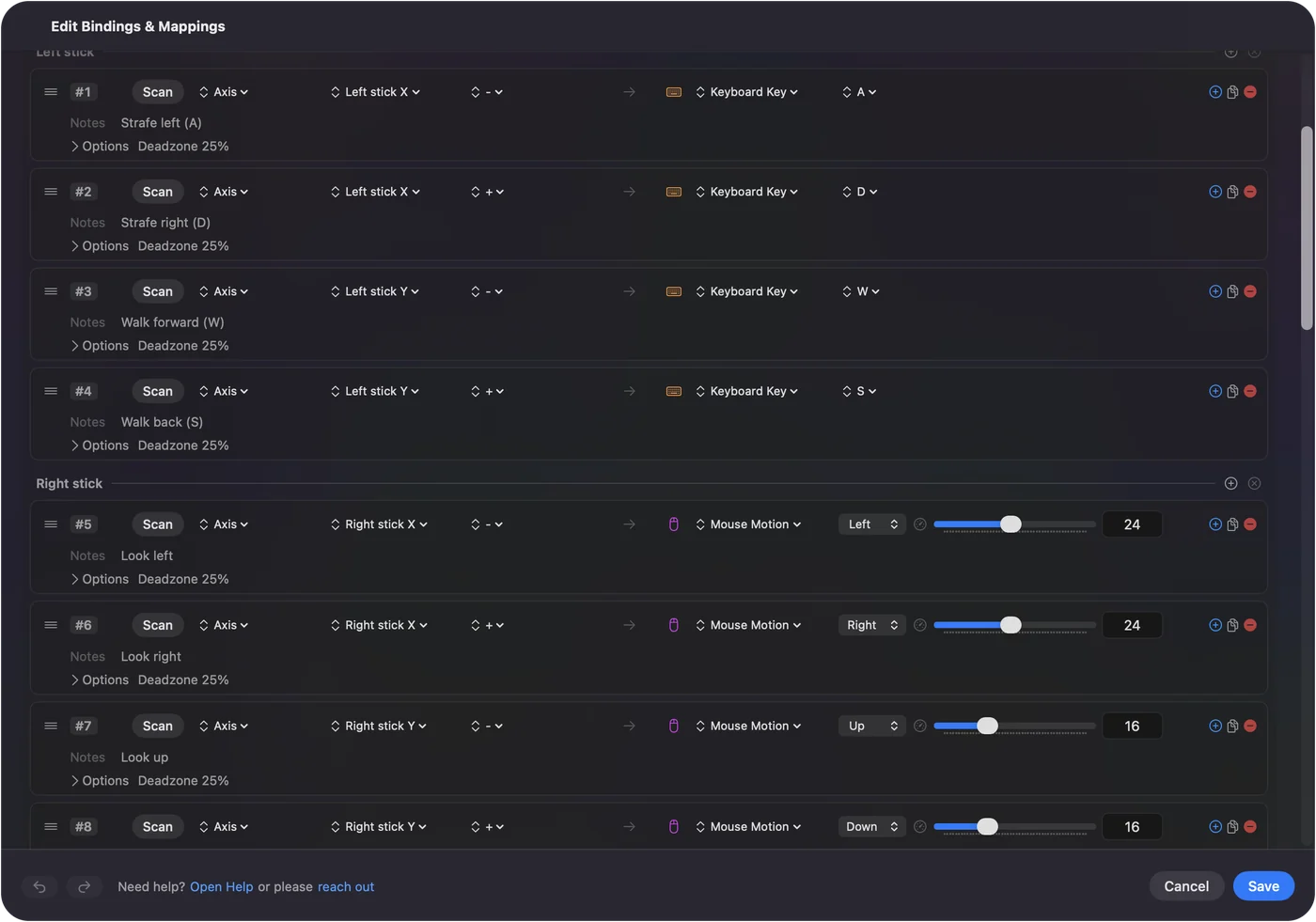
Sube la zona muerta en una palanca gastada para que no pulse teclas en reposo.
Envía el ratón en su lugar, o ambos
Una palanca puede mover el puntero en lugar de pulsar teclas: elige Mouse Motion para cada dirección, y la profundidad del empujón fija la velocidad. La mayoría de juegos de teclado y ratón quieren los dos a la vez, WASD en la palanca izquierda y la mirada con el ratón en la derecha, que es lo que hace la distribución integrada FPS (Xbox). Para uso en el escritorio, consulta usar un mando como ratón.
Asigna una palanca de arcade
Una palanca de arcade es una palanca y un conjunto de botones, y el Mac la ve como un mando. Según la palanca, esta informa como cruceta o como palanca izquierda. Muchas tienen un interruptor en la carcasa que cambia cuál. En cualquier caso, haz Scan en cada dirección y en cada botón, y asígnalos a las teclas que usa el juego. Los juegos de lucha que leen teclado, los emuladores con atajos de teclado y los juegos de navegador funcionan así. Palancas de arcade en un Mac explica qué modo usar.
Asigna una palanca de vuelo o HOTAS
Los simuladores de vuelo como X-Plane leen los joysticks directamente, así que configura la palanca en el simulador primero. No necesitas un mapeador para los ejes que el simulador ya entiende. InputConfig ayuda con el resto: botones y mandos de cruceta que el simulador no acepta, o un juego espacial que solo lee el teclado. Una palanca de gas es un eje, así que puede pulsar una tecla una vez que supera un punto fijado. Conectar un joystick a un Mac explica lo que macOS hace con cada tipo.
Compara las apps antiguas de joystick a teclado
- Enjoyable. Gratuita y de código abierto. Su última versión fue la 1.2, en octubre de 2014. Lo que sigue funcionando.
- Joystick Mapper. 4,99 dólares, última actualización en noviembre de 2019. Comparado aquí.
- JoyToKey. Solo Windows, sin versión para Mac. El equivalente en Mac.
- AntiMicroX. Sin versión para macOS. AntiMicroX en un Mac.
Hago una de las alternativas, así que ten esto en cuenta. La comparación completa enumera todas las opciones para Mac, de pago y gratuitas, incluidas las que no son la mía.
Lo que no puede hacer
- Lo contrario. Convierte mandos en teclas y movimiento del ratón, no teclas en un mando virtual.
- Retroalimentación de fuerza. No se maneja.
- Un mando Xbox 360 con cable. macOS no lo soporta.
En resumen
- Una fila por dirección. Empuja, Scan, elige la tecla.
- Dos palancas. WASD en una y el ratón en la otra, como en las distribuciones FPS.
- Primero el simulador. Deja que un simulador de vuelo lea sus ejes. Asigna solo lo que no acepte.
Empuja, Scan, elige una tecla. Esos tres pasos sirven para cualquier palanca.
Preguntas
¿Puedo asignar un joystick a teclas en un Mac gratis?
Sí. InputConfig es gratuita en la Mac App Store y de código abierto, sin cuenta, suscripción ni funciones bloqueadas. Necesita macOS 14 o posterior.
¿Necesito un driver para un joystick USB en un Mac?
Normalmente no. macOS lee los joysticks USB, las palancas de vuelo y las palancas de arcade como dispositivos HID estándar. Un mando Xbox 360 con cable es la excepción habitual: macOS no lo soporta.
¿Puede una palanca enviar WASD mientras la otra mueve el ratón?
Sí. Es la distribución habitual para juegos de teclado y ratón, y las distribuciones FPS están hechas así.
¿Puedo usar mi teclado como joystick?
No con InputConfig. Convierte mandos en teclas y movimiento del ratón, no teclas en un mando virtual.
Más en español
Guías completas, en inglés
Quién escribe. Ryleigh Newman desarrolla InputConfig y maneja su propio Mac cada día con un mando, porque sus manos no funcionan bien. Esta página está traducida del inglés. Los botones y menús principales de la app aparecen en español cuando el Mac está en español; esta página los nombra así, con el nombre en inglés entre paréntesis. El resto de la app y del sitio está en inglés.
Esta página en otros idiomas: English, العربية, Čeština, Dansk, Deutsch, Suomi, Français, עברית, Magyar, Bahasa Indonesia, Italiano, 日本語, 한국어, Norsk, Nederlands, Polski, Português, Русский, Slovenčina, Svenska, ไทย, Türkçe, Українська, Tiếng Việt, 繁體中文, 简体中文
Gratis. macOS 14 o posterior. Sin cuenta, nada sale de tu Mac. Código abierto en GitHub.