Español
Cómo cambiar un atajo de teclado en un Mac
 Esta app es totalmente gratis. No tienes que crear una cuenta. No hay suscripciones ni descargas complicadas, y no hay nada bloqueado. Optimizada para Apple Silicon.
Abre Ajustes del Sistema, elige Teclado, luego Atajos de teclado, y haz doble clic en el atajo que quieres cambiar. macOS te deja cambiar o desactivar sus propios atajos desde ahí, y Atajos de apps le da a cualquier comando de menú, en cualquier app, una nueva combinación. Con eso se resuelve casi todo sin instalar nada.
Lo que macOS no puede hacer es poner un atajo en un lugar nuevo: en F13, en un botón lateral del ratón, en un pedal, en un mando o en un pad MIDI, o en una tecla que abre una app o escribe una frase entera. Eso lo hace InputConfig, la app gratuita para Mac que yo desarrollo. Pulsar dos o tres teclas a la vez me resulta difícil con las manos, así que la uso de verdad todos los días.
La versión 1.7 de InputConfig, prevista para octubre de 2026, estará disponible por completo en español.
Pasos
- Abre Ajustes del Sistema y elige Teclado.
- Haz clic en Atajos de teclado y elige un grupo, por ejemplo Screenshots.
- Haz doble clic en el atajo y pulsa las teclas nuevas.
- Para un comando de menú, elige App Shortcuts, pulsa el botón más y escribe el nombre exacto del menú.
- Para poner un atajo en una tecla o botón, añade una fila en InputConfig, pulsa Scan y elige las teclas.
Cambiar o desactivar un atajo que macOS ya tiene
- Abre Ajustes del Sistema y elige Teclado.
- Haz clic en Atajos de teclado.
- Elige un grupo a la izquierda, por ejemplo Mission Control, Screenshots o Spotlight.
- Haz doble clic en el atajo de la derecha y pulsa las teclas nuevas.
- Haz clic en Done.
- Tú: cambia Save picture of selected area as a file, en Screenshots, a un atajo al que llegues bien.
- macOS: usa las teclas nuevas al momento, en todas las apps.
- Comprobación: pulsa el atajo nuevo. Aparece la mira.
Desmarca la casilla junto a un atajo para desactivarlo, lo que viene bien cuando un juego o una app necesita las mismas teclas. Restore Defaults, al pie de cada grupo, devuelve ese grupo a como estaba. Si dos atajos chocan, macOS los marca con un triángulo amarillo, y solo uno de los dos funcionará.
Los pasos de Apple están en Usar los atajos de teclado de macOS.
Dar un atajo nuevo a un comando de menú
App Shortcuts llega a cualquier comando que esté en un menú, así que puedes dar las teclas que quieras a Export, Paste and Match Style o Merge All Windows:
- En Atajos de teclado, elige App Shortcuts.
- Haz clic en el botón más y elige la app, o All Applications.
- Escribe el nombre del comando de menú exactamente como aparece en el menú, incluidos los tres puntos del final.
- Haz clic en el campo del atajo, pulsa las teclas y haz clic en Done.
El nombre tiene que coincidir con el menú letra por letra, o el atajo no hace nada sin avisar. Para darle a la misma tecla un trabajo distinto en cada app, más allá de los comandos de menú, mira atajos de teclado por app en un Mac.
Intercambiar teclas modificadoras y la fila de funciones
- Teclas modificadoras. Cambia lo que hacen Caps Lock, Control, Option, Command y Globe, por teclado. Caps Lock a Escape está en esta lista.
- Teclas de función. Hace que F1 a F12 actúen como teclas de función normales, así que para el brillo y el volumen debes mantener pulsada fn.
Para convertir una tecla de letra en otra tecla en todas partes, macOS no tiene ajuste, y esa tarea es de Karabiner-Elements. Qué remapeador de teclas necesitas explica cuál de las tres herramientas te conviene.
Poner un atajo en una tecla o botón que no usas
Cambiar un atajo sigue obligándote a pulsar dos o tres teclas. InputConfig traslada el atajo entero a una sola pulsación de algo que ya tienes. Escucha junto a macOS, así que una tecla conserva su trabajo y recibe un segundo encima. Por eso las teclas que no hacen nada son la mejor opción:
- F13 a F19. Los teclados completos las tienen, y macOS no les asigna ninguna función. Mira F13 a F19 en un Mac.
- Un modificador derecho mantenido. El preajuste integrado Modifier Holds hace que mantener pulsada la Option derecha inicie Dictation, y una pulsación normal sigue siendo una Option normal.
- Botones laterales del ratón. El botón 4 y el botón 5 pueden enviar Command W, Command Z o cualquier otra cosa. Mira botones laterales del ratón en un Mac.
- Un pedal, un pad MIDI o un mando. Cada botón o pad se convierte en una tecla de atajo. Mira atajos con pedal.
- Dar golpecitos en un MacBook. Tap the Mac lee el sensor de movimiento integrado y ejecuta una asignación con dos a cinco golpes. Se probó en MacBook con M4, no funcionó en un M1 Pro en nuestras pruebas, y el indicador del calibrador te dice si el tuyo escucha.
- Tú: abre un preajuste, haz clic en Add a new bind, pulsa Scan y pulsa la tecla o el botón. Pon la salida en Keyboard Key, elige Command en Modifier Keys y luego pulsa el botón más de la fila y elige la letra.
- InputConfig: pulsa las teclas juntas cada vez que pulsas el botón.
- Comprobación: haz clic en Save and Activate y púlsalo en una app. El atajo funciona.

Un atajo en un solo botón tiene los pasos completos y una tabla de atajos que la gente pone en botones.
Hacer más de lo que puede un atajo
Aquí es donde se pone interesante. Una asignación de macOS solo puede pulsar otras teclas, y una fila de InputConfig puede hacer mucho más:
| Una pulsación que | Cómo |
|---|---|
| Abre una app, o la trae al frente | System Function, Open App |
| Abre una web o un enlace | System Function, Open URL |
| Escribe tu correo o una respuesta que envías cada día | Type Text |
| Copia, espera y luego pega | Una macro, en las opciones de la fila |
| Ejecuta lo que creaste en la app Shortcuts | Run Siri Shortcut |
| Inicia el dictado, abre Mission Control o hace una captura | System Function |
| Sigue deshaciendo mientras la mantienes pulsada | Repeat, en las opciones de la fila |
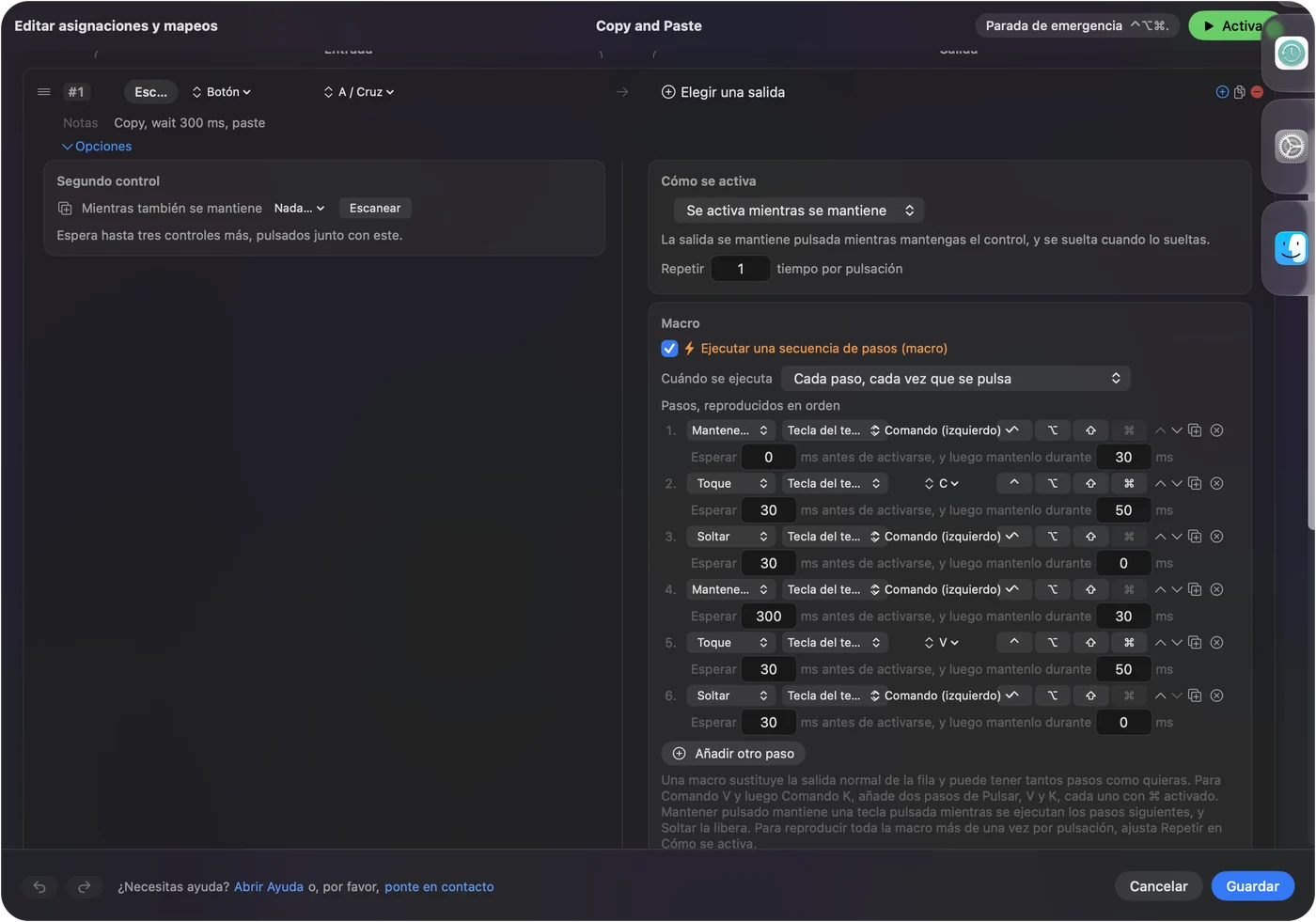
Cada fila también puede tener una acción de mantener pulsado y una acción de doble toque, así que una tecla lleva tres trabajos: un toque deshace, mantenerla rehace, un doble toque guarda. Incluso la misma tecla puede tener un trabajo distinto en cada app, porque un preajuste puede activarse solo cuando esa app llega al frente. Mira mantener y doble toque y atajos de teclado por app en un Mac.

Si el atajo nuevo no hace nada
Prueba estas cosas en orden, la solución más pequeña primero:
- Busca el triángulo amarillo. En Atajos de teclado significa que otro atajo ya usa esas teclas. Elige otras teclas o desmarca el otro atajo.
- Revisa el nombre del menú. Un atajo de app necesita el título exacto del menú, incluidos los tres puntos.
- Comprueba que la app no se quede con las teclas. Algunas apps, sobre todo los juegos, leen las teclas antes que macOS. Prueba primero en TextEdit o en Notas.
- En InputConfig, revisa Accesibilidad. Necesita el permiso de Accesibilidad para pulsar teclas. Está en Ajustes del Sistema, Privacidad y seguridad, Accesibilidad.
- Comprueba que el preajuste está activo. Las filas no hacen nada hasta que haces clic en Activate. Control Option Command punto es la parada de emergencia, y lo apaga todo.
Lo que no puede hacer
- No cambia la tecla en sí. InputConfig añade un trabajo y nunca quita uno, así que una tecla de letra sigue escribiendo su letra. Usa las teclas libres de arriba, o Karabiner-Elements para un intercambio real de tecla a tecla.
- No distingue dos teclados. Cada teclado se presenta como un solo dispositivo, así que F13 es F13 en cualquiera de ellos.
- Algunos atajos del sistema son fijos. macOS no muestra Command Tab en Atajos de teclado, así que no se puede cambiar ahí.
La versión corta
- Cambiar un atajo de macOS. Ajustes del Sistema, Teclado, Atajos de teclado, y luego doble clic.
- Un atajo nuevo para un comando de menú. Usa App Shortcuts con el nombre exacto del menú.
- Un atajo en una sola tecla, botón, pedal o golpecito. Usa una fila de InputConfig, que también puede abrir apps, escribir texto y ejecutar macros.
Empieza con F13 o con un botón lateral del ratón, porque una tecla que no hace nada puede asumir cualquier trabajo que le des.
Preguntas
¿Cómo cambio una combinación de teclas en macOS?
Abre Ajustes del Sistema, Teclado, Atajos de teclado, elige el grupo, haz doble clic en el atajo y pulsa las teclas nuevas. Para un comando de menú, añádelo en App Shortcuts.
¿Cómo desactivo un atajo de teclado en un Mac?
En Ajustes del Sistema, Teclado, Atajos de teclado, desmarca la casilla junto al atajo. Restore Defaults devuelve un grupo entero a su estado original.
¿Puedo hacer que una tecla ejecute un atajo de teclado en un Mac?
Sí. InputConfig, una app gratuita, pone un atajo completo en una sola pulsación de una tecla libre, como F13, un botón lateral del ratón, un pedal, un pad MIDI o un botón de mando.
¿Por qué no funciona mi atajo nuevo en el Mac?
Normalmente porque otro atajo usa las mismas teclas, algo que se ve con el triángulo amarillo, o porque el nombre de un atajo de app no coincide exactamente con el menú. Algunas apps también leen las teclas antes que macOS.
¿Un atajo de teclado del Mac puede abrir una app?
No desde Atajos de teclado por sí solo. Una fila de InputConfig con la función del sistema Open App abre o trae al frente cualquier app desde una tecla o un botón.
Más en español
Guías completas, en inglés
Quién escribe. Ryleigh Newman desarrolla InputConfig y maneja su propio Mac cada día con un mando, porque sus manos no funcionan bien. Esta página está traducida del inglés. Los botones y menús principales de la app aparecen en español cuando el Mac está en español; esta página los nombra así, con el nombre en inglés entre paréntesis. El resto de la app y del sitio está en inglés.
Esta página en otros idiomas: English, العربية, Čeština, Dansk, Deutsch, Suomi, Français, עברית, Magyar, Bahasa Indonesia, Italiano, 日本語, 한국어, Norsk, Nederlands, Polski, Português, Русский, Slovenčina, Svenska, ไทย, Türkçe, Українська, Tiếng Việt, 繁體中文, 简体中文
Gratis. macOS 14 o posterior. Sin cuenta, nada sale de tu Mac. Código abierto en GitHub.