עברית
איך משנים קיצור מקלדת ב-Mac
 האפליקציה הזו חינמית לגמרי. אין צורך ליצור חשבון. אין מינויים, אין הורדות מסובכות, ושום דבר לא נעול. מותאמת ל-Apple silicon.
פותחים את הגדרות המערכת, בוחרים Keyboard, אחר כך Keyboard Shortcuts, ולוחצים פעמיים על הקיצור שרוצים לשנות. macOS מאפשרת שם לשנות או לכבות את הקיצורים שלה, ו-App Shortcuts נותן לכל פקודת תפריט, בכל אפליקציה, קיצור חדש. זה מכסה את רוב הצרכים בלי להתקין שום דבר.
מה ש-macOS לא יכולה לעשות הוא לשים קיצור במקום חדש: על F13, על כפתור צד בעכבר, על דוושת רגל, על שלט או על משטח MIDI, או על מקש אחד שפותח אפליקציה או מקליד משפט שלם. את זה עושה InputConfig, אפליקציית ה-Mac החינמית שפיתחתי. לחיצה על שניים או שלושה מקשים בבת אחת קשה לידיים שלי, ולכן השימוש בה אצלי יומיומי, באמת.
גרסה 1.7 של InputConfig, הצפויה באוקטובר 2026, תהיה זמינה במלואה בעברית.
שלבים
- פותחים את הגדרות המערכת ובוחרים Keyboard.
- לוחצים על Keyboard Shortcuts ובוחרים קבוצה, למשל Screenshots.
- לוחצים פעמיים על הקיצור ולוחצים על המקשים החדשים.
- לפקודת תפריט בוחרים App Shortcuts, לוחצים על הפלוס ומקלידים את שם התפריט בדיוק.
- כדי לשים קיצור על מקש או כפתור אחד, מוסיפים שורה ב-InputConfig, לוחצים על Scan ובוחרים את המקשים.
משנים או מכבים קיצור ש-macOS כבר מכילה
- פותחים את הגדרות המערכת ובוחרים Keyboard.
- לוחצים על Keyboard Shortcuts.
- בוחרים קבוצה בצד שמאל, למשל Mission Control, Screenshots או Spotlight.
- לוחצים פעמיים על הקיצור בצד ימין ולוחצים על המקשים החדשים.
- לוחצים על Done.
- אתם: משנים את Save picture of selected area as a file, תחת Screenshots, לקיצור שנוח להגיע אליו.
- macOS: משתמשת במקשים החדשים מיד, בכל אפליקציה.
- בדיקה: לוחצים על הקיצור החדש. כוונת הצילום מופיעה.
מסירים את הסימון ליד קיצור כדי לכבות אותו, וזה שימושי כשמשחק או אפליקציה רוצים את אותם מקשים. Restore Defaults, בתחתית כל קבוצה, מחזיר את הקבוצה למצבה המקורי. אם שני קיצורים מתנגשים, macOS מסמנת אותם באזהרה צהובה, ורק אחד מהם יעבוד.
השלבים של Apple עצמה נמצאים בשימוש בקיצורי מקלדת של macOS.
נותנים לפקודת תפריט קיצור חדש
App Shortcuts מגיע לכל פקודה שנמצאת בתפריט, ולכן אפשר לתת ל-Export, ל-Paste and Match Style או ל-Merge All Windows את המקשים שרוצים:
- ב-Keyboard Shortcuts בוחרים App Shortcuts.
- לוחצים על כפתור הפלוס ובוחרים את האפליקציה, או All Applications.
- מקלידים את שם פקודת התפריט בדיוק כפי שהוא מופיע בתפריט, כולל שלוש נקודות בסוף אם יש.
- לוחצים על השדה Keyboard Shortcut, לוחצים על המקשים ואז על Done.
השם חייב להתאים לתפריט אות באות, אחרת הקיצור לא עושה כלום ובלי שום הודעה. כדי לתת לאותו מקש תפקיד אחר בכל אפליקציה, מעבר לפקודות תפריט, ראו קיצורי מקלדת לכל אפליקציה.
מחליפים מקשי שינוי ושורת פונקציות
- Modifier Keys. משנה מה עושים Caps Lock, Control, Option, Command ו-Globe, לכל מקלדת בנפרד. Caps Lock ל-Escape נמצא ברשימה הזו.
- Function Keys. גורם ל-F1 עד F12 לפעול כמקשי פונקציה רגילים, ואז מחזיקים fn כדי לשנות בהירות ועוצמת קול.
להפוך מקש אות אחד למקש אחר בכל מקום אין ב-macOS הגדרה, וזו העבודה של Karabiner-Elements. איזה ממפה מקשים צריך מסדר את שלושת הכלים.
שמים קיצור על מקש או כפתור שלא בשימוש
שינוי קיצור עדיין משאיר אתכם לוחצים על שניים או שלושה מקשים. InputConfig מעבירה את הקיצור כולו ללחיצה אחת על משהו שכבר יש לכם. היא מקשיבה לצד macOS, כך שמקש שומר על התפקיד שלו ומקבל עוד אחד מעליו, ולכן מקשים שלא עושים כלום הם הבחירה הטובה ביותר:
- F13 עד F19. יש אותם במקלדות בגודל מלא, ו-macOS לא נותנת להם תפקיד. ראו F13 עד F19 ב-Mac.
- מקש שינוי ימני מוחזק. ההגדרה המובנית Modifier Holds גורמת ל-Option ימני מוחזק להפעיל הכתבה, ולחיצה רגילה נשארת Option רגיל.
- כפתורי צד בעכבר. Button 4 ו-Button 5 יכולים לשלוח Command W, Command Z או כל דבר אחר. ראו כפתורי צד בעכבר ב-Mac.
- דוושת רגל, משטח MIDI או שלט. כל כפתור או משטח הופך למקש קיצור. ראו קיצורים מדוושת רגל.
- הקשה על MacBook. Tap the Mac קוראת את חיישן התנועה המובנה ומפעילה שורה אחרי שתיים עד חמש הקשות. היא נבדקה ב-MacBook עם M4, לא עבדה ב-M1 Pro בבדיקות שלנו, וצ'יפ המצב במכייל אומר אם אצלכם החיישן מקשיב.
- אתם: פותחים הגדרה קבועה, לוחצים על Add a new bind, לוחצים על Scan ולוחצים על המקש או הכפתור. מגדירים את הפלט ל-Keyboard Key, בוחרים Command תחת Modifier Keys, ואז לוחצים על כפתור הפלוס בשורה ובוחרים את האות.
- InputConfig: לוחצת על המקשים יחד בכל פעם שאתם לוחצים על הכפתור.
- בדיקה: לוחצים על Save and Activate, ואז לוחצים עליו באפליקציה. הקיצור רץ.

קיצור על כפתור אחד כולל את השלבים המלאים וטבלה של קיצורים שאנשים שמים על כפתורים.
עושים יותר ממה שקיצור יכול
כאן זה נהיה מהנה. הקצאת מקשים ב-macOS יכולה רק ללחוץ על מקשים אחרים, ושורה ב-InputConfig יכולה הרבה יותר:
| לחיצה אחת ש | איך |
|---|---|
| פותחת אפליקציה או מביאה אותה לחזית | System Function, Open App |
| פותחת אתר או קישור | System Function, Open URL |
| מקלידה את כתובת האימייל שלכם או תשובה שאתם שולחים כל יום | Type Text |
| מעתיקה, ממתינה ואז מדביקה | מאקרו, ב-Options של השורה |
| מפעילה כל מה שבניתם באפליקציית Shortcuts | Run Siri Shortcut |
| מפעילה הכתבה, פותחת Mission Control או מצלמת מסך | System Function |
| ממשיכה לבטל כל עוד מחזיקים אותה | Repeat, ב-Options של השורה |
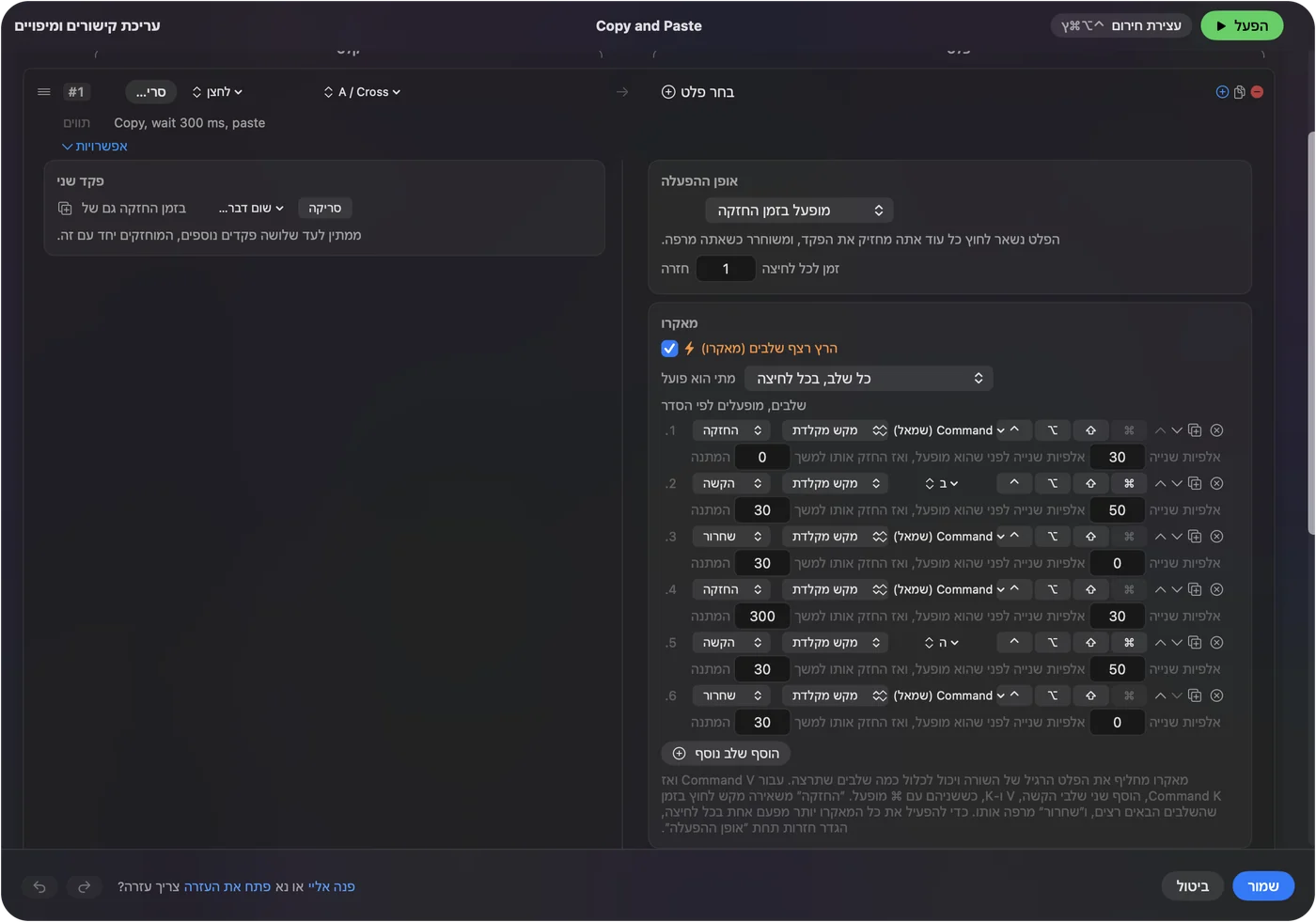
לכל שורה אפשר להוסיף גם פעולת החזקה ופעולת הקשה כפולה, כך שמקש אחד נושא שלושה תפקידים: הקשה מבטלת, החזקה חוזרת קדימה, הקשה כפולה שומרת. אותו מקש יכול אפילו לעשות דבר אחר בכל אפליקציה, כי הגדרה קבועה יכולה להיכנס לפעולה בעצמה כשהאפליקציה עולה לחזית. ראו החזקה והקשה כפולה וקיצורי מקלדת לכל אפליקציה.

אם הקיצור החדש לא עושה כלום
מנסים לפי הסדר הזה, התיקון הקטן ביותר קודם:
- מחפשים את האזהרה הצהובה. ב-Keyboard Shortcuts היא אומרת שקיצור אחר כבר משתמש באותם מקשים. בוחרים מקשים אחרים או מסירים את הסימון מהקיצור השני.
- בודקים את שם התפריט. ל-App Shortcuts צריך את הכותרת המדויקת של התפריט, כולל שלוש הנקודות.
- בודקים שהאפליקציה לא לוקחת את המקשים. חלק מהאפליקציות, בעיקר משחקים, קוראות מקשים לפני macOS. בודקים קודם ב-TextEdit או ב-Notes.
- ב-InputConfig בודקים נגישות. היא צריכה את ההרשאה של נגישות כדי ללחוץ על מקשים, בהגדרות המערכת, פרטיות ואבטחה, נגישות.
- בודקים שההגדרה הקבועה רצה. שורות לא עושות כלום עד שלוחצים על Activate. Control Option Command נקודה הוא עצירת החירום, והוא מכבה הכול.
מה היא לא יכולה לעשות
- היא לא משנה את המקש עצמו. InputConfig מוסיפה תפקיד ולא מסירה אף אחד, ולכן מקש אות עדיין מקליד את האות שלו. משתמשים במקשים הפנויים שלמעלה, או ב-Karabiner-Elements להחלפה אמיתית של מקש במקש.
- היא לא מבדילה בין שתי מקלדות. כל מקלדת מדווחת לה כמכשיר אחד, ולכן F13 הוא F13 בכל אחת מהן.
- חלק מקיצורי המערכת קבועים. macOS לא מציגה את Command Tab ב-Keyboard Shortcuts, ולכן אי אפשר לשנות אותו שם.
הגרסה הקצרה
- משנים קיצור של macOS. הגדרות המערכת, Keyboard, Keyboard Shortcuts, ואז לוחצים עליו פעמיים.
- קיצור חדש לפקודת תפריט. משתמשים ב-App Shortcuts, עם שם התפריט המדויק.
- קיצור על מקש, כפתור, דוושה או הקשה אחת. משתמשים בשורה ב-InputConfig, שיכולה גם לפתוח אפליקציות, להקליד טקסט ולהריץ מאקרו.
מתחילים עם F13 או עם כפתור צד בעכבר, כי מקש שלא עושה כלום יכול לקבל כל תפקיד שתתנו לו.
שאלות
איך משנים הקצאת מקש ב-macOS?
פותחים את הגדרות המערכת, Keyboard, Keyboard Shortcuts, בוחרים את הקבוצה, לוחצים פעמיים על הקיצור ולוחצים על המקשים החדשים. לפקודת תפריט מוסיפים אותה תחת App Shortcuts.
איך מכבים קיצור מקלדת ב-Mac?
בהגדרות המערכת, Keyboard, Keyboard Shortcuts, מסירים את הסימון ליד הקיצור. Restore Defaults מחזיר קבוצה שלמה.
אפשר לגרום למקש אחד להריץ קיצור מקלדת ב-Mac?
כן. InputConfig, אפליקציה חינמית, שמה קיצור שלם על לחיצה אחת של מקש פנוי כמו F13, כפתור צד בעכבר, דוושת רגל, משטח MIDI או כפתור בשלט.
למה הקיצור החדש ב-Mac לא עובד?
בדרך כלל קיצור אחר משתמש באותם מקשים, וזה מסומן באזהרה צהובה, או ששם של App Shortcut לא תואם לתפריט בדיוק. חלק מהאפליקציות גם קוראות מקשים לפני macOS.
קיצור ב-Mac יכול לפתוח אפליקציה?
לא מ-Keyboard Shortcuts לבדו. שורה ב-InputConfig עם פונקציית המערכת Open App פותחת או מביאה לחזית כל אפליקציה ממקש או מכפתור אחד.
עוד בעברית
מדריכים מלאים, באנגלית
מי כותב. InputConfig פותח על ידי Ryleigh Newman, ומשמש מדי יום לשליטה במחשב Mac באמצעות שלט, כי הידיים של Ryleigh לא עובדות טוב. הדף הזה תורגם מאנגלית. ממשק האפליקציה ושאר האתר באנגלית.
הדף הזה בשפות אחרות: English, العربية, Čeština, Dansk, Deutsch, Español, Suomi, Français, Magyar, Bahasa Indonesia, Italiano, 日本語, 한국어, Norsk, Nederlands, Polski, Português, Русский, Slovenčina, Svenska, ไทย, Türkçe, Українська, Tiếng Việt, 繁體中文, 简体中文
חינמי. macOS 14 ומעלה. בלי חשבון, ושום דבר לא יוצא מה-Mac. קוד פתוח ב-GitHub.