Nederlands
Een sneltoets op een Mac wijzigen
 Deze app is helemaal gratis. Je hoeft geen account te maken. Er zijn geen abonnementen, geen ingewikkelde downloads, en niets is vergrendeld. Geoptimaliseerd voor Apple silicon.
Open Systeeminstellingen, kies Toetsenbord, dan Keyboard Shortcuts, en dubbelklik op de sneltoets die je wilt wijzigen. macOS laat je de eigen sneltoetsen daar wijzigen of uitschakelen, en App Shortcuts geeft elk menucommando in elke app een nieuwe toetsbinding. Voor het meeste is niets te installeren nodig.
Wat macOS niet kan, is een sneltoets op een nieuwe plek zetten: op F13, een zijknop van de muis, een voetpedaal, een controller of een MIDI-pad, of op een toets die een app opent of een hele zin typt. Dat deel doet InputConfig, de gratis Mac-app die ik maak. Twee of drie toetsen tegelijk indrukken is lastig voor mijn handen, dus ik gebruik dit eerlijk gezegd elke dag.
Versie 1.7 van InputConfig, verwacht in oktober 2026, is volledig in het Nederlands beschikbaar.
Stappen
- Open Systeeminstellingen en kies Toetsenbord.
- Klik op Keyboard Shortcuts en kies een groep, zoals Screenshots.
- Dubbelklik op de sneltoets en druk de nieuwe toetsen in.
- Voor een menucommando kies je App Shortcuts, klik je op plus en typ je de exacte menunaam.
- Om een sneltoets op één toets of knop te zetten, voeg je een rij toe in InputConfig, druk je op Scan en kies je de toetsen.
Een sneltoets wijzigen of uitschakelen die macOS al heeft
- Open Systeeminstellingen en kies Toetsenbord.
- Klik op Keyboard Shortcuts.
- Kies links een groep, zoals Mission Control, Screenshots of Spotlight.
- Dubbelklik rechts op de sneltoets en druk de nieuwe toetsen in.
- Klik op Gereed (Done).
- Jij: Wijzig Save picture of selected area as a file, onder Screenshots, naar een sneltoets die je goed bereikt.
- macOS: Gebruikt de nieuwe toetsen meteen, in elke app.
- Controle: Druk op de nieuwe sneltoets. Het kruishaar verschijnt.
Haal het vinkje weg naast een sneltoets om hem uit te schakelen, handig als een game of app dezelfde toetsen wil. Restore Defaults, onderaan elke groep, zet die groep terug zoals hij was. Als twee sneltoetsen botsen, zet macOS er een geel waarschuwingsteken bij, en slechts één van de twee werkt.
De stappen van Apple staan in macOS-sneltoetsen gebruiken.
Een menucommando een nieuwe sneltoets geven
App Shortcuts bereikt elk commando dat in een menu staat, zodat je Export, Paste en Match Style of Merge All Windows de toetsen kunt geven die je wilt:
- Kies in Keyboard Shortcuts de optie App Shortcuts.
- Klik op de plusknop en kies de app, of All Applications.
- Typ de naam van het menucommando precies zoals die in het menu staat, inclusief de drie puntjes aan het eind.
- Klik op het veld Keyboard Shortcut, druk de toetsen in en klik op Gereed (Done).
De naam moet letter voor letter kloppen, anders doet de sneltoets stilzwijgend niets. Wil je dezelfde toets in elke app een andere taak geven, buiten menucommando's, lees dan sneltoetsen per app.
Modificatietoetsen en de functierij wisselen
- Modifier Keys. Verandert wat Caps Lock, Control, Option, Command en Globe doen, per toetsenbord. Caps Lock naar Escape staat in deze lijst.
- Function Keys. Maakt F1 tot F12 gewone functietoetsen, zodat je voor helderheid en volume fn ingedrukt houdt.
Om de ene letter in een andere toets te veranderen, heeft macOS geen instelling, en dat is het werk van Karabiner-Elements. Welke toetsherindeler je nodig hebt zet de drie hulpmiddelen op een rij.
Zet een sneltoets op een toets of knop die je niet gebruikt
Een sneltoets wijzigen laat je nog steeds twee of drie toetsen indrukken. InputConfig verplaatst de hele sneltoets naar één druk op iets wat je al hebt. Het luistert naast macOS mee, dus een toets houdt zijn eigen taak en krijgt er een tweede bij. Daarom zijn toetsen die niets doen de beste keuze:
- F13 tot F19. Toetsenborden van volledige grootte hebben ze, en macOS geeft ze geen taak. Zie F13 tot F19 op een Mac.
- Een ingedrukte rechter Option. De ingebouwde preset Modifier Holds laat een ingedrukte rechter Option Dicteren starten, en een gewone druk blijft gewoon Option.
- Zijknoppen van de muis. Knop 4 en knop 5 kunnen Command W, Command Z of iets anders sturen. Zie zijknoppen van de muis op een Mac.
- Een voetpedaal, een MIDI-pad of een controller. Elke knop of elk pad wordt een sneltoetstoets. Zie sneltoetsen met een voetpedaal.
- Een tik op een MacBook. Tap the Mac leest de ingebouwde bewegingssensor en voert een binding uit bij twee tot vijf tikken. Het is getest op MacBooks met M4. Het werkte niet op een M1 Pro in onze tests, en de statuschip van de kalibrator laat zien of die van jou luistert.
- Jij: Open een preset, klik op Add a new bind, druk op Scan en druk de toets of knop in. Zet de uitvoer op Keyboard Key, kies Command onder Modifier Keys, klik daarna op de plusknop van de rij en kies de letter.
- InputConfig: Drukt de toetsen samen in elke keer dat je de knop indrukt.
- Controle: Klik op Bewaar (Save) en Activeer (Activate), en druk erop in een app. De sneltoets werkt.

Een sneltoets op één knop heeft de volledige stappen en een tabel met sneltoetsen die mensen op knoppen zetten.
Meer doen dan een sneltoets kan
Hier wordt het leuk. Een toetsbinding in macOS kan alleen andere toetsen indrukken, en een rij in InputConfig kan veel meer:
| Eén druk die | Hoe |
|---|---|
| Opent een app, of brengt die naar voren | System Function, Open App |
| Opent een website of een link | System Function, Open URL |
| Typt je e-mailadres of een antwoord dat je elke dag stuurt | Type Text |
| Kopieert, wacht en plakt daarna | Een macro, in de opties van de rij |
| Voert alles uit wat je in de app Shortcuts hebt gebouwd | Run Siri Shortcut |
| Start Dicteren, opent Mission Control of maakt een schermafbeelding | System Function |
| Blijft ongedaan maken zolang je hem ingedrukt houdt | Repeat, in de opties van de rij |
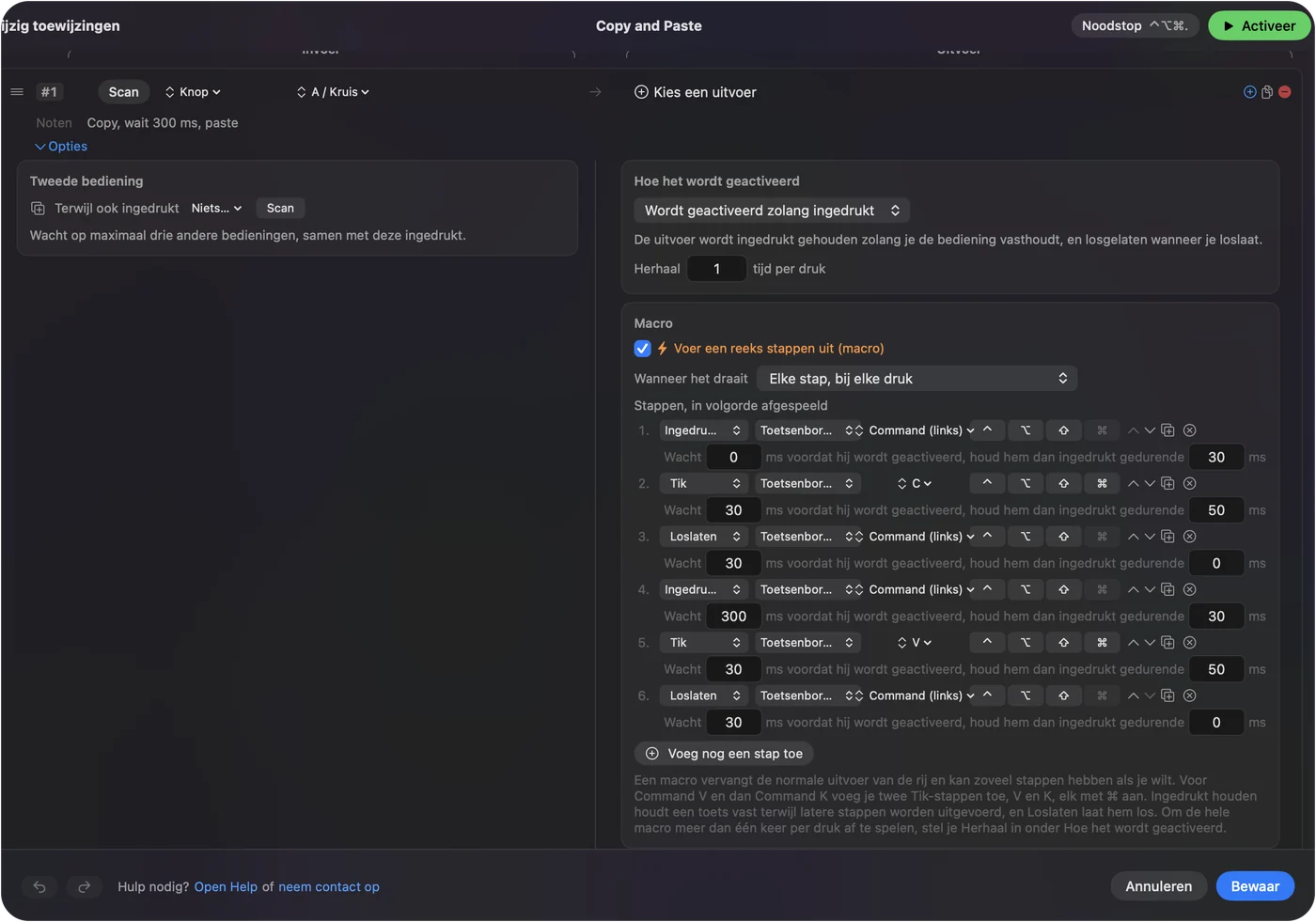
Elke rij kan ook een actie bij ingedrukt houden en een actie bij dubbel tikken hebben. Zo draagt één toets drie taken: een tik maakt ongedaan, ingedrukt houden maakt opnieuw en dubbel tikken bewaart. Dezelfde toets kan zelfs in elke app een andere taak doen, omdat een preset zichzelf kan inschakelen zodra die app op de voorgrond komt. Zie ingedrukt houden en dubbel tikken en sneltoetsen per app.

Als de nieuwe sneltoets niets doet
Probeer deze stappen in deze volgorde, de kleinste oplossing eerst:
- Zoek naar het gele waarschuwingsteken. In Keyboard Shortcuts betekent het dat een andere sneltoets die toetsen al gebruikt. Kies andere toetsen of haal het vinkje weg bij de andere sneltoets.
- Controleer de menunaam. Een App Shortcut heeft de exacte menutitel nodig, met de drie puntjes erbij.
- Controleer of de app de toetsen niet claimt. Sommige apps, games vooral, lezen toetsen voordat macOS dat doet. Test eerst in TextEdit of Notities.
- Controleer Toegankelijkheid voor InputConfig. Het heeft de toestemming Toegankelijkheid nodig om toetsen in te drukken. Die vind je in Systeeminstellingen, Privacy en beveiliging, Toegankelijkheid.
- Controleer of de preset draait. Rijen doen niets tot je op Activeer (Activate) klikt. Control, Option, Command en punt is de noodstop, en die zet alles uit.
Wat het niet kan
- Het verandert de toets zelf niet. InputConfig voegt een taak toe en haalt er nooit een weg, dus een lettertoets typt nog steeds zijn letter. Gebruik de reservetoetsen hierboven, of Karabiner-Elements voor een echte wissel van toets naar toets.
- Het onderscheidt geen twee toetsenborden. Elk toetsenbord meldt zich als één apparaat, dus F13 is F13 op elk van hen.
- Sommige systeemsneltoetsen zijn vast. macOS toont Command Tab niet in Keyboard Shortcuts, dus die kan daar niet worden gewijzigd.
Kort samengevat
- Een macOS-sneltoets wijzigen. Systeeminstellingen, Toetsenbord, Keyboard Shortcuts, en dubbelklik erop.
- Een nieuwe sneltoets voor een menucommando. Gebruik App Shortcuts, met de exacte menunaam.
- Een sneltoets op één toets, knop, pedaal of tik. Gebruik een rij van InputConfig, die ook apps kan openen, tekst kan typen en macro's kan uitvoeren.
Begin met F13 of een zijknop van de muis, want een toets die niets doet kan elke taak overnemen die je eraan geeft.
Vragen
Hoe wijzig ik een toetsbinding op macOS?
Open Systeeminstellingen, Toetsenbord, Keyboard Shortcuts, kies de groep, dubbelklik op de sneltoets en druk de nieuwe toetsen in. Voor een menucommando voeg je het toe onder App Shortcuts.
Hoe schakel ik een sneltoets op een Mac uit?
In Systeeminstellingen, Toetsenbord, Keyboard Shortcuts, haal je het vinkje weg naast de sneltoets. Restore Defaults zet een hele groep terug.
Kan ik met één toets een sneltoets op een Mac laten uitvoeren?
Ja. InputConfig, een gratis app, zet een hele sneltoets op één druk van een reservetoets zoals F13, een zijknop van de muis, een voetpedaal, een MIDI-pad of een controllerknop.
Waarom werkt mijn nieuwe Mac-sneltoets niet?
Meestal gebruikt een andere sneltoets dezelfde toetsen, wat je ziet aan een geel waarschuwingsteken. Of de naam van een App Shortcut komt niet exact overeen met het menu. Sommige apps lezen ook toetsen voordat macOS dat doet.
Kan een Mac-sneltoets een app openen?
Niet vanuit Keyboard Shortcuts zelf. Een rij in InputConfig met de systeemfunctie Open App opent of brengt elke app naar voren met één toets of knop.
Meer in het Nederlands
Uitgebreide handleidingen, in het Engels
Wie dit schrijft. Ryleigh Newman ontwikkelt InputConfig en bedient de eigen Mac elke dag met een controller, omdat de handen niet goed meewerken. Deze pagina is vertaald uit het Engels. De belangrijkste knoppen en menu's van de app staan in het Nederlands als de Mac in het Nederlands is ingesteld; deze pagina noemt ze zo, met de Engelse naam tussen haakjes. De rest van de app en van de site is in het Engels.
Deze pagina in andere talen: English, العربية, Čeština, Dansk, Deutsch, Español, Suomi, Français, עברית, Magyar, Bahasa Indonesia, Italiano, 日本語, 한국어, Norsk, Polski, Português, Русский, Slovenčina, Svenska, ไทย, Türkçe, Українська, Tiếng Việt, 繁體中文, 简体中文
Gratis. macOS 14 of nieuwer. Geen account, niets verlaat je Mac. Open source op GitHub.