Nederlands
Een gamecontroller naar OSC op een Mac
 Deze app is helemaal gratis. Je hoeft geen account te maken. Er zijn geen abonnementen, geen ingewikkelde downloads, en niets is vergrendeld. Geoptimaliseerd voor Apple silicon.
Je kunt vandaag OSC vanaf een gamecontroller op een Mac sturen, via een brug. InputConfig spreekt zelf nog geen OSC, maar het stuurt al MIDI, en de gratis brugapp Chataigne maakt die MIDI om tot OSC voor alles wat luistert: Resolume, TouchDesigner, QLab, Max, Eos-consoles en meer.
Iemand op Reddit vroeg om native OSC, in beide richtingen, en dat ging meteen op mijn lijst. Je hoeft er niet op te wachten. Deze gids is hoe ik het nu zou instellen, in ongeveer vijftien minuten, plus een blik op de andere opties.
Versie 1.7 van InputConfig, verwacht in oktober 2026, is volledig in het Nederlands beschikbaar.
Stappen
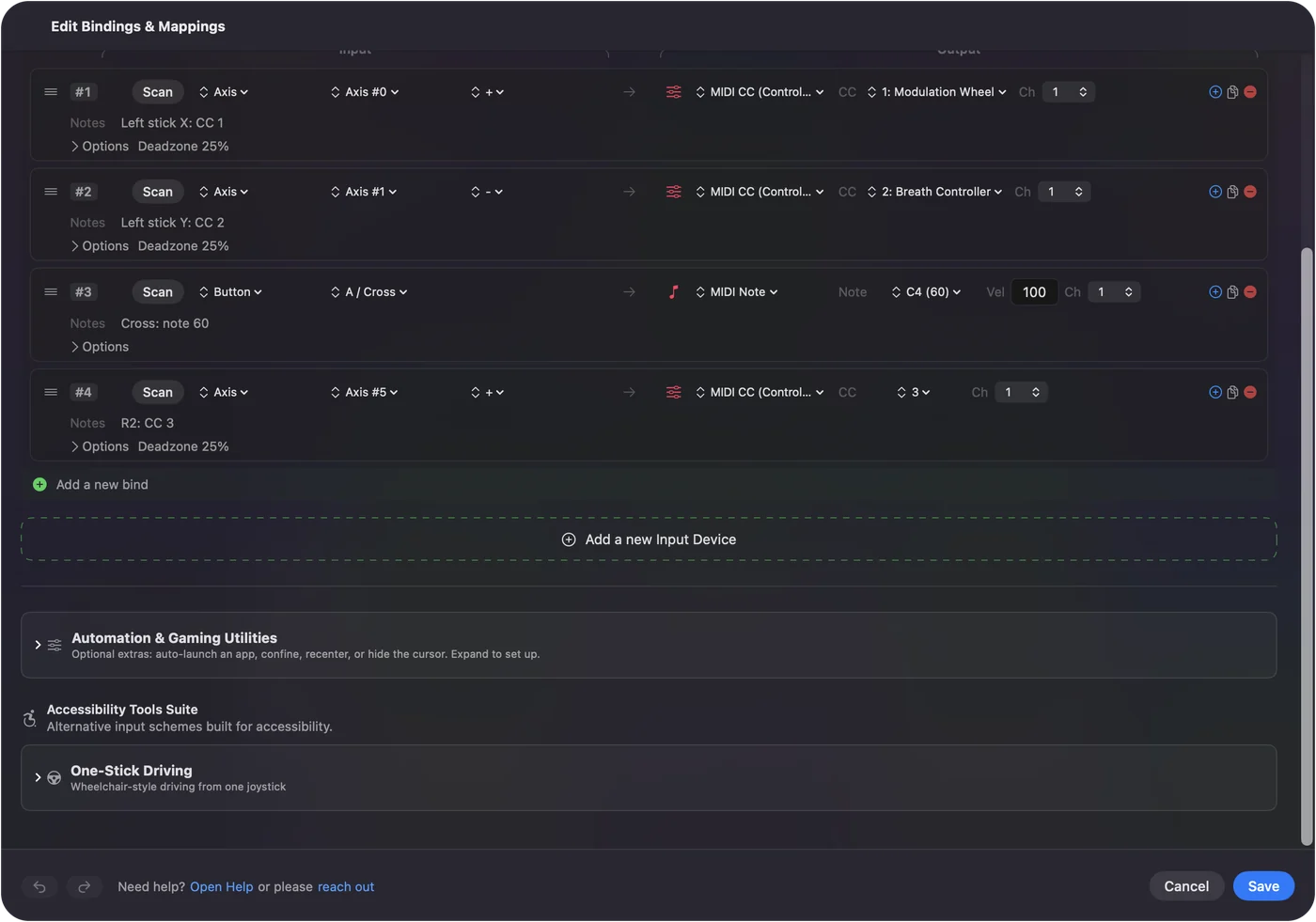
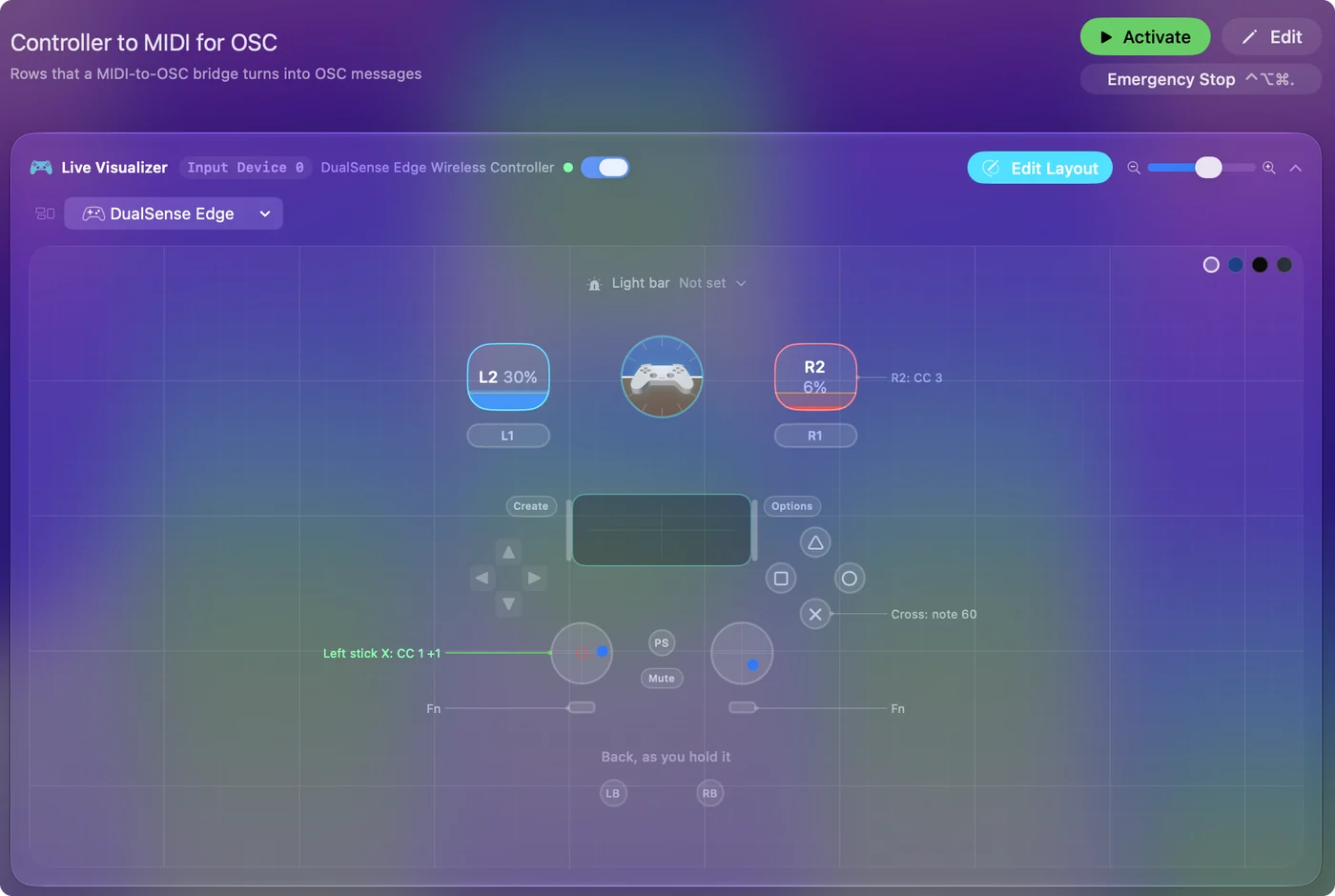
- Verbind je controller, open InputConfig en zet een preset aan die MIDI stuurt (de presets Lighting Desk of Gamepad Synth werken allebei).
- Installeer Chataigne, dat gratis is en native draait op Apple-chips.
- Voeg in Chataigne een MIDI-module toe en kies InputConfig als invoerapparaat.
- Voeg een OSC-module toe en stel het doel in op de app die je wilt aansturen: 127.0.0.1 als die op dezelfde Mac draait, plus de poort waarop die app luistert.
- Maak een koppeling van elke MIDI-bediening naar een OSC-adres, en schaal 0 tot 127 naar 0 tot 1 als de ontvangende app dat verwacht.
- Beweeg de controller en kijk of de waarden in de ontvangende app aankomen.
Waarom er voorlopig een brug is
OSC loopt over het netwerk, en InputConfig maakt helemaal geen netwerkverbindingen. Dat vind ik belangrijk, en het staat als belofte in het privacybeleid van de app. Dus als native OSC komt, wordt het iets dat je zelf aanzet, naar het adres dat je kiest, en anders uit.
MIDI blijft daarentegen helemaal op je Mac. InputConfig geeft MIDI door aan de brug, en de brug doet het netwerkdeel.
Sla OSCulator over voor nieuwe opstellingen
Jarenlang was OSCulator het antwoord op precies deze vraag, en veel oude forumberichten raden hem nog steeds aan. Hij is eind 2024 gestopt. De laatste versie is alleen voor Intel, wat betekent dat hij op Rosetta draait, en Apple heeft gezegd dat macOS 27 de laatste versie is die Intel-apps volledig ondersteunt. Chataigne is de dichtstbijzijnde vervanger die ik heb gevonden.
Stuur OSC via Chataigne
Chataigne is gratis, open source, en draait native op Apple-chips. Het neemt MIDI binnen en stuurt OSC naar buiten, en het kan ook DMX, Art-Net en sACN sturen als je met lampen aan de slag gaat.
Stap 1: Stuur MIDI vanuit InputConfig
- Jij: Zet een preset aan die MIDI stuurt. De preset Lighting Desk zet schuifregelaars op de triggers en noten op de knoppen. De preset Gamepad Synth behandelt ook de sticks.
- InputConfig: Stuurt de bewegingen van de controller op zijn MIDI-poort, met de naam InputConfig.
- Controle: De preset staat als draaiend in InputConfig.
Stap 2: Lees het in Chataigne
- Jij: Voeg in Chataigne een MIDI-module toe en kies InputConfig als apparaat.
- Chataigne: Toont elke waarde die uit de poort binnenkomt.
- Controle: Beweeg een trigger en de waarde in de module verandert.
Stap 3: Richt OSC op het doel
- Jij: Voeg een OSC-module toe en stel het doel in: 127.0.0.1 als de ontvangende app op dezelfde Mac draait, of het IP-adres van de andere computer als die op je netwerk staat, plus de poort waarop die app luistert.
- Chataigne: Stuurt OSC-berichten naar dat adres en die poort.
- Controle: De poort komt overeen met die waarop de ontvangende app luistert.
Stap 4: Koppel elke bediening
- Jij: Maak een koppeling met de MIDI-waarde als invoer en een OSC-bericht als uitvoer. De meeste apps willen 0 tot 1 in plaats van 0 tot 127, en Chataigne kan dat in de koppeling omrekenen.
- Chataigne: Zet elke MIDI-beweging om in een OSC-bericht.
- Controle: Beweeg de controller en kijk of de waarde in de ontvangende app aankomt. Een goede eerste test is één trigger op één schuifregelaar.
OSC-doel op dezelfde Mac: Typ dit als de host van de OSC-module.
127.0.0.1Wat er gebeurt: Chataigne stuurt naar een app die op deze Mac draait. Zet de poort van die app er naast.
Zoek de OSC-adressen
Elke app noemt zijn bedieningen anders, dus controleer de documentatie van de app voor de adressen waarnaar hij luistert. Resolume, QLab en de Eos-familie van ETC documenteren allemaal hun OSC-opdrachten, en de OSC In CHOP van TouchDesigner neemt alles aan wat je stuurt. Voor lampen heb je misschien helemaal geen OSC nodig: QLC+ en Lightkey lezen MIDI rechtstreeks.
Als er niets aankomt
Klim deze ladder, de meest voorkomende fout eerst:
- Controleer de poort. De ontvangende app moet luisteren op dezelfde poort waarnaar de brug stuurt. Dit is de fout die ik het vaakst maak.
- Sta Lokaal netwerk toe. Op macOS 15 en nieuwer hebben apps toestemming nodig om andere apparaten op je lokale netwerk te bereiken. Komt OSC niet aan op een andere computer, sta de brugapp dan toe in Systeeminstellingen, Privacy en beveiliging, Local Network. InputConfig zelf heeft die toestemming niet nodig, omdat MIDI je Mac nooit verlaat.
- Controleer de schaal. Komt een waarde binnen maar beweegt die nauwelijks, dan verwacht de ontvangende app waarschijnlijk 0 tot 1. Reken hem om in Chataigne.
Kies CC of pitch bend voor soepelheid
- MIDI CC. 128 stappen, ruim genoeg voor dekking, volume of effectniveaus.
- Pitch bend. 16.384 stappen, voor iets dat echt soepel moet bewegen. De preset Gamepad Synth zet hem al op de rechterstick. Koppel dat aan je gevoeligste bediening.
MIDI blijft binnen je Mac, dus de brug voegt heel weinig vertraging toe. Bluetooth is meestal de langzaamste schakel in de keten, en een kabel helpt bij shows. Zet pitch bend op de bediening die soepel moet bewegen.
Andere opties, eerlijk gezegd
Als je alleen een controller nodig hebt die OSC stuurt en verder niets, zijn er goede hulpmiddelen die gamecontrollers rechtstreeks lezen: TouchOSC kan dat, en Chataigne kan dat ook alleen. InputConfig is zinvol als je dezelfde controller meer wilt laten doen: toetsen, de muis en MIDI naar je DAW, allemaal vanuit één preset die met je meereist van app naar app.
Hoe native OSC eruit zou kunnen zien
Het plan waar ik naartoe neig:
- OSC uit. Vanaf elke knop, stick of trigger.
- OSC in. Zodat een andere app knoppen in InputConfig kan indrukken.
- Standaard uit. Alles staat uit tot je het aanzet en een adres geeft.
Als dat je zou helpen, laat het me weten. Horen van mensen die het zouden gebruiken is wat het op de lijst omhoog brengt.
Kort samengevat
- InputConfig stuurt MIDI. Het stuurt nog geen OSC.
- Chataigne overbrugt het. Zet een MIDI-module in en een OSC-module uit, met één koppeling per bediening.
- Controleer eerst de poort. Controleer daarna Lokaal netwerk op macOS 15 en nieuwer.
MIDI in, OSC uit: de brug doet het netwerkdeel, zodat InputConfig dat nooit hoeft te doen.
Vragen
Stuurt InputConfig OSC rechtstreeks?
Nog niet. Het stuurt MIDI, en een brug zoals Chataigne maakt daar OSC van. Native OSC in beide richtingen staat op mijn lijst.
Wat is er met OSCulator gebeurd?
Hij is eind 2024 gestopt. De laatste versie is alleen voor Intel en draait op Rosetta, dus Chataigne is wat ik nu zou gebruiken.
Werkt dit met een OSC-lichtconsole?
Alles wat OSC accepteert werkt, inclusief de Eos-familie. Voor lampen heb je misschien helemaal geen OSC nodig. QLC+ en Lightkey lezen MIDI rechtstreeks.
Is er veel vertraging?
MIDI blijft binnen je Mac, dus de brug voegt heel weinig toe. Bluetooth is meestal de langzaamste schakel in de keten, en een kabel helpt bij shows.
Meer in het Nederlands
Uitgebreide handleidingen, in het Engels
Wie dit schrijft. Ryleigh Newman ontwikkelt InputConfig en bedient de eigen Mac elke dag met een controller, omdat de handen niet goed meewerken. Deze pagina is vertaald uit het Engels. De belangrijkste knoppen en menu's van de app staan in het Nederlands als de Mac in het Nederlands is ingesteld; deze pagina noemt ze zo, met de Engelse naam tussen haakjes. De rest van de app en van de site is in het Engels.
Deze pagina in andere talen: English, العربية, Čeština, Dansk, Deutsch, Español, Suomi, Français, עברית, Magyar, Bahasa Indonesia, Italiano, 日本語, 한국어, Norsk, Polski, Português, Русский, Slovenčina, Svenska, ไทย, Türkçe, Українська, Tiếng Việt, 繁體中文, 简体中文
Gratis. macOS 14 of nieuwer. Geen account, niets verlaat je Mac. Open source op GitHub.