Nederlands
PS5-controller werkt niet op een Mac
 Deze app is helemaal gratis. Je hoeft geen account te maken. Er zijn geen abonnementen, geen ingewikkelde downloads, en niets is vergrendeld. Geoptimaliseerd voor Apple silicon.
Meestal werkt een PS5-controller die op een Mac niet lijkt te werken wel: de Mac ziet de DualSense prima, en de game leest hem niet. Controleer eerst de koppeling in Systeeminstellingen, Gamecontrollers. Zoek daarna hieronder de app die hem negeert, met de kleinste oplossing eerst.
Versie 1.7 van InputConfig, verwacht in oktober 2026, is volledig in het Nederlands beschikbaar.
Stappen
- Bevestig de controller in Systeeminstellingen, Gamecontrollers.
- Zet de ondersteuning voor PlayStation aan in Steam en start vanuit Steam.
- Voor games zonder controllerondersteuning activeer je (Activate) een passende preset van InputConfig.
- Controleer de toegang tot Toegankelijkheid als InputConfig drukken ziet maar de app niet reageert.
Controleer of de Mac hem ziet
- Jij: Open Systeeminstellingen, Gamecontrollers in de zijbalk, en druk op knoppen van de DualSense.
- macOS: Toont de controller en laat elke knop in de tekening oplichten als je hem indrukt.
- Controle: Staat hij in de lijst en licht hij op, dan is de Mac in orde en ligt het probleem bij de app. Ontbreekt hij, vergeet hem dan in Bluetooth, houd PS en Create ingedrukt tot de lichtbalk knippert, en koppel opnieuw.
Komt hij helemaal niet in Bluetooth voor, zie dan PS5-controller maakt geen verbinding met een Mac. Verbindt hij en valt hij weg, zie dan verliest steeds de verbinding. Deze ene controle vertelt je of je de koppeling of de app moet repareren.
Zet de ondersteuning voor PlayStation aan in Steam
- Jij: Open in Steam Settings, Controller, en zet de ondersteuning voor PlayStation-controllers aan. Start de game vanuit Steam, zodat Steam Input actief is.
- Controle: De controller verschijnt in de lijst van Steam. Negeert de game hem nog steeds, dan leest die game Steam Input op de Mac niet. Gebruik een mapper zodat de game in plaats daarvan een toetsenbord ziet.
Speel Minecraft Java met een preset in plaats van een mod
Minecraft Java heeft helemaal geen controllerondersteuning. Installeer een controllermod, of activeer (Activate) de preset Minecraft in InputConfig, die geen mod nodig heeft: WASD en de muis komen van de sticks, en de triggers breken en plaatsen. Details staan op de pagina over Minecraft.
Koppel de Roblox-ervaringen die hem negeren
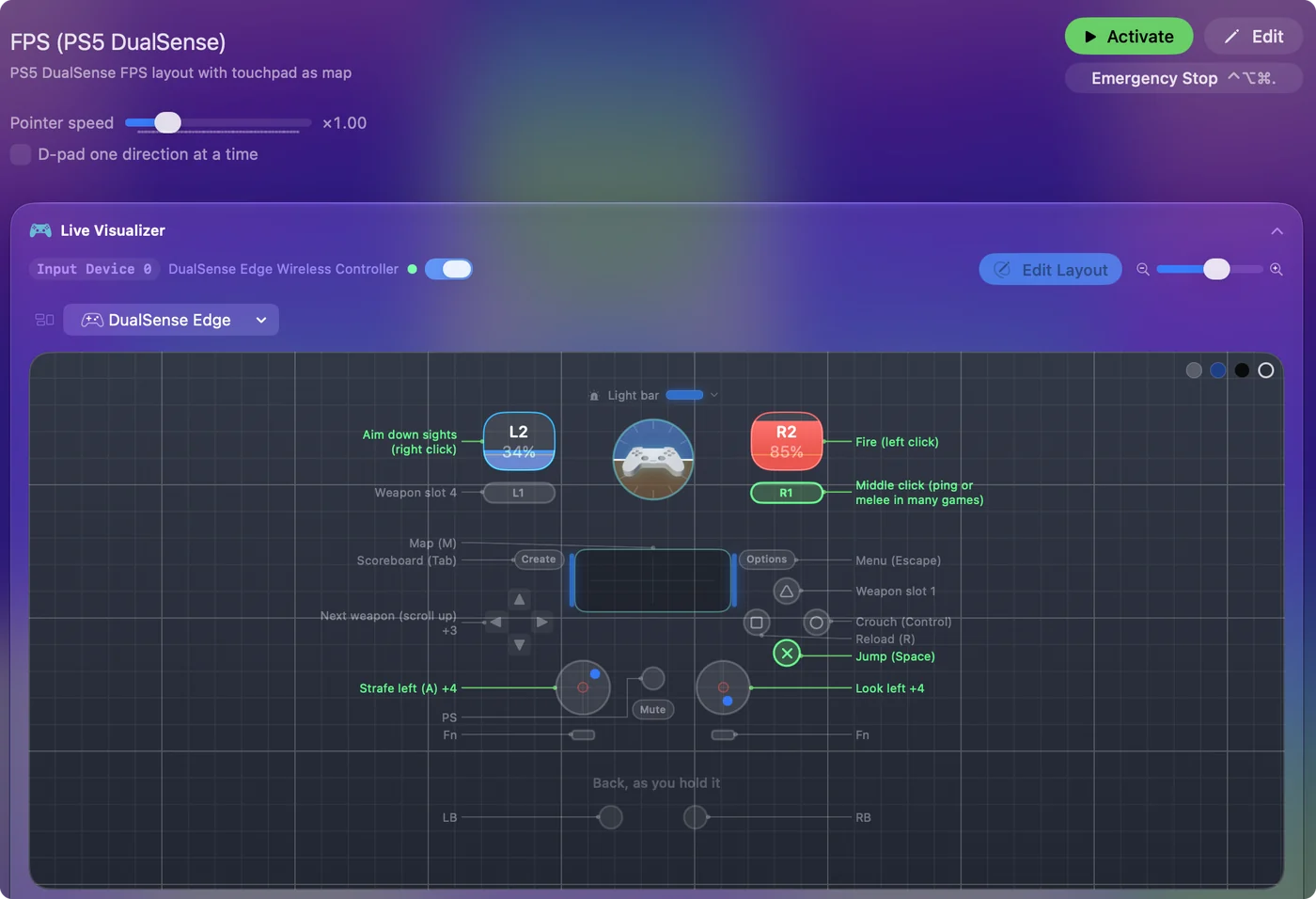
Roblox op de Mac leest een controller, maar elke ervaring beslist zelf of hij die gebruikt, en veel ervaringen luisteren alleen naar het toetsenbord en de muis. De preset Roblox dekt die, omdat de ervaring gewone invoer van het toetsenbord en de muis ontvangt: WASD op de linkerstick, de camera op de rechterstick, springen op Cross, en gereedschap 1 tot 4 op het D-pad. Zie de pagina over Roblox.
Koppel elke andere game of app aan toetsen
Ziet de Mac de controller maar reageert de app niet, dan is de app nooit gemaakt om controllers te lezen. Een mapper lost dat in elk geval op, omdat de app het toetsenbord en de muis ontvangt die hij al verwacht. Kies een kant-en-klare indeling uit de presetbibliotheek of bouw er in twee minuten een.
Als InputConfig hem ziet maar er gebeurt niets
Klim deze ladder, met de kleinste stap eerst:
- Controleer of de preset actief is. Het pictogram in de menubalk toont een draaiende preset.
- Kijk naar de Live Visualizer. Druk op een knop. Die moet oplichten.
- Controleer Toegankelijkheid. Licht hij op maar bereikt er niets de app, zet InputConfig dan aan in Systeeminstellingen, Privacy en beveiliging, Toegankelijkheid. Dat is de gebruikelijke oorzaak.
- Lees de langere lijst. Verbonden maar werkt niet behandelt de rest.
Als hij is gestopt na een macOS-update
Klim deze ladder, met de kleinste stap eerst:
- Test in Systeeminstellingen. Druk op een knop in Gamecontrollers. Licht hij op, werk dan de game of Steam bij en probeer Steam Input op beide manieren.
- Koppel opnieuw. Staat hij er niet bij, vergeet hem dan in Bluetooth en houd PS en Create ingedrukt om opnieuw te koppelen.
- Zet de Mac helemaal uit. Zet de Mac uit, wacht even, en start hem weer op.
Kort samengevat
- In Gamecontrollers. De Mac is in orde. Los de app op: ondersteuning in Steam, een preset, of een mapper.
- Niet in de lijst. Vergeet hem en koppel opnieuw met PS en Create.
- Oplicht in InputConfig, maar genegeerd door de app. Controleer Toegankelijkheid.
Bewijs eerst dat de Mac het pad ziet, dan worden alle andere stappen korter.
Vragen
Waarom werkt mijn PS5-controller niet op mijn Mac?
Meestal ziet de Mac hem en leest de game hem niet. Bevestig dat in Systeeminstellingen, Gamecontrollers, en zet hem daarna aan in de game of in Steam, of gebruik een mapper zoals InputConfig zodat de game invoer van het toetsenbord en de muis krijgt.
Werkt de PS5-controller met Steam op een Mac?
Ja, als de ondersteuning voor PlayStation-controllers aan staat in de controllerinstellingen van Steam en de game vanuit Steam is gestart. Sommige games negeren Steam Input op de Mac nog steeds. Een mapper dekt die.
Ondersteunt Minecraft op Mac een PS5-controller?
Minecraft Java niet. Gebruik een controllermod of de preset Minecraft van InputConfig, die geen mod nodig heeft.
Mijn PS5-controller werkt niet meer na een macOS-update. Wat moet ik doen?
Druk een knop in Systeeminstellingen, Gamecontrollers. Licht hij op, werk dan de game of Steam bij en probeer Steam Input op beide manieren. Staat hij er niet bij, vergeet hem dan in Bluetooth, houd PS en Create ingedrukt om opnieuw te koppelen, en zet de Mac helemaal uit.
Meer in het Nederlands
Uitgebreide handleidingen, in het Engels
Wie dit schrijft. Ryleigh Newman ontwikkelt InputConfig en bedient de eigen Mac elke dag met een controller, omdat de handen niet goed meewerken. Deze pagina is vertaald uit het Engels. De belangrijkste knoppen en menu's van de app staan in het Nederlands als de Mac in het Nederlands is ingesteld; deze pagina noemt ze zo, met de Engelse naam tussen haakjes. De rest van de app en van de site is in het Engels.
Deze pagina in andere talen: English, العربية, Čeština, Dansk, Deutsch, Español, Suomi, Français, עברית, Magyar, Bahasa Indonesia, Italiano, 日本語, 한국어, Norsk, Polski, Português, Русский, Slovenčina, Svenska, ไทย, Türkçe, Українська, Tiếng Việt, 繁體中文, 简体中文
Gratis. macOS 14 of nieuwer. Geen account, niets verlaat je Mac. Open source op GitHub.