Nederlands
Een Mac instellen voor een oudere ouder
 Deze app is helemaal gratis. Je hoeft geen account te maken. Er zijn geen abonnementen, geen ingewikkelde downloads, en niets is vergrendeld. Geoptimaliseerd voor Apple silicon.
Je kunt een Mac in ongeveer een half uur veel makkelijker maken voor een oudere ouder, en het grootste deel daarvan breng je met hen door in plaats van met de software. Begin met de instellingen die macOS al heeft: een grotere aanwijzer, grotere tekst, een tragere muis en een tragere dubbele klik helpen iedereen en hebben geen app nodig. Is de muis zelf het probleem, dan neemt een gamecontroller die met InputConfig is ingesteld zijn plaats in: hij rust in twee handen, de duimen doen het werk, en een stick die zacht wordt geduwd beweegt de aanwijzer zacht.
Deze gids is voor de persoon die het instelt. Aan het eind hebben zij een indeling die elke dag hetzelfde doet, de knoppen hardop noemt terwijl ze die leren, en altijd een uitweg heeft.
Versie 1.7 van InputConfig, verwacht in oktober 2026, is volledig in het Nederlands beschikbaar.
Stappen
- Stel eerst in Systeeminstellingen een grotere aanwijzer, grotere tekst, een tragere muis en een tragere dubbele klik in. Stop daar als dat genoeg is.
- Kies een controller die bij hun handen past: een DualSense voor de meeste mensen, een Xbox-controller voor grotere handen, een losse Joy-Con zijwaarts gehouden voor een hand die snel moe wordt.
- Installeer InputConfig uit de Mac App Store, sta Toegankelijkheid toe als het daarom vraagt, klik op het welkomstscherm op Start with Easy Browse, en druk op Activeer (Activate).
- Ga naast hen zitten, zoek elke stickdrift in de Live Visualizer, verbreed de dode zone met Adjust live, en stel Pointer speed in terwijl zij de aanwijzer bewegen.
- Laat de gesproken namen op de gezichtsknoppen de eerste week staan, en zet daarna Speak per rij uit.
- Zet Launch at login aan, zet Show Dock icon uit, noem hun apps onder Activate when these apps are in front, en exporteer een back-up.
- Leer de noodstop één keer en schrijf hem op een kaartje: houd Back en Start samen drie seconden ingedrukt, of druk op Control, Option, Command en punt.
Lees deze gids
Begin waar je nu bent:
- Als alleen de muis moeilijk is, doe dan eerst de eigen instellingen van de Mac. Die kosten tien minuten en zijn misschien alles wat ze nodig hebben.
- Als je vandaag de controller instelt, lees dan welke controller, en werk daarna recht door stap voor stap.
- Als het al is ingesteld, ga dan naar zorgen dat het vanzelf start en de uitweg.
Easy Browse zit ingebouwd in InputConfig. De download op deze pagina is dezelfde indeling voor 1.5 en eerder: sleep het bestand op het Dock-pictogram van InputConfig om het toe te voegen. Maak eerst de Mac in orde, en voeg alleen een controller toe als de muis nog steeds het probleem is.
Begin met de eigen instellingen van de Mac
Doe dit terwijl zij naast je zitten. Geen van deze heeft een app nodig, en ze helpen bij elke app, niet alleen bij deze. Klim deze ladder, de kleinste stap eerst, en stop wanneer het genoeg is:
- Een grotere aanwijzer. Systeeminstellingen, Toegankelijkheid, Display, Pointer: sleep Pointer size omhoog. Laat Shake mouse pointer to locate aan staan, zodat een verloren aanwijzer groter wordt als zij de muis heen en weer bewegen. Ook voor het aanwijzen met een controller is dit de meest nuttige wijziging.
- Grotere tekst. Systeeminstellingen, Displays: kies Larger Text als het scherm het aanbiedt. Systeeminstellingen, Toegankelijkheid, Display, Text size maakt de tekst groter in verschillende apps van Apple zelf, en Increase contrast staat op dezelfde pagina.
- Een tragere muis en een makkelijkere dubbele klik. Systeeminstellingen, Muis (of Trackpad): verlaag de snelheid van het volgen. Systeeminstellingen, Toegankelijkheid, Pointer Control: verlaag de snelheid van de dubbele klik, zodat twee klikken niet snel hoeven.
- Een kortere Dock. Sleep elke app die ze niet gebruiken uit het Dock. Vijf pictogrammen die ze kennen, zijn beter dan twintig die ze niet kennen.
- Dicteren. Systeeminstellingen, Toetsenbord, Dictation. Voor de meeste mensen is een bericht inspreken makkelijker dan het typen. Vinden ze het prettig, dan is YapToText, de gratis dicteerapp die ik maak, een andere manier om spraak naar tekst op een Mac te krijgen, op een Mac met Apple-chip en macOS 14 of nieuwer.
InputConfig heeft een eigen tekstgrootte tot Largest, vetgedrukte tekst, verminderde transparantie en verminderde beweging, maar die werken alleen in InputConfig. Het is ook in 26 talen beschikbaar: het volgt de taal die voor het in Systeeminstellingen is ingesteld, of je kiest er een in Instellingen, Algemeen, Taal. Voor het kiezen van een andere muis in plaats van een controller, zie de makkelijkste muis voor een oudere persoon op een Mac. Werkt de muis zodra deze zijn ingesteld, stop dan hier.
Kies een controller die bij hun handen past
Elke controller werkt. Drie passen bijzonder goed bij deze taak:
- PlayStation DualSense. Comfortabel, met een lichtbalk die kan laten zien welke indeling draait, en trillingen die een druk bevestigen. Via Bluetooth of kabel.
- Xbox Wireless Controller. Iets grotere grepen en een steviger D-pad, wat sommige mensen met grotere handen of minder vingerkracht prettiger vinden. Hij heeft geen lichtbalk.
- Eén Joy-Con. Klein, zijwaarts in één hand gehouden, met een stick en vier knoppen. Goed voor iemand die maar één hand kan gebruiken, of die moe wordt van een volledige controller vasthouden. Hij is beperkt, en dat is het punt: minder dingen om te leren.
Vermijd controllers die een modusschakelaar of een extra stap nodig hebben voordat ze werken. Hij hoort te werken de dag dat hij uit de doos komt, en elke dag daarna.
Weet wat elke knop doet
Easy Browse gebruikt met opzet een klein deel van de controller. De taken die het meest worden gebruikt, zitten op de bumpers en het D-pad, die kleine handen bereiken zonder een duim op te tillen, en al het andere is niet gekoppeld, zodat een onbedoelde druk niets doet.

| Bediening | Doet | Waarom |
|---|---|---|
| Linkerstick | Verplaatst de aanwijzer, langzaam dicht bij het midden, sneller bij een duw | De curve Smooth en een ruime dode zone voorkomen dat een rustende duim de aanwijzer laat afdrijven, en de ingebouwde versie begint elke duw langzaam en loopt op naar snelheid. |
| Rechterstick omhoog en omlaag | Scrollen | Scrollen met een aparte stick betekent dat de aanwijzer nooit dwaalt terwijl je leest. |
| A / Cross | Klik, met een licht trilletje | De onderste knop is het makkelijkst op gevoel te vinden. |
| Indrukken van de rechterstick (R3) | Dubbelklik, als twee klikken gestuurd | Voor een duim die niet snel twee keer kan drukken. Twee keer A indrukken werkt ook. |
| Indrukken van de linkerstick (L3) | Pakken en loslaten | Eén keer drukken om de klik vast te houden, de aanwijzer verplaatsen om tekst te selecteren of een bestand te slepen, nogmaals drukken om los te laten. Er hoeft niets ingedrukt te worden gehouden. |
| B / Circle | Terug (Command en linker haakje) | In Safari, Mail en Finder één knop die een verkeerde afslag ongedaan maakt. |
| X / Square | Escape | Sluit pop-ups en menu's. |
| Y / Triangle | Return | Bevestigt, opent, verstuurt. |
| LB / L1 | Start Dictation | Eén keer drukken om te spreken, nogmaals om te stoppen. Op een bumper, zodat de duimen de grepen nooit loslaten. |
| RB / R1 | Read Selection | Leest de geselecteerde tekst hardop voor. Zet Speak selection aan in Systeeminstellingen, Toegankelijkheid, Spoken Content. |
| D-pad links en rechts | Een webpagina terug en vooruit (Command en een haakje) | Bladeren zonder op de werkbalk te hoeven mikken. |
| D-pad omlaag en omhoog | Vorig en volgend tabblad (Command Shift en een haakje) | Dezelfde vinger herstelt een verkeerde druk: druk gewoon de andere kant op. Het D-pad telt één richting per keer, dus een druk die de volgende richting raakt, vuurt die ook niet af. |
| Start / Options of indrukken van het touchpad | Spotlight | Typ de eerste letters van iets om het te openen. Wordt minder vaak gebruikt, dus het kan verder van de duimen staan. |
| Back / Share | Mission Control | Elk open venster tegelijk, om het venster te vinden dat is verdwenen. |
Rechtermuisklik staat met opzet niet op de controller. Het meeste gedoe dat oudere mensen met een muis hebben, komt doordat de verkeerde knop een menu opent dat ze niet wilden, en als ze het later nodig hebben, is het één rij in de editor. Voor stap-voor-stapbladeren zie het web bladeren met een controller. Een knop die niets doet, is een knop die ze niet per ongeluk kunnen indrukken.

Stap voor stap, met hen naast je
Stel deze in met hen, niet voor hen. De dode zone voorkomt dat een rustende duim de aanwijzer verplaatst, Pointer speed bepaalt hoe ver één duw gaat, en de gesproken namen leren de knoppen in de eerste week.
Stap 1: Vind de drift
- Jij: Open de Live Visualizer van de preset en vraag hen de duimen op de sticks te laten rusten en niets te doen.
- InputConfig: Toont de stip van de linkerstick waar de stick echt rust.
- Controle: Staat de stip weg van het midden, dan is dat drift. Open de opties van een aanwijzerrij, druk op Adjust live, en sleep de dode-zonering voorbij de rustende stip.
Stap 2: Stel de snelheid in
- Jij: Vraag hen de aanwijzer naar een knop op het scherm te bewegen.
- InputConfig: Pointer speed op de pagina van de preset wijzigt alle vier de aanwijzerrijen tegelijk, en de aanwijzer stopt op het moment dat ze de stick loslaten.
- Controle: Schieten ze door, verlaag dan Pointer speed. Raken ze hun geduld kwijt bij het oversteken van het scherm, verhoog hem dan.
Elke stickrij toont zijn dode zone, dus je kunt het getal later nog eens teruglezen.
Stap 3: Laat de knoppen hun namen zeggen
- Jij: Vraag hen elke gezichtsknop één keer in te drukken.
- InputConfig: Het ingebouwde Easy Browse spreekt terwijl ze drukken: A zegt klik, B terug, X sluiten, en Y openen. Een lichte puls bij klikken bevestigt de druk op een controller die kan trillen.
- Controle: Ze horen elk woord via de geluidsuitvoer van de Mac. Is de stem moeilijk te volgen, kies dan een andere in Instellingen, Algemeen, Spoken feedback voice.

De standaardstem is de systeemstem uit Systeeminstellingen, Toegankelijkheid, Spoken Content, dus een duidelijkere premiumstem die daar is geïnstalleerd, is de stem die je hoort. Na een week, wanneer de knoppen in de spieren zitten, zet je Speak in de opties van elke rij uit.
Stap 4: Zet dicteren op een knop
- Jij: Zet Dictation aan in Systeeminstellingen, Toetsenbord.
- InputConfig: De linker bumper, LB, start dicteren en de volgende druk stopt het.
- Controle: Druk op LB in Mail of Berichten, zeg een zin, druk nogmaals op LB, en de woorden verschijnen.
Voor iemand die duidelijk spreekt, vervangt dit het toetsenbord voor e-mail en berichten. Staat hun MacBook op een bureau, dan start de ingebouwde preset Tap the Mac het dicteren met drie snelle tikken op de polsrust, wat één ding minder is om vast te houden. Tap the Mac is getest op MacBooks met M4 en werkte niet op een M1 Pro in onze tests; de statuschip van de kalibrator laat zien of die van jou luistert. Vijf minuten hiervan verslaan elke standaard.
Zorg dat het elke ochtend vanzelf start
InputConfig start bij elke opening zonder draaiende preset, dus na een herstart doet de controller niets tot de indeling wordt aangezet. Deze stappen zorgen dat hij er gewoon is.
Stap 5: Start bij het inloggen, uit de weg
- Jij: Zet in Instellingen, Algemeen Launch at login aan en Show Dock icon uit.
- InputConfig: Opent bij het inloggen en leeft rustig in de menubalk.
- Controle: Herstart de Mac. Het pictogram van InputConfig staat in de menubalk en er staat niets nieuws in het Dock.
Stap 6: Laat de indeling zichzelf aanzetten
- Jij: Open het paneel Automation & Gaming Utilities van de preset Easy Browse en voeg Finder, Safari, Mail, Foto's en FaceTime toe onder Activate when these apps are in front. Zet daarna Switch presets when the front app changes aan in Instellingen, Geavanceerd.
- InputConfig: Start Easy Browse zodra een van die apps op de voorgrond komt, en gaat opzij in een app die niet op de lijst staat.
- Controle: Na een herstart duw je de stick. Beweegt er niets, klik dan eenmaal met de muis op de app of start de preset vanuit de menubalk, en voeg elke app die ze gebruiken en die ontbreekt toe.
Stap 7: Geef het een kleur en een back-up
- Jij: Klik in de Live Visualizer op de strook van de lichtbalk op de tekening van de controller en kies een kleur. Gebruik daarna Export Backup in Instellingen, Geavanceerd, Data & storage, en bewaar het bestand.
- InputConfig: Een DualSense gloeit in die kleur zodra de indeling draait. Restore from Backup brengt de hele opstelling in één stap terug.
- Controle: De lichtbalk toont de kleur terwijl Easy Browse draait, en het back-upbestand staat ergens waar je het kunt vinden.
Instellingen, Algemeen heeft ook een sneltoets die de meest recente preset aan of uit zet, en het pictogram in de menubalk toont elke preset. Die gebruik je, maar ze hoeven nooit gebruikt te worden. Het pictogram wordt groen zolang een preset draait, wat de snelle controle is tijdens een videogesprek, en oranje als de toestemming Toegankelijkheid is uitgezet.
Wanneer de Mac vergrendelt, blijft de controller de aanwijzer verplaatsen en klikken maar stuurt hij geen toetsen, zodat er per ongeluk niets in het wachtwoordveld kan worden getypt. Touch ID of een Apple Watch is de makkelijkste manier naar binnen. Voor het wachtwoord kan het vergrendelscherm een toetsenbord op het scherm tonen. Zie zonder toetsenbord in een vergrendelde Mac komen. Dezelfde kleur elke dag laat hen zien dat de juiste indeling draait.
Leer de uitweg één keer
Als de aanwijzer ooit wegloopt of de controller iets vreemds doet, is er altijd een weg terug. Klim deze ladder, de kleinste stap eerst:
- Druk op X of B. Bijna altijd hebben ze een menu of Mission Control geopend. X / Square sluit de meeste dingen, en B / Circle gaat terug.
- Houd de twee stopknoppen drie seconden ingedrukt. Back en Start samen vasthouden (View en Menu op een Xbox-pad, Create en Options op een DualSense) stopt alles en laat elke vastgehouden toets los. Een tril na één seconde zegt dat de stop eraan komt, en een stem zegt wanneer het is gebeurd.
- Druk op de stop van het toetsenbord. Control, Option, Command en punt doet hetzelfde, en Emergency Stop in de menubalk ook.
- Deactiveer de preset. Vanuit de menubalk of het hoofdvenster, wanneer je wilt dat de controller helemaal niets doet.
In Easy Browse opent Back / Share Mission Control en opent Start Spotlight, dus de vasthouding opent beide voordat de stop komt. Een trage druk op Back alleen stopt nooit iets, want de stop heeft ook Start vastgehouden nodig. Is twee knoppen tegelijk moeilijk voor hun handen, open dan Instellingen, Algemeen, Emergency stop en kies LT / L2 als de knop, die dan op zichzelf werkt: Easy Browse laat die trigger onbezet, en hij is makkelijk op gevoel te vinden. De stop zelf zet nooit iets aan en verwijdert niets, dus indrukken als ze in de war zijn, is veilig, en de preset start daarna niet vanzelf opnieuw. Dezelfde knoppen opnieuw vasthouden, na het loslaten, start hem weer, tot 10 minuten na de stop.
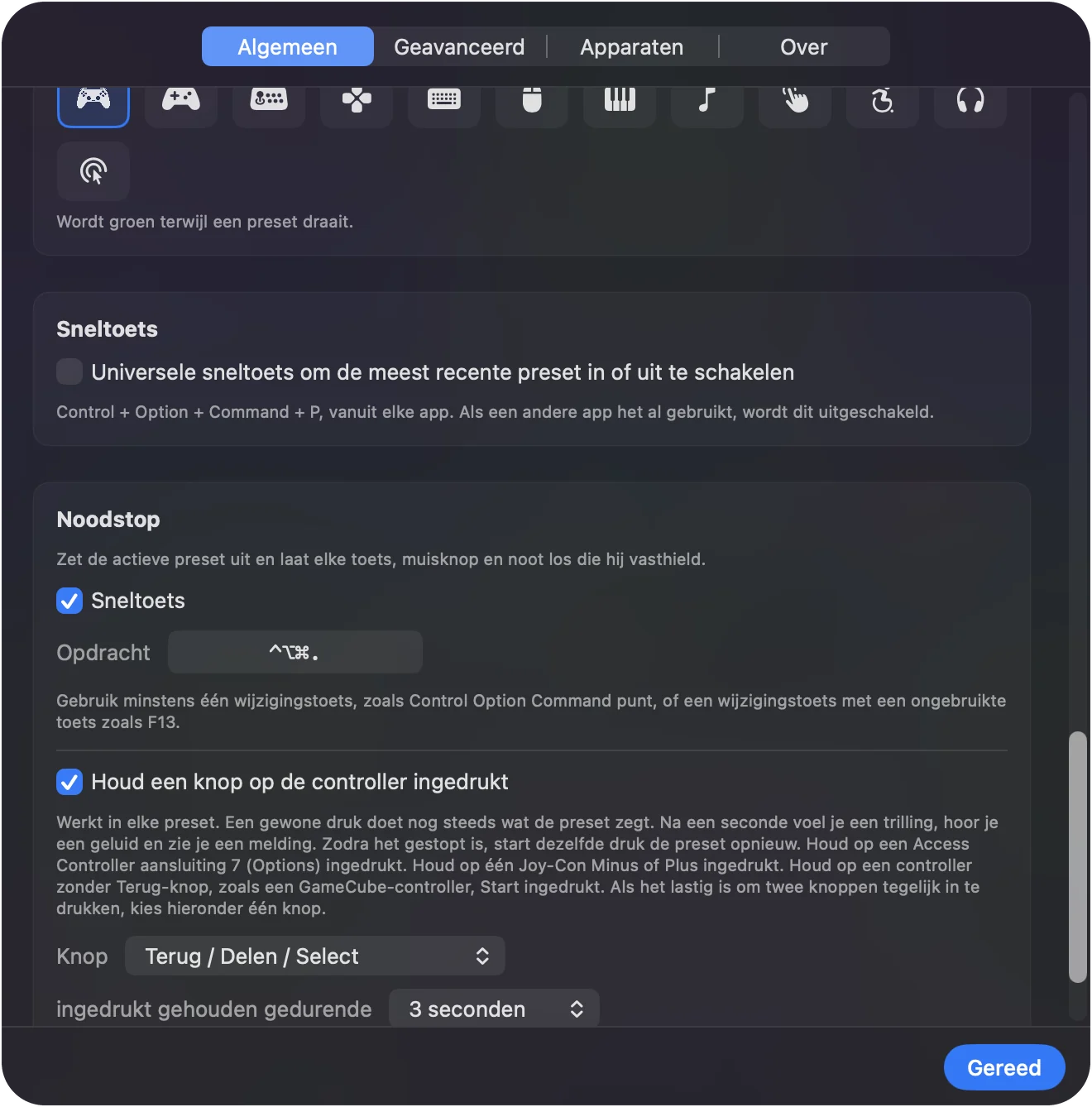
Schrijf het op een kaartje bij de Mac. Het is zelden nodig, maar weten dat het bestaat is wat mensen zelfverzekerd genoeg maakt om dingen uit te proberen.
Wat het niet kan
- Het heeft macOS 14 of nieuwer nodig. Op een Mac die dat kan draaien, werkt het prima. Er zit niets zwaars in.
- Het typt niets op het vergrendelscherm. Dat is met opzet. Aanwijzer, klikken en scrollen werken daar nog steeds, en terwijl de Mac slaapt, stuurt het niets.
- Het start geen preset wanneer het opent. Automatisch wisselen, een sneltoets of de menubalk start er een, en daarom zijn de ochtendstappen belangrijk.
- Het past misschien niet bij elk geheugen. Een controller kan iemand met geheugenproblemen in de war brengen, dus probeer het met hen voordat je beslist. Werkt een muis nog steeds voor hen, houd de muis dan en repareer eerst de instellingen ervan.
Wat je na een maand kunt proberen
Zodra de knoppen in de spieren zitten, voeg je één ding per keer toe:
- Een tweede preset. Een voor FaceTime of Foto's, die automatisch aangaat wanneer die app opent.
- Hun naam en e-mail op een vasthouding. Een vasthouding op Y / Triangle die ze typt met Type Text, voor formulieren.
- Voorlezen op een reserveknop. Speak Selection, zodat elk artikel aan hen kan worden voorgelezen.
- Een indeling voor een game of belapp. Blijkt een van die iets te betekenen, dan heeft de Smart Preset Maker waarschijnlijk een indeling ervoor.
Houden ze uiteindelijk toch de muis, dan laat Easy Edit, ook ingebouwd, het aanwijzen bij de muis en zet het de bewerkingssneltoetsen op de controller. Houd het klein, houd het elke dag hetzelfde, en voeg alleen iets toe wanneer zij erom vragen.
Vragen
Werkt het op een oudere Mac?
InputConfig heeft macOS 14 of nieuwer nodig. Op een Mac die dat kan draaien, werkt het prima. Er zit niets zwaars in.
Kunnen ze de muis ook nog gebruiken?
De controller voegt zich toe aan de muis en het toetsenbord, hij vervangt ze niet. Beide werken tegelijk.
Wat als ze iets indrukken en het scherm raar wordt?
Bijna altijd hebben ze een menu of Mission Control geopend. X / Square sluit de meeste dingen, B gaat terug, en de noodstop laat alles los wat vastzit.
Kan ik dit op afstand instellen?
Stel het in op je eigen Mac, exporteer de back-up, stuur het bestand, en laat hen Restore from Backup doen. Presets bevatten elke instelling.
Mijn ouder heeft geheugenproblemen. Verwart een controller hen?
Dat kan, en het is de moeite waard om het met hen te proberen voordat je beslist. Wat helpt, is het klein houden: de indeling Easy Browse laat de meeste knoppen niets doen, dus een verkeerde druk is onschadelijk, elke gezichtsknop kan zijn taak hardop zeggen, en de lichtbalk heeft elke dag dezelfde kleur. Werkt een muis nog steeds voor hen, houd de muis dan en repareer eerst de instellingen ervan.
Wat is de makkelijkste muis voor een oudere persoon op een Mac?
Vaak de muis die ze al hebben, met een grotere aanwijzer, een tragere volgsnelheid en een tragere dubbele klik ingesteld in Systeeminstellingen. Is de pols of het klikken het probleem, dan kan een trackball of een trackpad helpen. Werkt geen enkele muis, dan maakt een gamecontroller met InputConfig twee duimen tot de aanwijzer en een paar grote knoppen tot klikken, gratis. De opties vergeleken.
Werkt de controller als de Mac vergrendeld is?
Gedeeltelijk, met opzet. Op het vergrendelscherm verplaatst de controller nog steeds de aanwijzer, klikt hij en scrolt hij, maar stuurt hij geen toetsen, dus er kan niets in het wachtwoordveld uit zichzelf worden getypt. Terwijl de Mac slaapt, stuurt hij niets.
Is er een versie voor iemand die de muis houdt?
Easy Edit, ook ingebouwd, laat het aanwijzen bij de muis en zet Ongedaan maken, Kopiëren, Knippen en Plakken op het D-pad, met Verwijderen, Bewaren, Spatie en Return op de gezichtsknoppen.
Meer in het Nederlands
Uitgebreide handleidingen, in het Engels
Wie dit schrijft. Ryleigh Newman ontwikkelt InputConfig en bedient de eigen Mac elke dag met een controller, omdat de handen niet goed meewerken. Deze pagina is vertaald uit het Engels. De belangrijkste knoppen en menu's van de app staan in het Nederlands als de Mac in het Nederlands is ingesteld; deze pagina noemt ze zo, met de Engelse naam tussen haakjes. De rest van de app en van de site is in het Engels.
Deze pagina in andere talen: English, العربية, Čeština, Dansk, Deutsch, Español, Suomi, Français, עברית, Magyar, Bahasa Indonesia, Italiano, 日本語, 한국어, Norsk, Polski, Português, Русский, Slovenčina, Svenska, ไทย, Türkçe, Українська, Tiếng Việt, 繁體中文, 简体中文
Gratis. macOS 14 of nieuwer. Geen account, niets verlaat je Mac. Open source op GitHub.