Nederlands
Een muisalternatief bij tremor en beperkt bereik op een Mac
 Deze app is helemaal gratis. Je hoeft geen account te maken. Er zijn geen abonnementen, geen ingewikkelde downloads, en niets is vergrendeld. Geoptimaliseerd voor Apple silicon.
Het beste muisalternatief bij tremor op een Mac is vaak een stick van een gamecontroller, omdat een stick een trilling kan negeren die een muis moet volgen. macOS heeft zelf geen tremorfilter, en SteadyMouse, de bekendste antitremorapp, is Windows-software. InputConfig maakt van een controllerstick de muis, met instellingen die een muis niet heeft: een dode zone die de trilling opslokt, een trage curve, en een klik die wacht tot de hand tot rust is gekomen.
Deze gids is voor handen die trillen of niet ver kunnen reiken: essentiële tremor, Parkinson, artrose, een blessure, of gewone vermoeidheid laat op de dag. Hij behandelt twee problemen met getallen om mee te beginnen. Tremor betekent dat de stick heen en weer trilt waar de duim ook rust, dus de aanwijzer trilt en klikken missen het doel. Beperkt bereik betekent dat de stick nooit de rand bereikt, dus de aanwijzer komt nooit op volle snelheid. Reken op een half uur met de persoon naast je. De preset Steady Pointer op deze pagina heeft de startgetallen ingebouwd.
Versie 1.7 van InputConfig, verwacht in oktober 2026, is volledig in het Nederlands beschikbaar.
Stappen
- Probeer eerst de eigen instellingen van de Mac: een tragere Tracking speed, Slow Keys, Dwell en Voice Control.
- Activeer een aanwijzerpreset, of de preset Steady Pointer van deze pagina, en kijk naar de Live Visualizer terwijl de duim op de stick rust.
- Druk op Adjust live in de opties van een aanwijzerrij en sleep de Deadzone naar buiten tot de trillende stip erbinnen zit.
- Zet de curve op Smooth, verlaag Pointer speed op de pagina van de preset, en probeer Ramp-up.
- Vraag om een comfortabele volle duw en sleep Full push at naar binnen tot waar de stip stopt.
- Maak de klik een vasthouding, en verleng de vasthoud- en dubbeltikvensters op de rijen die ze gebruiken.
- Gebruik Stick settings in het menu van het apparaat om de dode zone naar elke stickrij te kopiëren.
Lees deze gids
Begin waar je nu bent:
- Als je niet zeker weet of een controller nodig is, probeer dan eerst de eigen instellingen van de Mac.
- Als de aanwijzer trilt, ga naar stap 1 en werk door de Deadzone.
- Als de aanwijzer nooit op snelheid komt, ga naar Full push at.
- Als je artrose hebt en elke druk pijn doet, ga naar minder drukken, en lichtere.
Probeer eerst de eigen instellingen van de Mac
Een deel hiervan heeft helemaal geen app nodig. Klim in Systeeminstellingen deze ladder, de kleinste stap eerst:
- Tracking speed. Muis, of Trackpad. Een tragere aanwijzer maakt van een trilling een kleinere beweging.
- Slow Keys. Toegankelijkheid, Toetsenbord. Een toets moet even worden ingedrukt voordat hij telt, dus een toets die je aanraakt of die stuitert, typt niet.
- Dwell. Zoek naar Dwell in Systeeminstellingen. De aanwijzer die een vaste tijd rust, klikt, dus er wordt helemaal geen knop ingedrukt.
- Mouse Keys. Toegankelijkheid, Pointer Control. De aanwijzer beweegt vanaf het toetsenbord in plaats van vanaf de hand.
- Voice Control. Toegankelijkheid, Voice Control. Klikken, menu's en typen met stem.
Zijn die genoeg, dan ben je klaar. Is de aanwijzer zelf nog steeds het probleem, verplaats hem dan naar een stick van een controller, waar een trilling genegeerd kan worden in plaats van gevolgd.
Waarom er geen SteadyMouse voor Mac is
SteadyMouse filtert de trilling uit een gewone muis, en het is Windows-software. Niets op de Mac filtert een gewone muis in software, ook InputConfig niet: het luistert naast macOS, dus de beweging van een muis bereikt de aanwijzer voordat een app die zou kunnen veranderen.
De dichtstbijzijnde oplossingen zijn een hardwarematig tremorfilter dat tussen de muis en de Mac zit, of de controllerinstelling op deze pagina, die dezelfde twee problemen oplost, trillen en verdwaalde klikken, op een andere manier. Is er een SteadyMouse voor Mac vergelijkt de opties.
Stel de stick stap voor stap in
Elk getal hieronder is een startpunt, geen voorschrift. Stel ze samen met de persoon in, en kijk naar de Live Visualizer.
Stap 1: Zie de trilling en het bereik
- Jij: Open de pagina van een willekeurige preset en vraag de persoon een duim op de stick te laten rusten, en daarna zo ver te duwen als hij comfortabel kan.
- InputConfig: De Live Visualizer tekent de stip van de stick zoals hij echt beweegt.
- Controle: Tremor is zichtbaar als een stip die rond een punt bij het midden trilt. Let op hoe ver hij reikt. Beperkt bereik is zichtbaar als een stip die voor de ring stopt. Let op waar hij stopt. Die twee getallen zijn de instellingen.
Stap 2: Slik de trilling in met de Deadzone
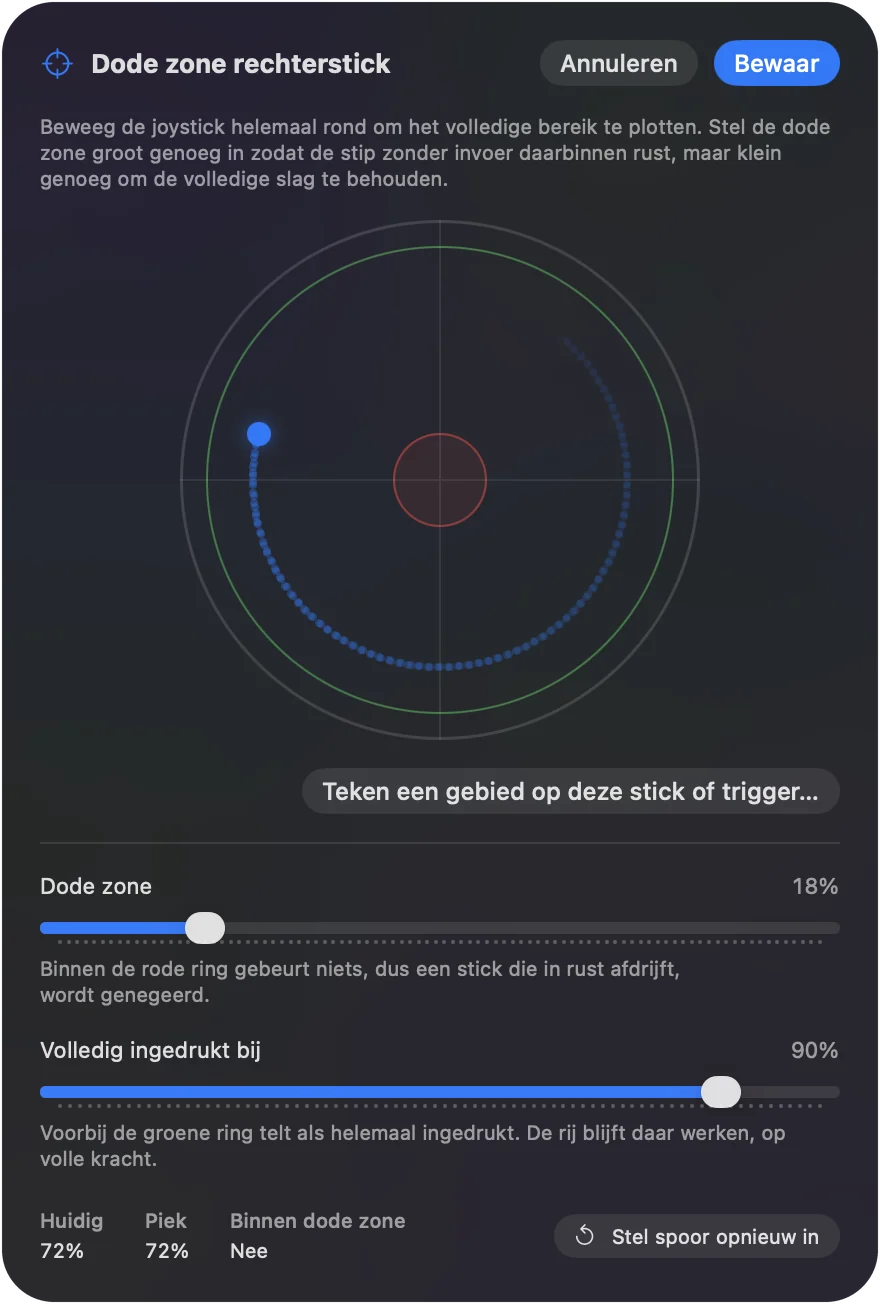
- Jij: Open de opties van een aanwijzerrij, druk op Adjust live, en sleep de Deadzone naar buiten tot de trillende stip er helemaal binnen zit.
- InputConfig: Negeert alles binnen de dode zone, dus een rustende duim verplaatst de aanwijzer niet meer, en de aanwijzer stopt op het moment dat de stick wordt losgelaten.
- Controle: Met de duim rustend blijft de aanwijzer stil. Bij een lichte tremor ligt dat meestal op 20 tot 30 procent. Bij een sterke tremor op 40 tot 50.
Stap 3: Vertraag het eerste deel van de slag
- Jij: Zet de curve op Smooth, verlaag Pointer speed op de pagina van de preset (de helft is een goed begin), en probeer Ramp-up in de opties van een aanwijzerrij, tot anderhalve seconde.
- InputConfig: Net buiten de dode zone beweegt de aanwijzer langzaam, Pointer speed vertraagt elke aanwijzerrij tegelijk, en elke duw begint langzaam en loopt op naar volle snelheid.
- Controle: Een plotselinge schok gooit de aanwijzer niet meer over het scherm, en kleine doelen zijn bereikbaar. Tremor wordt versterkt door snelheid, dus verlaag hem verder als ze nog steeds doorschieten.

Stap 4: Laat een korte duw als een volle tellen
- Jij: Vraag in dezelfde grafiek van Adjust live de persoon zo ver te duwen als comfortabel is en dat vast te houden, en sleep daarna Full push at naar dat punt.
- InputConfig: Telt alles daarbuiten als volledige uitslag, dus hun comfortabele maximum is volle snelheid.
- Controle: Een comfortabele duw steekt nu het scherm over in een bruikbaar tempo. Full push at geldt per rij, dus is één richting korter, stel die dan apart in. Verhoog Pointer speed als elke richting nog steeds langzaam aanvoelt.
Stap 5: Kopieer het naar elke stickrij
- Jij: Open Stick settings in het menu van het apparaat.
- InputConfig: Past dezelfde dode zone in één keer toe op elke asrij.
- Controle: Elke stickrij toont zijn dode zone, zodat je ze in één oogopslag kunt controleren.
De Deadzone is voor de trilling, Full push at is voor het bereik, en de curve houdt het eerste stukje slag precies.
Zorg dat klikken landen waar je mikte
Klikken terwijl je trilt, verplaatst de aanwijzer op het moment van de klik. Twee dingen helpen:
- Klikken door vast te houden. Koppel de klik aan een vasthoudactie met een drempel van 300 ms, zodat de klik afgaat nadat de knop even stilgehouden is in plaats van bij de druk.
- Dwell. macOS klikt wanneer de aanwijzer een vaste tijd rust. Zoek naar Dwell in Systeeminstellingen om het te vinden. Een stick met een brede dode zone past er goed bij, omdat het loslaten van de stick de aanwijzer meteen stopt.
Timing telt ook. De drempels voor vasthouden en de vensters voor dubbel tikken staan standaard op waarden die zijn afgestemd op snelle handen. Open de opties van rijen die ze gebruiken en verleng beide: vasthoudingen van 800 ms en dubbeltikvensters van 500 ms zijn voor veel mensen met een tragere beweging prettig, en er verandert verder niets. Turbosnelheden kunnen omlaag tot 3 of 4 drukken per seconde voor scrollen. Draagt het D-pad sneltoetsen, zet dan op de pagina van de preset het D-pad één richting per keer aan, zodat een trillende druk die de volgende richting raakt, die rij ook niet vuurt. Laat de klik op de hand wachten, niet andersom.
Als de stick nog steeds te moeilijk is
Een stick is niet de enige manier om aan te wijzen. Klim deze ladder, van de rustigste invoer naar de meest flexibele:
- Het D-pad. Vier rijen met Mouse Motion op een vaste snelheid. Geen trilling, omdat een D-pad ofwel is ingedrukt ofwel niet.
- Stickregio's. Hoek- en randregio's op de stick als commando's, met haptische terugkoppeling, voor iemand die kan wegtikken maar niet kan richten. Een stickgebaar, zoals twee snelle bewegingen recht naar achteren, kan ook een eigen commando zijn, en met Quick flicks only aan telt een vastgehouden duw nooit.
- Beweging. Op een DualSense, DualSense Edge of DualShock 4 verplaatst de ingebouwde preset Motion Cursor de aanwijzer door de hele controller te draaien. Sommige mensen met tremor vinden dat makkelijker, omdat een grote, trage beweging meer telt dan een kleine trilling. Verhoog de dode zone op de bewegingsrijen: daaronder wordt de beweging verkleind in plaats van afgesneden, dus een trillende hand verplaatst de aanwijzer nauwelijks, terwijl een bewuste draai dat nog wel doet. Houd de linkerbumper vast om de aanwijzer stil te zetten terwijl je de controller terugbrengt naar een comfortabele hoek, wat ook helpt als de pols niet ver kan draaien.
Artrose: minder drukken, en lichtere
Bij artrose gaat het probleem vaak minder om richten en meer om wat elke druk en elk grip kost. Deze instellingen verminderen beide:
- Slepen zonder vasthouden. Zet Toggle aan op een kliksrij, en een sleep wordt: één keer drukken om op te pakken, nogmaals drukken om los te laten, zodat er geen knop over het scherm ingedrukt hoeft te blijven.
- Zet de klik waar indrukken het minst pijn doet. Elke bediening kan de klik zijn, en er kunnen er meer zijn. Voor sommige handen is een trigger die met de hele vinger wordt getrokken makkelijker dan een gezichtsknop met het topje van de duim. Voor andere is het een bumper. Probeer elk in de Live Visualizer en zet de klikken op de winnaars.
- Scrollen zonder flikken. Zet scrollen op de tweede stick, of op een knop met turbo op 3 of 4 stappen per seconde, zodat een pagina scrolt terwijl een vinger rust.
- Minder drukken per klus. Een macro of Type Text zet een hele reeks op één knop, en een akkoord geeft dezelfde paar knoppen een tweede laag, zodat de hand op de bedieningen blijft die hij goed kan gebruiken.
- Helemaal geen grip. Is het vasthouden van een controller pijnlijk, dan rust de PlayStation Access Controller op een tafel, en heeft de Xbox Adaptive Controller twee grote knoppen en aansluitingen voor schakelaars. Beide werken in InputConfig op dezelfde manier als een gamepad.
Elke druk die je weghaalt, is er een die geen pijn kan doen.
Begin met de preset Steady Pointer
De download op deze pagina heeft de startgetallen ingebouwd:
- Dode zones. Een Deadzone van 35 procent en een Full push at van 75 procent.
- Aanwijzer. De curve Smooth en aanwijzerrijen op halve snelheid.
- Klikken. Klikken door vast te houden op 300 ms op A, met een normale klik op X voor mensen die dat liever hebben.
- Timing. Vasthoudingen van 800 ms op de andere plekken.
Pas van daaruit aan met de grafiek van Adjust live.
Wat het niet kan
- Een gewone muis of trackpad stabiel maken. InputConfig luistert naast macOS en kan hun beweging niet tegenhouden of afvlakken.
- Een te ver doorgedreven dode zone repareren. Boven 50 procent wordt de bruikbare slag klein en voelt de aanwijzer als een schakelaar. Combineer in plaats daarvan een matige dode zone met de curve Smooth en een lage snelheid.
Kort samengevat
- Eerst de instellingen van de Mac. Tracking speed, Slow Keys en Dwell zijn misschien genoeg.
- Deadzone voor de trilling. Sleep hem voorbij de trillende stip in Adjust live.
- Full push at voor het bereik. Trek hem naar binnen tot waar een comfortabele duw stopt.
- Een klik die wacht. Klikken door vast te houden op 300 ms, en langere timingvensters.
Kijk naar de stip, stel de twee ringen in, en de trilling bereikt de aanwijzer niet meer.
Vragen
Is een grotere dode zone bij tremor altijd beter?
Tot op zekere hoogte. Boven 50 procent wordt de bruikbare slag klein en voelt de aanwijzer als een schakelaar. Combineer een matige dode zone met de curve Smooth en een lage snelheid, in plaats van alleen de dode zone op te voeren.
Welke controller is het beste bij tremor?
Zwaardere controllers dempen trillingen een beetje. De Xbox-controller en de DualSense zijn allebei goed. Een controller op een schootbureau of een standaard bevestigen helpt meer dan de keuze van de controller.
Kan InputConfig mijn gewone muis stabiliseren?
Nee. Het luistert naast macOS en kan de beweging van een muis of trackpad niet tegenhouden of afvlakken, dus de trilling bereikt de aanwijzer nog steeds. Het stabiliseert een controllerstick die als muis wordt gebruikt, en daar gelden de instellingen voor dode zone, curve en klikken door vast te houden.
Waar staat Dwell op een Mac?
Zoek naar Dwell in Systeeminstellingen. Op recente macOS-versies zit het in de opties van het Accessibility Keyboard, onder Toegankelijkheid, Toetsenbord. Het klikt wanneer de aanwijzer een vaste tijd rust, ook een aanwijzer die door een controller via InputConfig is verplaatst.
Meer in het Nederlands
Uitgebreide handleidingen, in het Engels
Wie dit schrijft. Ryleigh Newman ontwikkelt InputConfig en bedient de eigen Mac elke dag met een controller, omdat de handen niet goed meewerken. Deze pagina is vertaald uit het Engels. De belangrijkste knoppen en menu's van de app staan in het Nederlands als de Mac in het Nederlands is ingesteld; deze pagina noemt ze zo, met de Engelse naam tussen haakjes. De rest van de app en van de site is in het Engels.
Deze pagina in andere talen: English, العربية, Čeština, Dansk, Deutsch, Español, Suomi, Français, עברית, Magyar, Bahasa Indonesia, Italiano, 日本語, 한국어, Norsk, Polski, Português, Русский, Slovenčina, Svenska, ไทย, Türkçe, Українська, Tiếng Việt, 繁體中文, 简体中文
Gratis. macOS 14 of nieuwer. Geen account, niets verlaat je Mac. Open source op GitHub.