Suomi
Hiirivaihtoehto vapinalle ja lyhyelle ulottuvuudelle Macilla
 Tämä sovellus on täysin ilmainen. Tiliä ei tarvitse luoda. Ei tilauksia, ei hankalia latauksia, eikä mitään ole lukittu. Optimoitu Apple siliconille.
Paras hiirivaihtoehto vapinalle Macilla on usein pelin ohjaimen tikku, koska tikku voi jättää huomiotta tärinän, jonka hiiren on seurattava. macOS:ssä ei ole omaa tärinäsuodatinta, ja SteadyMouse, tunnetuin tärinänvastainen sovellus, on Windows-ohjelma. InputConfig tekee ohjaimen tikusta hiiren, ja siinä on asetuksia, joita hiirellä ei ole: kuollut alue, joka nielaisee tärinän, hidas käyrä ja napsautus, joka odottaa, että käsi rauhoittuu.
Tämä opas on käsille, jotka tärisevät tai eivät ylety kauas: välttämätön vapina, Parkinsonin tauti, niveltulehdus, vamma tai vain väsymys myöhään päivällä. Se kattaa kaksi ongelmaa lukuarvoineen, joista aloitetaan. Vapina tarkoittaa, että tikku tärisee sen ympärillä, minne peukalo lepää, joten osoitin värisee ja napsautukset osuvat ohi. Lyhyt ulottuvuus tarkoittaa, että tikku ei koskaan ylety reunaan, joten osoitin ei koskaan saavuta täyttä nopeutta. Varaa puoli tuntia henkilön rinnalla. Tämän sivun Steady Pointer -esiasetuksessa on aloitusarvot valmiina.
InputConfigin versio 1.7, jonka odotetaan ilmestyvän lokakuussa 2026, on kokonaan saatavilla suomeksi.
Vaiheet
- Kokeile ensin Macin omia asetuksia: hitaampi seurantanopeus, Slow Keys, Dwell ja Voice Control.
- Aktivoi osoitinesiasetus tai tältä sivulta Steady Pointer -esiasetus ja katso Live Visualizeria peukalon levätessä tikulla.
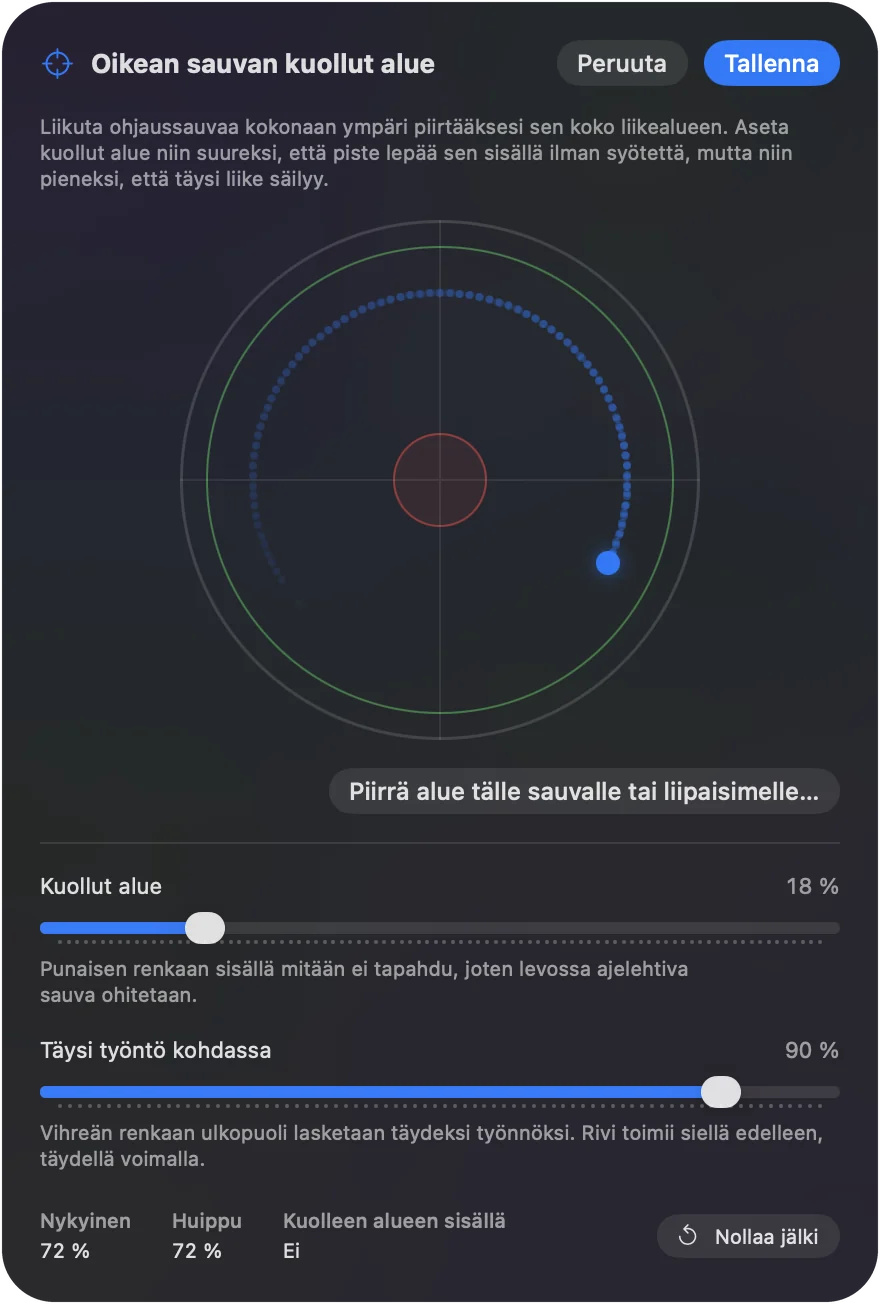
- Paina Adjust live osoitinrivin Options-valikossa ja vedä Deadzone ulos, kunnes tärisevä piste on sen sisällä.
- Aseta käyrä arvoon Smooth, laske Pointer speed -arvoa esiasetuksen sivulla ja kokeile Ramp-up.
- Pyydä mukava täysi työntö ja vedä Full push at sisään siihen kohtaan, johon piste pysähtyy.
- Tee napsautuksesta pito ja pidennä pito- ja kaksoispainallusaikoja riveillä, jotka niitä käyttävät.
- Käytä laitteen valikon Stick settings -asetusta kopioidaksesi kuolleen alueen jokaiselle tikkurivillä.
Kuinka lukea tämä opas
Aloita siitä, missä olet:
- Jos et ole varma, tarvitaanko ohjainta, kokeile ensin Macin omia asetuksia.
- Jos osoitin tärisee, mene kohtaan vaihe 1 ja käy läpi Deadzone.
- Jos osoitin ei koskaan pääse täyteen nopeuteen, mene kohtaan Full push at.
- Jos sinulla on niveltulehdus ja jokainen painallus sattuu, mene kohtaan vähemmän painalluksia ja kevyempiä.
Kokeile ensin Macin omia asetuksia
Osa tästä ei tarvitse sovellusta lainkaan. Kiipeä tikkaat Järjestelmäasetuksissa, pienin askel ensin:
- Seurantanopeus. Hiiri tai Ohjauslevy. Hitaampi osoitin tekee tärinästä pienemmän liikkeen.
- Slow Keys. Käyttöapu, Näppäimistö. Näppäintä on pidettävä hetki ennen kuin se lasketaan, joten raapaistu tai pomppiva näppäin ei kirjoita.
- Dwell. Etsi Dwell Järjestelmäasetuksista. Osoittimen lepääminen asetetun ajan napsauttaa, joten painiketta ei paineta lainkaan.
- Mouse Keys. Käyttöapu, Osoittimen hallinta. Osoitin liikkuu näppäimistöltä kädestä sijaan.
- Voice Control. Käyttöapu, Voice Control. Napsautukset, valikot ja kirjoittaminen äänellä.
Jos ne riittävät, olet valmis. Jos itse osoitin on yhä ongelma, siirrä se ohjaimen tikkuun, jossa tärinä voidaan jättää huomiotta eikä seurata.
Miksi Macille ei ole SteadyMouse-sovellusta
SteadyMouse suodattaa tärinän pois tavallisesta hiirestä, ja se on Windows-ohjelma. Macilla mikään ei suodata tavallista hiirtä ohjelmistolla, InputConfig mukaan lukien: se kuuntelee macOS:n rinnalla, joten hiiren liike saavuttaa osoittimen ennen kuin mikään sovellus voisi muuttaa sitä.
Lähimmät vaihtoehdot ovat laitteistotason tärinäsuodatin, joka istuu hiiren ja Macin välissä, tai tämän sivun ohjainasetelma, joka ratkaisee saman kaksi ongelmaa, nykinän ja harhaan osuvat napsautukset, toisella tavalla. Onko Macille SteadyMouse-sovellusta vertaa vaihtoehtoja.
Aseta tikku askel askeleelta
Jokainen alla oleva luku on lähtökohta, ei määräys. Aseta ne henkilön kanssa ja katso Live Visualizeria.
Vaihe 1: Näe tärinä ja ulottuvuus
- Sinä: Avaa minkä tahansa esiasetuksen sivu ja pyydä henkilöä asettamaan peukalo tikulle, ja työntämään niin pitkälle kuin mukavasti pystyy.
- InputConfig: Live Visualizer piirtää tikun pisteen sellaisena kuin se todella liikkuu.
- Tarkistus: Vapina näkyy pisteenä, joka värisee keskustan lähellä olevan pisteen ympärillä. Huomaa, kuinka pitkälle se ulottuu. Rajoitettu ulottuvuus näkyy pisteenä, joka jää renkaan lyhyeksi. Huomaa, missä se pysähtyy. Nuo kaksi lukua ovat asetukset.
Vaihe 2: Nielaise tärinä Deadzone-alueella
- Sinä: Avaa osoitinrivin Options, paina Adjust live ja vedä Deadzone ulos, kunnes värisevä piste on kokonaan sen sisällä.
- InputConfig: Jättää huomiotta kaiken kuolleen alueen sisällä, joten lepäävä peukalo ei enää liikuta osoitinta, ja osoitin pysähtyy heti, kun tikun päästää irti.
- Tarkistus: Peukalon levätessä osoitin pysyy paikallaan. Lievälle vapinalle se on yleensä 20 ja 30 prosentin välillä. Voimakkaalle 40 ja 50 prosentin välillä.
Vaihe 3: Hidasta ensimmäinen matka
- Sinä: Aseta käyrä arvoon Smooth, laske Pointer speed -arvoa esiasetuksen sivulla (puolikas on hyvä alku) ja kokeile Ramp-up-arvoa osoitinrivin Options-valikossa, enintään puolitoista sekuntia.
- InputConfig: Juuri kuolleen alueen ulkopuolella osoitin liikkuu hitaasti, Pointer speed hidastaa kaikkia osoitinrivejä kerralla, ja jokainen työntö alkaa hitaasti ja kiihtyy täyteen nopeuteen.
- Tarkistus: Äkillinen nykäisy ei enää heitä osoitinta yli näytön, ja pienet kohteet ovat saavutettavissa. Vapina vahvistuu nopeudella, joten laske sitä lisää, jos ne yhä ylittävät.

Vaihe 4: Tee lyhyestä työnnöstä täysi
- Sinä: Samassa Adjust live -kuvaajassa pyydä henkilöä työntämään niin pitkälle kuin mukavasti pystyy ja pitämään siinä, ja vedä Full push at sisään siihen pisteeseen.
- InputConfig: Laskee kaiken sen yli täydeksi kallistukseksi, joten heidän mukava enimmäismääränsä on täysi nopeus.
- Tarkistus: Mukava työntö ylittää nyt näytön käyttökelpoisella vauhdilla. Full push at on rivikohtainen, joten jos yksi suunta on lyhyempi, aseta se erikseen. Nosta Pointer speed -arvoa, jos jokainen suunta tuntuu yhä hitaalta.
Vaihe 5: Kopioi jokaiselle tikkurivillä
- Sinä: Avaa laitteen valikosta Stick settings.
- InputConfig: Soveltaa saman kuolleen alueen jokaiseen akselirivin kerralla.
- Tarkistus: Jokainen tikkurivi näyttää kuolleen alueensa, joten voit tarkistaa ne yhdellä silmäyksellä.
Deadzone on tärinälle, Full push at ulottuvuudelle, ja käyrä pitää matkan ensimmäisen osan tarkkana.
Tee napsautukset osumaan siihen, mihin tähtäsit
Napsauttaminen tärisevänä siirtää osoitinta napsautuksen hetkellä. Kaksi asiaa auttaa:
- Pitämällä napsautus. Sido napsautus pitotoimintoon 300 ms:n kynnyksellä, jolloin napsautus laukeaa, kun painiketta on pidetty paikallaan hetken, eikä painalluksella.
- Dwell. macOS napsauttaa, kun osoitin lepää asetetun ajan. Etsi Dwell Järjestelmäasetuksista. Leveä kuollut alue sopii siihen hyvin, koska tikun päästäminen pysäyttää osoittimen heti.
Ajoituksella on myös merkitystä. Pitokynnykset ja kaksoispainalluksen ikkunat oletusarvoineen on viritetty nopeille käsille. Avaa Options-valikko riveillä, jotka niitä käyttävät, ja pidennä molempia: 800 ms:n pidot ja 500 ms:n kaksoispainalluksen ikkunat ovat mukavia monelle hitaammin liikkuvalle, eikä mikään muu muutu. Turbon nopeus voi laskea 3 tai 4 painallukseen sekunnissa vierittämiseen. Jos D-pad kantaa pikanäppäimiä, kytke D-pad yksi suunta kerrallaan esiasetuksen sivulla, ettei tärisevä painallus, joka koskettaa seuraavaa suuntaa, laukaise sitä riviä myös. Anna napsautuksen odottaa kättä, ei toisin päin.
Jos tikku on yhä liian vaikea
Tikku ei ole ainoa tapa osoittaa. Kiipeä tikkaat, vakaimmasta syötteestä joustavimpaan:
- D-pad. Neljä riviä Mouse Motion -liikkeellä kiinteällä nopeudella. Ei tärinää, koska D-pad on joko painettu tai ei.
- Tikkualueet. Kulma- ja reunaalueet tikulla komentoina, tuntopalautteella, kenelle tahansa, joka osaa pyyhkäistä mutta ei tähdätä. Tikun ele, kuten kaksi nopeaa pyyhkäisyä suoraan taakse, voi olla oma komentonsa myös, ja kun Quick flicks only on päällä, pitkään ulos työnnetty työntö ei koskaan lasketa.
- Liike. DualSensessa, DualSense Edgessä tai DualShock 4:ssä sisäänrakennettu Motion Cursor -esiasetus liikuttaa osoitinta kääntämällä koko ohjainta. Jotkut tärinästä kärsivät pitävät siitä helpompana, koska iso, hidas liike on tärkeämpi kuin pieni tärinä. Nosta kuollutta aluetta liikeriveillä: sen alapuolella liike skaalautuu alas eikä leikkaudu pois, joten tärisevä käsi liikuttaa osoitinta tuskin, kun tarkoituksellinen käännös yhä liikuttaa. Pidä vasenta bumperia osoittimen pysäyttämiseen, kun tuot ohjaimen takaisin mukavaan kulmaan, mikä auttaa myös, kun ranne ei käänny kauas.
Niveltulehdus: vähemmän painalluksia ja kevyempiä
Niveltulehduksessa ongelma on usein vähemmän tähtäys ja enemmän se, mitä jokainen painallus ja jokainen ote maksaa. Nämä asetukset vähentävät molempia:
- Raahaa ilman pitämistä. Kytke Toggle päälle napsautusrivillä, ja raahaus on yksi painallus nostamiseen ja toinen pudottamiseen, joten mitään painiketta ei pidetä alhaalla yli näytön.
- Aseta napsautus kohtaan, jossa painaminen sattuu vähiten. Mikä tahansa säädin voi olla napsautus, ja useampi voi olla. Joillekin kädelle koko sormella vedetty liipaisin on helpompi kuin peukalon kärjellä painettu etupainike. Toisille se on bumper. Kokeile jokaista Live Visualizerissa ja aseta napsautukset voittajille.
- Vierittäminen ilman raapaisua. Aseta vieritys toiselle tikulle tai painikkeelle, jossa turbo on 3 tai 4 askelta sekunnissa, niin sivu vierii, kun sormi lepää.
- Vähemmän painalluksia tehtävää kohden. Makro tai Type Text laittaa koko jakson yhdelle painikkeelle, ja yhdistelmä antaa samoille muutamille painikkeille toisen tason, joten käsi pysyy säätimissä, joita se käyttää hyvin.
- Ei lainkaan otetta. Jos ohjaimen pitäminen sattuu, PlayStation Access Controller lepää pöydällä, ja Xbox Adaptive Controller on kaksi isoa painiketta ja portit kytkimille. Molemmat toimivat InputConfigissa samalla tavalla kuin gamepad.
Jokainen poistettu painallus on yksi, joka ei voi sattua.
Aloita Steady Pointer -esiasetuksesta
Tällä sivulla oleva lataus sisältää aloitusluvut valmiina:
- Kuolleet alueet. 35 prosentin Deadzone ja Full push at 75 prosenttia.
- Osoitin. Smooth-käyrä ja puolinopeuden osoitinrivit.
- Napsautukset. Pitämällä napsautus 300 ms:ssä A:lla, ja tavallinen napsautus X:llä niille, jotka sitä haluavat.
- Ajoitus. 800 ms:n pidot muualla.
Säädä siitä eteenpäin Adjust live -kuvaajalla.
Mitä se ei pysty tekemään
- Vakauttaa tavallista hiirtä tai ohjauslevyä. InputConfig kuuntelee macOS:n rinnalla eikä voi pidättää tai tasoittaa niiden liikettä.
- Korjata liian pitkälle viety kuollut alue. 50 prosentin yli käytettävä matka pienenee, ja osoitin tuntuu kytkimeltä. Yhdistä kohtalainen kuollut alue Smooth-käyrään ja matalaan nopeuteen.
Lyhyesti
- Ensin Macin asetukset. Seurantanopeus, Slow Keys ja Dwell voivat riittää.
- Deadzone tärinälle. Vedä se värisevän pisteen ohi Adjust live -kuvaajassa.
- Full push at ulottuvuudelle. Vedä se sisään siihen kohtaan, johon mukava työntö pysähtyy.
- Napsautus, joka odottaa. Pitämällä napsautus 300 ms:ssä ja pidemmät ajoitusikkunat.
Seuraa pistettä, aseta kaksi rengasta, ja tärinä lakkaa ulottumasta osoittimeen.
Kysymykset
Onko suurempi kuollut alue aina parempi tärinälle?
Tiettyyn pisteeseen asti. 50 prosentin yli käytettävä matka pienenee, ja osoitin tuntuu kytkimeltä. Yhdistä kohtalainen kuollut alue Smooth-käyrään ja matalaan nopeuteen sen sijaan, että työntäisit pelkkää kuollutta aluetta.
Mikä ohjain on paras tärinälle?
Raskaammat ohjaimet vaimentavat tärinää hieman. Xbox-ohjain ja DualSense ovat molemmat hyviä. Ohjaimen kiinnittäminen sylipöytään tai telineeseen auttaa enemmän kuin ohjaimen valinta.
Voiko InputConfig vakauttaa tavallisen hiireni?
Ei. Se kuuntelee macOS:n rinnalla eikä voi pidättää tai tasoittaa hiiren tai ohjauslevyn liikettä, joten tärinä yhä saavuttaa osoittimen. Se vakauttaa sen sijaan pelin ohjaimen tikun, jota käytetään hiirenä, ja siihen pätevät kuolleen alueen, käyrän ja pitämällä napsautuksen asetukset.
Missä Dwell on Macilla?
Etsi Dwell Järjestelmäasetuksista. Uusimmissa macOS-versioissa se on Käyttöapu-näppäimistön asetuksissa kohdassa Käyttöapu, Näppäimistö. Se napsauttaa, kun osoitin lepää asetetun ajan, myös kun ohjain liikuttaa osoitinta InputConfigin kautta.
Lisää suomeksi
Tarkemmat oppaat, englanniksi
Kuka kirjoittaa. Ryleigh Newman kehittää InputConfigia ja ohjaa omaa Maciaan joka päivä peliohjaimella, koska kädet eivät toimi hyvin. Tämä sivu on käännetty englannista. Sovelluksen käyttöliittymä ja muu sivusto ovat englanniksi.
Tämä sivu muilla kielillä: English, العربية, Čeština, Dansk, Deutsch, Español, Français, עברית, Magyar, Bahasa Indonesia, Italiano, 日本語, 한국어, Norsk, Nederlands, Polski, Português, Русский, Slovenčina, Svenska, ไทย, Türkçe, Українська, Tiếng Việt, 繁體中文, 简体中文
Ilmainen. macOS 14 tai uudempi. Ei tiliä, mikään ei lähde Macistasi. Avoin lähdekoodi GitHubissa.