Suomi
PS5-ohjain katkeaa Macista koko ajan
Macista putoava DualSense johtuu lähes aina jostakin seitsemästä asiasta, ja ne voi tarkistaa kymmenessä minuutissa. Kaksi ensimmäistä kattavat useimmat tapaukset: ohjain on yhä pariksi liitetty lähellä olevaan PS5:een tai sen akku on vähissä. USB-C-kaapeli suoraan Maciin on korjaus, joka toimii, kun mikään muu ei toimi.
 InputConfig on ilmainen Mac App Storessa. macOS 14 tai uudempi, ei tiliä, ei seurantaa, avointa lähdekoodia.
Käy läpi seitsemän korjausta
Käy nämä portaat läpi pienimmästä askeleesta alkaen:
- Poista pariliitos PS5:stä. DualSense muistaa konsolinsa. Jos PS5 on lähellä lepotilassa, ohjain herättää sen ja hyppää takaisin, ja Mac näkee yhteyden katkeavan. Poista pariliitos PS5:llä (Settings, Accessories, General, Bluetooth Accessories) tai pidä konsoli kokonaan sammutettuna.
- Lataa se. Alle noin 20 prosentin DualSensen Bluetooth muuttuu epäluotettavaksi jo ennen kuin akku loppuu. Akun varaus näkyy Bluetooth-valikossa ja InputConfigin sivupalkin yläosassa.
- Muodosta pariliitos alusta. Pariliitostiedot todella menevät huonoiksi. Unohda ohjain kohdassa Järjestelmäasetukset, Bluetooth, pidä PS- ja Create-painikkeita painettuna muodostaaksesi pariliitoksen uudelleen, ja usein se pysyy sen jälkeen paikallaan.
- Ota kaapeli pois hubista. Jos olet kaapelilla ja yhteys silti katkeaa, kytke ohjain suoraan Maciin. Halvat USB-C-hubit pudottavat HID-laitteita, kun jokin muu hubissa vetää virtaa.
- Siirry lähemmäs. Bluetooth toimii 2.4 GHz:n taajuudella, samalla kuin Wi-Fi ja moni USB 3 -kaapeli. Pöydän takana oleva Mac mini tai Mac Studio, kun ohjain on huoneen toisella puolella, pudottaa enemmän kuin sohvalla oleva kannettava.
- Käytä kaapelia vanhemmalla Macilla. Ennen noin vuotta 2018 valmistetuissa Maceissa on vanhempia Bluetooth-piirejä, jotka eivät tule toimeen DualSensen kanssa.
- Käytä kaapelia pitkiin istuntoihin. Pudotuksella, joka tulee joka istunnossa samassa kohdassa, on oma osionsa.
Jos kokeilet vain yhtä asiaa, kokeile USB-C-kaapelia suoraan Maciin.
Jos yhteys katkeaa pitkän istunnon jälkeen
Jos ohjain pysyy yhdistettynä jonkin aikaa ja katkeaa sitten suunnilleen samassa kohdassa joka istunnossa, akku täynnä ja ilman PS5:tä lähellä, et kuvittele sitä. DualSensen katkeamisesta pitkän Bluetooth-istunnon jälkeen Apple silicon -Macilla, usein noin 15 minuutin kohdalla, on raportoitu PCSX2:n ja RPCS3:n virheseurannoissa. Mikään Macin puolella ei korjaa sitä luotettavasti. USB-C-kaapeli korjaa. Paina PS:ää yhdistääksesi uudelleen sillä välin.
DualSense Edgessä samat pitkät istunnot voivat jättää takakahvat ja Fn-painikkeet mykiksi, vaikka sauvat yhä toimivat. Sammuta ohjain ja kytke se uudelleen, niin ne palaavat.
Jos yhteys katkeaa vain yhdessä apissa
Silloin vika on apissa, ei Bluetoothissa. Jotkin pelit nollaavat ohjainyhteyden, kun ne menettävät kohdistuksen tai vaihtavat kohtauksia. Jos määrität InputConfigilla, sen toimintoloki erottaa nämä kaksi toisistaan.
- Sinä: Kytke InputConfigin kohdassa Settings, Advanced päälle Show the activity log ja pelaa, kunnes ohjain putoaa.
- InputConfig: Listaa jokaisen yhteyden muodostuksen ja katkeamisen pääikkunan alareunassa.
- Tarkista: Katkeamisrivi tarkoittaa, että ohjain todella putosi. Jos riviä ei ole, peli lakkasi kuuntelemasta.
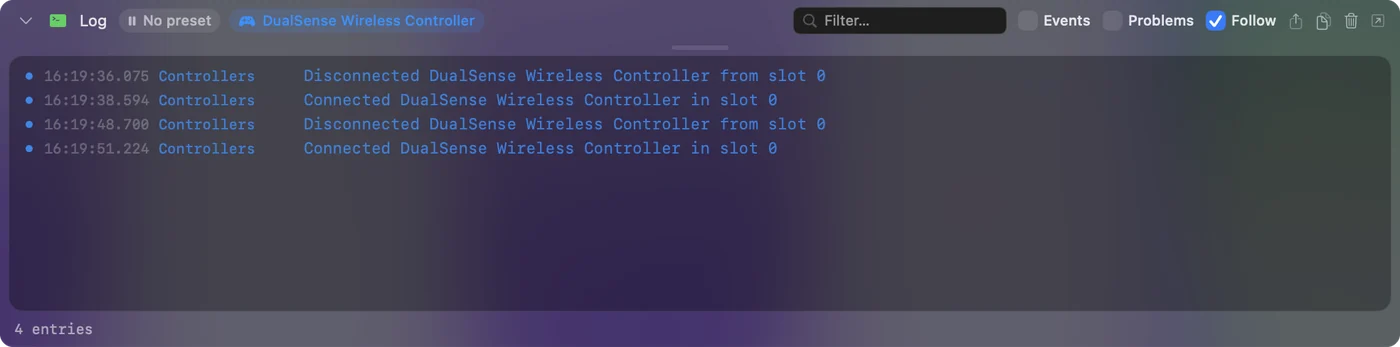
InputConfig 1.6 korjasi myös ohjaimet, jotka hävisivät apilta Bluetooth-uudelleenyhdistämisen tai lepotilan jälkeen, joten takaisin palaava ohjain poimitaan uudelleen ja käynnissä oleva esiasetus jatkaa.
Katkaise yhteys tarkoituksella
Kun olet valmis, katkaise yhteys sen sijaan, että jättäisit sen putoamaan: napsauta sen nimeä Ohjauskeskuksen Bluetooth-listassa tai napsauta sen merkintää InputConfigin sivupalkin yläosassa ja valitse Disconnect. Kummassakin tapauksessa pariliitos säilyy, ja yksi PS-painallus tuo sen takaisin. Sen sammuttaminen ja siirtäminen takaisin PS5:lle kertoo lopun. Sony on sittemmin antanut DualSenselle neljä pariliitospaikkaa, joten se voi pysyä pariksi liitettynä Macin ja muiden laitteiden kanssa yhtä aikaa: painikkeet löytyvät sivulta PS5-ohjain usealla laitteella.
Lyhyt versio
- Poista pariliitos PS5:stä ja lataa ohjain. Nämä kaksi kattavat useimmat pudotukset.
- Muodosta pariliitos alusta. Unohda se Bluetoothissa ja muodosta pariliitos uudelleen PS- ja Create-painikkeilla.
- Käytä kaapelia. Kytke se suoraan Maciin, minkä itse tekisin pöytä-Maceilla, vanhemmilla Maceilla ja pitkissä istunnoissa.
Ohjain, joka putoaa joka istunnossa samalla minuutilla, tarvitsee kaapelin, ei asetusta.
Kysymykset
Miksi PS5-ohjaimeni katkeaa Macista muutaman minuutin jälkeen?
Useimmiten se on yhä pariksi liitetty lähellä olevaan PS5:een ja hyppää takaisin siihen, tai akku on vähissä. Poista pariliitos konsolista ja lataa ohjain.
Onko kaapeli luotettavampi kuin Bluetooth DualSenselle Macilla?
On, varsinkin pöytä-Macilla. USB-C suoraan Maciin, ei hubin kautta.
Miten estän PS5-ohjaintani yhdistymästä PS5:een Macin sijaan?
Sammuta PS5 kokonaan sen sijaan, että jättäisit sen lepotilaan, tai poista ohjain PS5:ltä kohdasta Settings, Accessories, General, Bluetooth Accessories. DualSense yhdistyy uudelleen viimeiseen laitteeseen, jonka kanssa sille on muodostettu pariliitos, joten PS5:llä käytön jälkeen muodosta pariliitos Macin kanssa uudelleen.
Katkeileeko PS4-ohjain Macista samoista syistä?
Kyllä. DualShock 4:llä on samat tavat: se hyppää takaisin PS4:ään lepotilassa, muuttuu epäluotettavaksi akun ollessa vähissä ja viihtyy pöytä-Macilla paremmin kaapelilla. Pariliitos muodostetaan PS- ja Share-painikkeilla PS:n ja Createn sijaan, ja sen kaapeli on micro-USB.
Lisää suomeksi
Tarkemmat oppaat, englanniksi
Kuka kirjoittaa. Ryleigh Newman kehittää InputConfigia ja ohjaa omaa Maciaan joka päivä peliohjaimella, koska kädet eivät toimi hyvin. Tämä sivu on käännetty englannista. Sovelluksen käyttöliittymä ja muu sivusto ovat englanniksi.
Tämä sivu muilla kielillä: English, العربية, Čeština, Dansk, Deutsch, Español, Français, עברית, Magyar, Bahasa Indonesia, Italiano, 日本語, 한국어, Norsk, Nederlands, Polski, Português, Русский, Slovenčina, Svenska, ไทย, Türkçe, Українська, Tiếng Việt, 繁體中文, 简体中文
Ilmainen. macOS 14 tai uudempi. Ei tiliä, mikään ei lähde Macistasi. Avoin lähdekoodi GitHubissa.