Suomi
PS5-ohjain ei toimi Macilla
 Tämä sovellus on täysin ilmainen. Tiliä ei tarvitse luoda. Ei tilauksia, ei hankalia latauksia, eikä mitään ole lukittu. Optimoitu Apple siliconille.
Useimmiten PS5-ohjain, joka ei näytä toimivan Macilla, toimii: Mac näkee DualSensen hyvin, mutta peli ei lue sitä. Tarkista ensin pariutus kohdassa Järjestelmäasetukset, Peliohjaimet. Etsi sitten alta sovellus, joka sen jättää huomiotta, pienin korjaus ensin.
InputConfigin versio 1.7, jonka odotetaan ilmestyvän lokakuussa 2026, on kokonaan saatavilla suomeksi.
Vaiheet
- Varmista ohjain kohdassa Järjestelmäasetukset, Peliohjaimet.
- Ota PlayStation-tuki käyttöön Steamissa ja käynnistä peli Steamista.
- Peleille ilman ohjaintukea aktivoi sopiva InputConfig-esiasetus.
- Tarkista saavutettavuusoikeus, jos InputConfig näkee painallukset mutta sovellus ei reagoi.
Tarkista, että Mac näkee sen
- Sinä: Avaa Järjestelmäasetukset, sivupalkista Peliohjaimet, ja paina painikkeita DualSensessa.
- macOS: Listaa ohjaimen ja valaisee jokaisen painikkeen kuvassa, kun painat sitä.
- Tarkistus: Jos se on listalla ja syttyy, Macin puoli on valmis ja ongelma on sovelluksessa. Jos se puuttuu, unohda se Bluetoothissa, pidä PS ja Create pohjassa, kunnes valopalkki vilkkuu, ja muodosta pari uudelleen.
Jos se ei näy Bluetoothissa lainkaan, katso PS5-ohjain ei yhdisty Maciin. Jos se yhdistyy ja katkeaa, katso katkeaa jatkuvasti. Tämä yksi tarkistus kertoo, korjataanko parinmuodostus vai sovellus.
Ota PlayStation-tuki käyttöön Steamissa
- Sinä: Avaa Steamissa asetukset, Controller, ja ota PlayStation-ohjaintuki käyttöön. Käynnistä peli Steamista, jotta Steam Input on aktiivinen.
- Tarkistus: Ohjain näkyy Steamin listassa. Jos peli yhä jättää sen huomiotta, se peli ei lue Steam Inputia Macilla. Käytä kartoitinta, jotta peli näkee sen sijaan näppäimistön.
Pelaa Minecraft Javaa esiasetuksella modin sijaan
Minecraft Javassa ei ole lainkaan ohjaintukea. Asenna joko ohjainmodi tai aktivoi Minecraft-esiasetus InputConfigissa, joka ei tarvitse modia: WASD ja hiiri tulevat tikuilta, ja liipaisimet kaivavat ja asettavat. Lisää Minecraft-sivulla.
Kartoita Roblox-kokemukset, jotka jättävät sen huomiotta
Roblox Macilla lukee ohjaimen, mutta jokainen kokemus päättää, käyttääkö se sitä, ja monet kuuntelevat vain näppäimistöä ja hiirtä. Roblox-esiasetus kattaa ne, koska kokemus saa tavalliset näppäimistön ja hiiren syötteet: WASD vasemmalla tikulla, kamera oikealla, hyppy Crossilla, työkalut 1:stä 4:ään D-padilla. Katso Roblox-sivu.
Kartoita mikä tahansa muu peli tai sovellus näppäimiin
Jos Mac näkee ohjaimen ja sovellus ei, sovellusta ei ole koskaan kirjoitettu lukemaan ohjaimia. Kartoitin korjaa sen joka tapauksessa, koska sovellus saa näppäimistön ja hiiren, joita se jo odottaa. Valitse valmis asettelu esiasetuskirjastosta tai rakenna yksi kahdessa minuutissa.
Jos InputConfig näkee sen, mutta mitään ei tapahdu
Kiipeä tikkaat, pienin askel ensin:
- Tarkista, että esiasetus on aktiivinen. Valikkopalkin kuvake näyttää käynnissä olevan esiasetuksen.
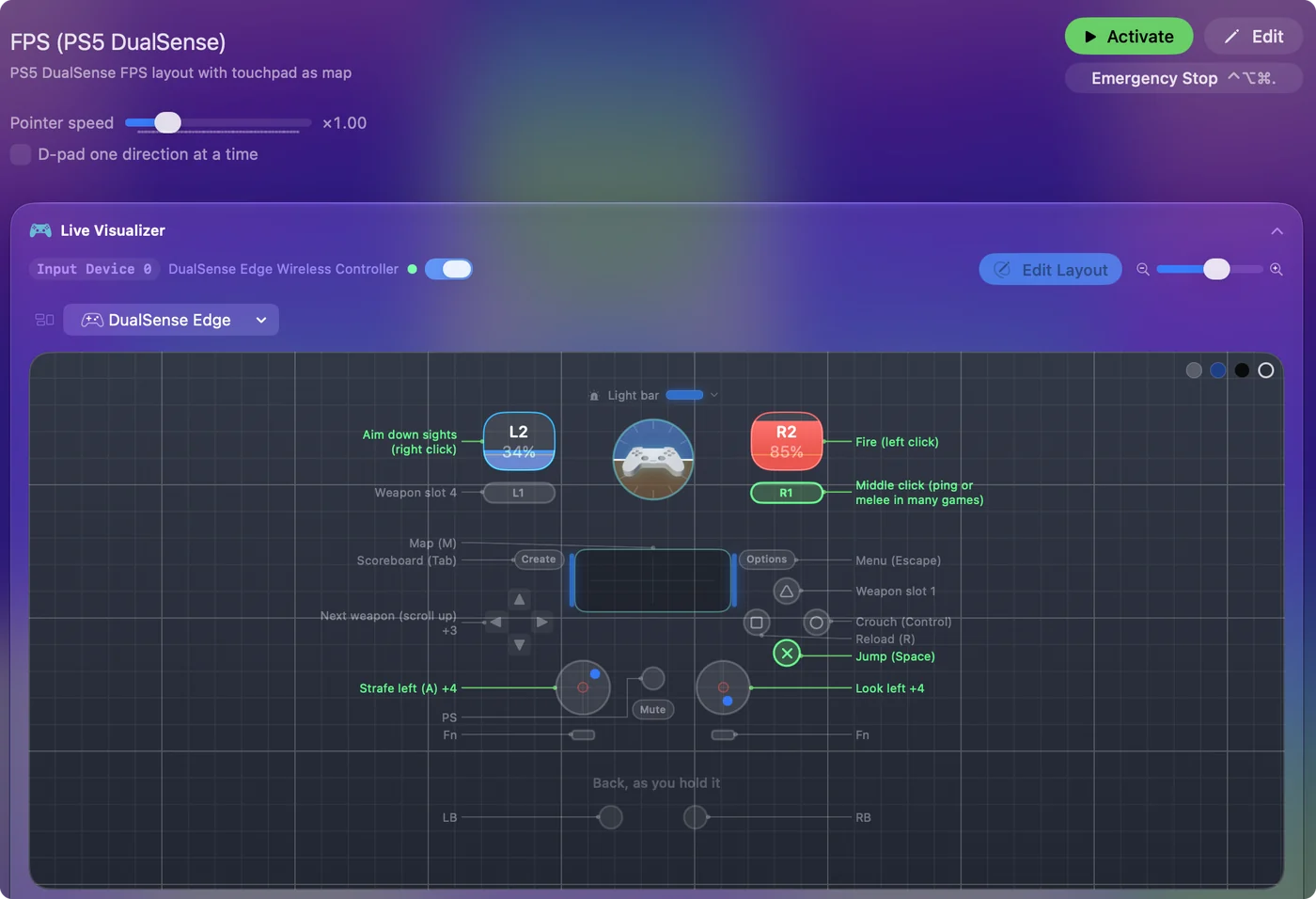
- Katso Live Visualizeria. Paina painiketta. Sen pitäisi syttyä.
- Tarkista Käyttöapu. Jos se syttyy, mutta mikään ei tavoita sovellusta, kytke InputConfig päälle Järjestelmäasetuksissa, Tietosuoja ja suojaus, Käyttöapu. Se on yleinen syy.
- Lue pidempi lista. Yhdistetty mutta ei toimi kattaa loput.
Jos se lakkasi toimimasta macOS-päivityksen jälkeen
Kiipeä tikkaat, pienin askel ensin:
- Testaa Järjestelmäasetuksissa. Paina painiketta kohdassa Peliohjaimet. Jos se syttyy, päivitä peli tai Steam ja kokeile Steam Inputia molemmilla tavoilla.
- Yhdistä uudelleen. Jos se puuttuu, unohda se Bluetoothissa ja pidä PS ja Create pohjassa muodostaaksesi parin uudelleen.
- Sammuta kokonaan. Sammuta Mac, odota muutama sekunti ja käynnistä se uudelleen.
Lyhyesti
- Listalla kohdassa Peliohjaimet. Mac on kunnossa. Korjaa sovellus: Steam-tuki, esiasetus tai kartoitin.
- Ei listalla. Unohda se ja muodosta pari uudelleen PS:llä ja Createllä.
- Syttyy InputConfigissa, mutta sovellus jättää huomiotta. Tarkista Käyttöapu.
Todista ensin, että Mac näkee padin, niin jokainen muu vaihe lyhenee.
Kysymykset
Miksi PS5-ohjaimeni ei toimi Macilla?
Yleensä Mac näkee sen ja peli ei. Varmista se kohdassa Järjestelmäasetukset, Peliohjaimet, ja ota sitten käyttöön pelissä tai Steamissa, tai käytä kartoitinta, kuten InputConfigia, jotta peli saa näppäimistön ja hiiren syötteet.
Toimiiko PS5-ohjain Steamin kanssa Macilla?
Kyllä, kun PlayStation-ohjaintuki on päällä Steamin ohjainasetuksissa ja peli käynnistetään Steamista. Jotkin pelit jättävät silti Steam Inputin huomiotta Macilla. Kartoitin kattaa ne.
Tukeeko Minecraft Macilla PS5-ohjainta?
Minecraft Java ei tue. Käytä ohjainmodia tai InputConfigin Minecraft-esiasetusta, joka ei tarvitse modia.
PS5-ohjaimeni lakkasi toimimasta macOS-päivityksen jälkeen. Mitä minun pitäisi tehdä?
Paina painiketta kohdassa Järjestelmäasetukset, Peliohjaimet. Jos se syttyy, päivitä peli tai Steam ja kokeile Steam Inputia molemmilla tavoilla. Jos se puuttuu, unohda se Bluetoothissa, pidä PS ja Create pohjassa muodostaaksesi parin uudelleen ja sammuta Mac kokonaan.
Lisää suomeksi
Tarkemmat oppaat, englanniksi
Kuka kirjoittaa. Ryleigh Newman kehittää InputConfigia ja ohjaa omaa Maciaan joka päivä peliohjaimella, koska kädet eivät toimi hyvin. Tämä sivu on käännetty englannista. Sovelluksen käyttöliittymä ja muu sivusto ovat englanniksi.
Tämä sivu muilla kielillä: English, العربية, Čeština, Dansk, Deutsch, Español, Français, עברית, Magyar, Bahasa Indonesia, Italiano, 日本語, 한국어, Norsk, Nederlands, Polski, Português, Русский, Slovenčina, Svenska, ไทย, Türkçe, Українська, Tiếng Việt, 繁體中文, 简体中文
Ilmainen. macOS 14 tai uudempi. Ei tiliä, mikään ei lähde Macistasi. Avoin lähdekoodi GitHubissa.