Suomi
Mikä painike on mikä ohjaimessa, tarkistettuna Macilla
 Tämä sovellus on täysin ilmainen. Tiliä ei tarvitse luoda. Ei tilauksia, ei hankalia latauksia, eikä mitään ole lukittu. Optimoitu Apple siliconille.
Paina painiketta ja katso, mikä syttyy: se on nopein tapa selvittää, mikä painike on mikä. macOS tekee sen itse Järjestelmäasetuksissa tuetuille ohjaimille. InputConfig, ilmainen kartoittimeni, tekee sen monille muillekin ja piirtää ohjaimen, jota oikeasti pidät, yli 40 mallista, jokainen painike paikallaan ja sen päällä painettu nimi.
Eniten hämmentää ei Mac itsessään vaan se, että saman kohdan ohjaimessa on eri nimi Xboxissa, PlayStationissa ja Nintendon padissa, ja alla oleva taulukko selvittää sen.
InputConfigin versio 1.7, jonka odotetaan ilmestyvän lokakuussa 2026, on kokonaan saatavilla suomeksi.
Vaiheet
- Yhdistä ohjain Bluetoothilla tai kaapelilla.
- Avaa Järjestelmäasetukset, Peliohjaimet, valitse ohjain ja paina painiketta.
- Muille ohjaimille avaa InputConfig ja napsauta esiasetusta nähdäksesi sen Live Visualizerin.
- Paina jokaista painiketta ja katso sen paikan syttyvän piirroksessa.
Tarkista ensin Järjestelmäasetuksissa
- Sinä: Yhdistä ohjain, avaa Järjestelmäasetukset ja napsauta sivupalkista Peliohjaimet. Se ilmestyy vasta, kun ohjain on yhdistetty. Valitse ohjain ja paina painiketta.
- macOS: Valaisee painikkeen paikan kuvassaan.
- Tarkistus: Valaistu kohta on painamasi painike.
Tämä kattaa Applen tukemat PlayStation-, Xbox- ja Switch-ohjaimet sekä monet muut padit, jotka esittäytyvät samalla tavalla. Se ei listaa yleistä USB-padia, arcade-tikkua joissakin tiloissa, ratia tai lentotikkua, koska macOS ei pidä niitä pelipadeina. Jos ohjaimesi puuttuu, katso Peliohjaimet puuttuu Järjestelmäasetuksista. Jos Järjestelmäasetukset listaa ohjaimesi, muuta et tarvitse vastataksesi kysymykseen.
Katso se piirrettynä InputConfigissa
- Sinä: Avaa InputConfig ja napsauta mitä tahansa esiasetusta sivupalkissa. Mitään ei tarvitse käynnistää.
- InputConfig: Esiasetuksen Live Visualizer piirtää ohjaimesi sellaisena kuin pidät sitä: kasvot keskellä, bumperit ja liipaisimet nauhalla yllä ja mahdolliset takanapit nauhalla alla, nimettynä Back, kun pidät ohjainta. Jokaisessa painikkeessa on sen päällä painettu tunnus, värillisenä, jos ohjaimessa on värit.
- Tarkistus: Paina painiketta, ja se syttyy vihreänä. Paneelin yläreunan valikko nimeää mallin, jonka InputConfig tunnisti.
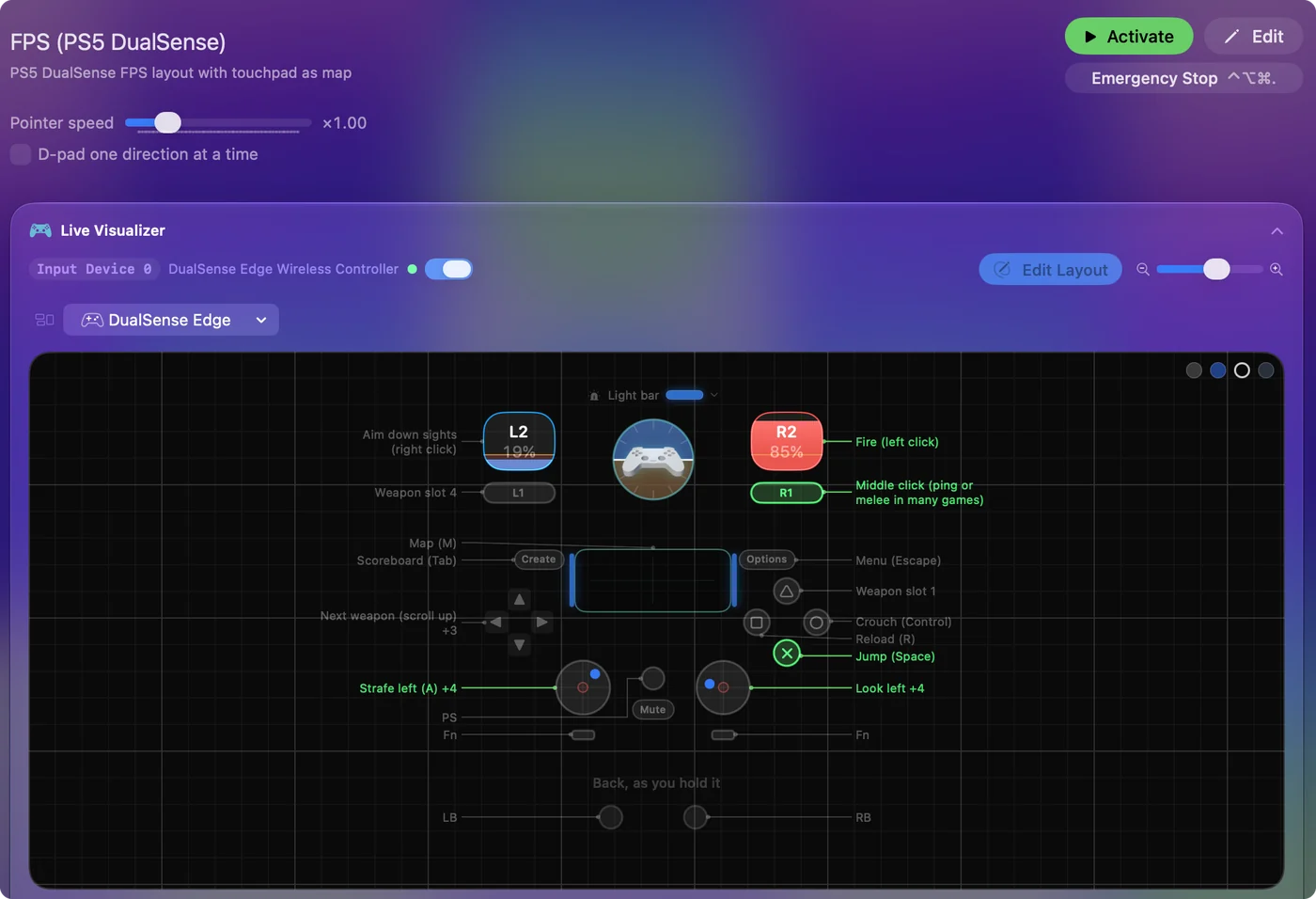
Napsauta mitä tahansa säädintä piirroksessa, ja ponnahdusikkuna kertoo sen nimen, minkä ohjaimen se on ja mitä se tekee kyseisessä esiasetuksessa.
- Ratit, lentotikut ja arcade-tikut. Piirretään myös omina itsenään.
- USB-laite, johon mikään malli ei sovi. Piirretään nimettynä ruudukkona siitä, mitä se raportoi, ja jokainen painike on numeroitu.
- Pad, jonka macOS lukee mutta InputConfig ei tunnista. Piirretään tavallisena pelipadina, ja sen alla on rivi, joka kertoo sen.
Mitä tahansa liität, jotain piirtyy, ja jokainen painallus syttyy.
Vertaa nimiä eri merkeillä
| Missä se on | Xbox | PlayStation | Nintendo Switch | Esiasetustiedostoissa |
|---|---|---|---|---|
| Alin etupainike | A | Cross | B | btn 0 |
| Oikea etupainike | B | Circle | A | btn 1 |
| Vasen etupainike | X | Square | Y | btn 2 |
| Ylin etupainike | Y | Triangle | X | btn 3 |
| Vasen bumper | LB | L1 | L | btn 4 |
| Oikea bumper | RB | R1 | R | btn 5 |
| Vasen liipaisin | LT | L2 | ZL | btn 6, tai akseli 4 analogiselle vedolle |
| Oikea liipaisin | RT | R2 | ZR | btn 7, tai akseli 5 |
| Vasen keskipainike | View | Create (PS4-padissa Share) | Minus | btn 8 |
| Oikea keskipainike | Menu | Options | Plus | btn 9 |
| Kotipainike | Xbox button | PS button | Home | btn 10 |
| Vasen tikku painettuna sisään | Vasemman tikun painallus | L3 | Vasemman tikun painallus | btn 11 |
| Oikea tikku painettuna sisään | Oikean tikun painallus | R3 | Oikean tikun painallus | btn 12 |
InputConfig numeroi etupainikkeet niiden paikan mukaan, ei kirjainten: btn 0 on aina alin. Siksi DualSensellä tehty esiasetus tekee saman Xbox-padissa, ja siksi Switch Pro Controllerin alin painike, jossa lukee B, tekee saman kuin Cross samassa esiasetuksessa. Näihin numeroihin törmäät vain, jos avaat esiasetustiedoston. Editori ja piirros käyttävät nimiä.
Tämän sivuston ohjainkartta näyttää jokaisen nimen rinnakkain, takanapit ja kosketuslevy mukaan lukien. Paikka ratkaisee, ei kirjain: alin painike on sama painike jokaisella padilla.
Selvitä A ja B Switch- ja 8BitDo-padeissa
Nintendo painaa A:n oikealle ja B:n alas. Xbox painaa ne toisin päin. macOS nimeää Nintendo-padin painikkeet niiden kirjainten mukaan, ja ennen versiota 1.6 A:n painaminen Switch Pro Controllerissa tai Joy-Coneissa laukaisi rivit, jotka oli tarkoitettu B:lle, alimmalle painikkeelle.
- Switch Pro Controller ja Joy-Conit. InputConfig lukee ne paikan mukaan, niin kuin piirros ne näyttää. Kun yksi näistä ohjaimista yhdistyy ensimmäisen kerran, se tarjoutuu päivittämään siihen aiemmin tallennetut rivit.
- 8BitDo-padit. Monet painavat Nintendon kirjaimet mutta raportoivat itsensä Macille Xbox-padeina, joten Macilla ei ole tapaa tietää, mitkä kirjaimet niissä ovat. Versio 1.6 korjasi myös 8BitDo-takanappien lukemisen DualSense Edgen Fn-painikkeiksi, ja se tarjoaa saman päivityksen niille tallennetuille riveille.

InputConfigin asetukset: Mistä vaihdetaan nimet 8BitDo-padille, jossa B on painettu alas.
Settings, Devices, Face button names, NintendoMitä tapahtuu: Editori ja piirros käyttävät Nintendon kirjaimia. Positions asettaa sen sijaan ilmansuuntanimet (North, South, East, West) jokaiselle padille, mitä jotkut pitävät helpompana.

Vain nimet muuttuvat, ei koskaan sitä, mitä esiasetus tekee.
Jos painike ei syty tai syttyy väärä
Jokaisella oireella on oma syynsä:
- Mikään ei syty missään. Mac ei saa kyseistä painiketta ohjaimen nykyisessä tilassa tai profiilissa. Xbox Eliten takanapit luetaan vain sen oletusprofiilissa, ja 8BitDo-pad riippuu tilakytkimestään. InputConfigin piirroksen alla oleva rivi kertoo, mitä kyseinen malli ei koskaan lähetä Macille, kuten Eliten profiilipainike tai Joy-Conin SL ja SR. Pimeä säädin siinä ei ole vika.
- Eri painike syttyy. Ohjain kopioi toisen painikkeen, kuten monet takapalat tekevät. Katso takanapit ja padit Macilla.
- Painallus näkyy piirroksen alla nimellä Also reported. Ohjain lähetti painikkeen, jolle piirroksessa ei ole paikkaa. Se toimii yhä, ja editorin Scan sitoo sen edelleen.
- Haluat raa'an nimen. Asetuksissa, Devices, ilmestyy Live press log, kun painat painikkeita ohjaimessa, jonka macOS lukee. Jokainen rivi on nimi, jonka macOS antaa painikkeelle, ja numero, jolla se laukeaa InputConfigissa, tai unmapped.
Lue piirroksen alla oleva rivi ennen kuin sanot pimeää painiketta rikkinäiseksi.
Anna esiasetukselle ohjaimesi nimet
- Sinä: Live Visualizerissa avaa paneelin valikko, mene kohtaan Controllers ja valitse mallisi.
- InputConfig: Käyttää sen nimiä editorissa ja piirroksessa, mukaan lukien bumperit, liipaisimet, keskipainikkeet ja takanapit.
- Tarkistus: Rivit lukevat nyt niin kuin ohjaimesi on painettu.
Esiasetuksessa, jossa on useampi ohjainryhmä, tämä asettaa nimet vain silloin, kun niitä ei ole vielä asetettu. Samassa valikossa oleva Automatic palauttaa oletuksen. Yhdelle ohjaimelle kirjoitettu esiasetus, kuten FPS (Xbox), säilyttää sen ohjaimen nimet millä padilla tahansa, ja piirros kertoo sen rivillä alla. Nimeä esiasetus sen padin mukaan, joka on kädessäsi, niin editori lukee kuin ohjaimesi.
Lyhyesti
- Applen padit. Avaa Järjestelmäasetukset, Peliohjaimet, paina ja katso.
- Kaikki muu. Käytä minkä tahansa esiasetuksen Live Visualizeria InputConfigissa.
- A:n ja B:n sekaannus. Paikka ratkaisee. Aseta Face button names arvoon Nintendo 8BitDo-padille, jossa B on alhaalla.
Paina ja katso, kuinka se syttyy, niin sinun ei koskaan tarvitse arvata.
Kysymykset
Mikä painike on A PS5-ohjaimessa?
Cross, alin etupainike, on samalla paikalla kuin A Xbox-padissa. Circle on B:n paikalla, Square X:n ja Triangle Y:n. Pelit ja InputConfig käyttävät tätä paikkaa, joten peli, joka sanoo painaa A, tarkoittaa Crossia.
Mitä L3 ja R3 ovat?
Tikun painamista suoraan alas, kunnes se napsahtaa. Xbox ja Nintendo kutsuvat niitä vasemman ja oikean tikun painalluksiksi. InputConfigin Live Visualizerissa tikun ympyrä syttyy, kun napsautat sitä.
Missä Share- tai Create-painike on?
DualSensessa Create on pieni painike kosketuslevyn vasemmalla puolella. DualShock 4:ssä sama painike on nimeltään Share. Xbox Series -ohjaimessa Share on pieni painike keskellä Xbox-painikkeen alapuolella, ja Switch-padissa se on Capture. macOS käyttää näitä kuvakaappauksiin ja tallennuksiin, eikä InputConfig koske niihin, ellei käynnissä oleva esiasetus sido painiketta.
Miksi InputConfig piirtää ohjaimeni tavallisena pelipadina?
Sen malli ei ole sellainen, jonka Live Visualizer tuntee, joten se piirtää tavallisen pelipadin ja kirjoittaa sen alle: Model not recognized. Jokainen painike syttyy silti ja sen voi sitoa. Jos ohjaimesi on yksi listatuista malleista, valitse se valmistajan valikosta paneelin valikossa, niin se piirtyy sellaisena mallina.
Voinko tarkistaa tämän asentamatta mitään?
Macille tuetuille ohjaimille kyllä: Järjestelmäasetukset, Peliohjaimet valaisee jokaisen painikkeen, kun painat sitä. Ohjainkartta tällä sivustolla nimeää jokaisen säätimen Xboxille, PlayStationille ja Switchille selaimessa.
Lisää suomeksi
Tarkemmat oppaat, englanniksi
Kuka kirjoittaa. Ryleigh Newman kehittää InputConfigia ja ohjaa omaa Maciaan joka päivä peliohjaimella, koska kädet eivät toimi hyvin. Tämä sivu on käännetty englannista. Sovelluksen käyttöliittymä ja muu sivusto ovat englanniksi.
Tämä sivu muilla kielillä: English, العربية, Čeština, Dansk, Deutsch, Español, Français, עברית, Magyar, Bahasa Indonesia, Italiano, 日本語, 한국어, Norsk, Nederlands, Polski, Português, Русский, Slovenčina, Svenska, ไทย, Türkçe, Українська, Tiếng Việt, 繁體中文, 简体中文
Ilmainen. macOS 14 tai uudempi. Ei tiliä, mikään ei lähde Macistasi. Avoin lähdekoodi GitHubissa.