Suomi
Miten napsautat automaattisesti samaa kohtaa Macilla
 Tämä sovellus on täysin ilmainen. Tiliä ei tarvitse luoda. Ei tilauksia, ei hankalia latauksia, eikä mitään ole lukittu. Optimoitu Apple siliconille.
Kyllä, Macin automaattinen napsautin voi osua joka kerta samaan kohtaan, missä hiiri sitten onkin. InputConfigissa avaat napsautuksen vieressä olevan rivin valikon, valitset At a fixed point: use the pointer's position now ja siirrät osoittimen kohtaan. Noin kolmen sekunnin kuluttua sovellus ottaa sijainnin, ja siitä eteenpäin jokainen napsautus tältä riviltä osuu siihen.
Kun piste on asetettu, sen vieressä olevat X- ja Y-kentät antavat sinun kirjoittaa tai säätää lukuja. Se auttaa jokaista, joka ei pysty pitämään osoitinta paikallaan. Se toimii millä tahansa napsautusrivillä, myös sisäänrakennetun Auto Clicker -esiasetuksen riveillä, ja sovellus on ilmainen Mac App Storessa. Yksi rivi napsauttaa yhtä kohtaa, joten kaksi kohtaa tarvitsee kaksi riviä.
InputConfigin versio 1.7, jonka odotetaan ilmestyvän lokakuussa 2026, on kokonaan saatavilla suomeksi.
Vaiheet
- Asenna InputConfig Mac App Storesta ja salli Käyttöapu-oikeus.
- Valitse sisäänrakennettu Auto Clicker -esiasetus tai oma esiasetuksesi ja paina Edit.
- Napsauta haluamaasi napsautusriviä, avaa valikko, jossa lukee at pointer, ja valitse At a fixed point: use the pointer's position now.
- Siirrä osoitin kohtaan kolmen sekunnin sisällä ja pidä se paikallaan.
- Tarkista, että valikko lukee at ja kaksi lukua, joiden vieressä ovat X- ja Y-kentät, ja tallenna sitten ja sulje editori.
- Käynnistä rivi sen säätimellä, ja jokainen napsautus osuu siihen kohtaan.
Kaappaa piste
Piste tulee siitä, missä osoitin todella on, joten näytät InputConfigille paikan sen sijaan, että mittaisit sen.
Vaihe 1: Tee piste tavoitettavaksi
- Sinä: Ennen editorin avaamista järjestä sovellus, jonka haluat napsautettavan, niin että kohde näkyy eikä ole InputConfigin ikkunan takana.
- InputConfig: Avaa editorinsa oman ikkunansa päälle, joka voi peittää kohteen, jos ne menevät päällekkäin.
- Tarkista: Kun editori on auki, näet yhä napin tai kohdan, jonka haluat napsautettavan.
Vaihe 2: Ota sijainti
- Sinä: Napsautuksen painikkeen vieressä avaa valikko, jossa lukee at pointer, ja valitse At a fixed point: use the pointer's position now. Siirrä osoitin heti kohteen päälle ja pidä se paikallaan.
- InputConfig: Odottaa noin kolme sekuntia, jotta ehdit paikalle, ja tallentaa sitten osoittimen sijainnin. Kun VoiceOver on päällä, se laskee ääneen ja lukee kohdan takaisin.
- Tarkista: Valikko lukee nyt at ja kaksi lukua, esimerkiksi at 812, 440, ja X- ja Y-kentät ilmestyvät sen viereen. Jos luvut näyttävät väärältä, valitse sama kohta uudelleen ja tee se uudestaan.

Järjestä ikkuna ensin, niin kolme sekuntia riittää vain osoittimen siirtoon.
Kirjoita piste sen sijaan
X- ja Y-kentät ottavat kokonaisia lukuja näytön pisteinä. Ne sopivat kaikille, jotka eivät pysty pitämään osoitinta kohteen päällä laskennan ajan, ja ne tekevät pienet korjaukset helpoiksi.
- Sinä: Aseta ensin mikä tahansa kiinteä piste, jotta kentät ilmestyvät, ja kirjoita sitten haluamasi luvut kenttiin X ja Y.
- InputConfig: Käyttää kirjoitettua pistettä jokaiseen napsautukseen tältä riviltä. Jokainen kenttä ottaa kokonaisluvun väliltä miinus 100 000 ja 100 000.
- Tarkista: Valikon teksti muuttuu vastaamaan, esimerkiksi at 820, 436.
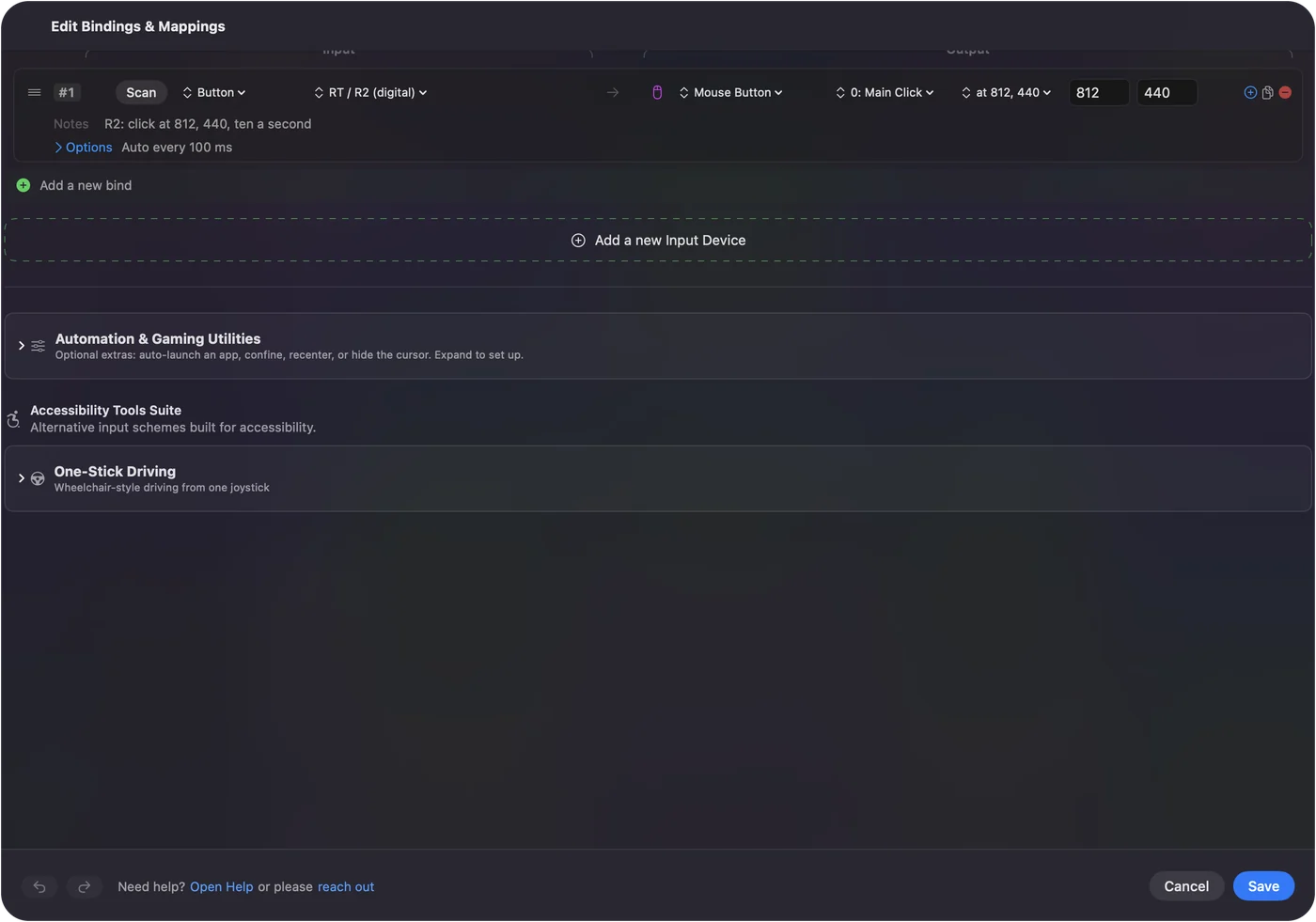
Pisteen luvut löydät kaappaamalla sen kerran ja lukemalla ne, ja sen jälkeen siirtämällä niitä muutama piste kerrallaan. Kaappaa, kun tulet lähelle, ja kirjoita, kun haluat tarkan.
Aja se, ja jätä hiiri rauhaan
Ajon aikana InputConfig siirtää osoittimen pisteeseen ennen jokaista napsautusta, ja osoitin pysyy siellä. Jos liikutat hiirtä, seuraava napsautus vetää sen takaisin, joten hiiri ei ole sinun mihinkään muuhun ennen kuin ajo päättyy.
- Käynnistä se näppäimestä tai ohjaimesta. Osoitin on varattu, joten pikanäppäin, kuten fn F6, tai ohjaimen liipaisin on helpompi kuin mikään näytöllä. Katso automaattisen napsauttimen pikanäppäimet.
- Aseta Stop after. Rivin Options-osiossa oleva määrä lopettaa ajon itsestään. Katso tietyn määrän napsautus.
- Tiedä ulospääsy. Control Option Command period pysäyttää kaiken koskematta hiireen.
Kiinteän pisteen ajo omistaa osoittimen, joten suunnittele ulospääsy ennen aloittamista.
Lue, mitä luvut tarkoittavat
- Pisteet vasemmasta yläkulmasta. X laskee pisteitä päänäytön vasemmasta reunasta, eli näytöstä, jossa on valikkopalkki, ja Y laskee alas sen yläreunasta.
- Toinen näyttö. Näyttö, joka on sijoitettu päänäytön vasemmalle tai yläpuolelle, antaa negatiivisia lukuja. Se on normaalia.
- Ruutu, ei ikkuna. Piste on paikka ruudulla. Jos sovelluksen ikkuna siirtyy, vierittyy tai muuttaa kokoa, kohde liukuu pois pisteestä ja napsautukset menevät ohi.
- Uusi resoluutio. Näytön skaalauksen muuttaminen kohdassa Järjestelmäasetukset siirtää asioita ruudulla, joten kaappaa piste uudelleen sen jälkeen.
Jos ikkuna siirtyi, kaappaa piste uudelleen tai korjaa luvut.
Napsauta kahta kohtaa kahdella rivillä
Jokainen hiiren painikkeen tuloste pitää yhden pisteen, joten kaksi pistettä tarkoittaa kahta riviä, joilla kummallakin on oma säätimensä ja oma kiinteä piste. Sisäänrakennetussa Auto Clicker -esiasetuksessa voisit antaa oikean liipaisimen rivin yhden pisteen ja ylimmän etunapin rivin toisen.
- Aja ne yksi kerrallaan. Kaksi kiinteän pisteen ajoa samaan aikaan siirtävät molemmat osoitinta ennen jokaista napsautustaan, joten osoitin hyppii pisteiden välillä ja sitä on vaikea pysäyttää hiirellä.
- Ketju pisteitä järjestyksessä. InputConfigissa ei ole listaa pisteistä, joita napsautetaan vuorotellen. Makro voi painaa näppäimiä ja hiiren painikkeita ajastetussa sarjassa, mutta sen napsautusvaiheet osuvat sinne, missä osoitin on. Ne eivät voi siirtää sitä pisteeseen. Pitkälle napsautusreitille, jossa on monta napsautusta, sovellus, joka on tehty napsautusten tallentamiseen, sopii paremmin.
Jokainen rivi napsauttaa yhtä pistettä.
Palaa napsauttamaan sinne, missä osoitin on
Avaa sama valikko ja valitse Where the pointer is. Valikko lukee taas at pointer, X- ja Y-kentät katoavat, ja rivi napsauttaa siihen, missä osoitin on. Näin sisäänrakennetun esiasetuksen rivit ovat valmiiksi.
Jos napsautukset osuvat väärään paikkaan
Kiipeä nämä portaat, pienin askel ensin:
- Kaappaa uudelleen tai kirjoita. Osoitin on saattanut liikkua laskennan aikana. Valitse kiinteän pisteen kohta vielä kerran ja pidä paikallaan, tai korjaa X- ja Y-kentät.
- Palauta ikkuna. Jos sovelluksen ikkuna siirtyi tai vieri, kohde ei ole enää pisteen alla.
- Tarkista, että näyttö on yhä kytkettynä. Jos piste on näytöllä, joka on nyt irrotettu, InputConfig ohittaa napsautuksen eikä napsauta muualle, ja aktiviteettiloki kertoo, että kiinteä napsautuspiste on kaikkien näyttöjen ulkopuolella. Ota Show the activity log päälle kohdassa Settings, Advanced lukeaksesi sen.
- Tarkista järjestely. Näyttöjen siirtäminen kohdassa Järjestelmäasetukset, Displays siirtää kaikkia lukuja, joten kaappaa piste uudelleen.
- Tuo sovellus eteen. Monissa sovelluksissa ensimmäinen napsautus taustalla olevaan ikkunaan vain tuo sen eteen. Napsauta sitä itse kerran ennen ajoa.
Ohitettu napsautus on tarkoituksellinen, koska napsautus väärään paikkaan on pahempi kuin ei napsautusta lainkaan.
Mitä se ei voi tehdä
- Seurata liikkuvaa kohdetta. Se napsauttaa paikkaa ruudulla, ei painiketta ikkunassa, eikä se katso, mitä ruudulla on.
- Napsauttaa sarjaa pisteitä. Jokaisella napsautustulosteella on yksi piste, eikä makrovaiheet voi siirtää osoitinta.
- Jakaa hiirtä. Kiinteän pisteen ajon aikana osoitin hyppii takaisin pisteeseen.
- Luvata, että peli sallii sen. Jotkin pelit kieltävät automaattiset napsauttimet säännöissään ja jotkut tunnistavat ne, missä napsautukset sitten osuvatkin.
Lyhyesti
- Kaappaa. At a fixed point: use the pointer's position now, sitten pidä osoitin kohteen päällä kolme sekuntia.
- Säädä. Kirjoita tarkat luvut kenttiin X ja Y.
- Aja. Käynnistä näppäimestä tai ohjaimesta ja jätä hiiri rauhaan.
- Kaksi pistettä. Kaksi riviä, yksi kerrallaan ajettuna.
Aseta Stop after kiinteän pisteen ajoon, koska osoitin ei ole sinun ennen kuin ajo päättyy.
Kysymykset
Voiko Macin automaattinen napsautin napsauttaa joka kerta samaa kohtaa?
Kyllä. InputConfigissa valitse napsautuksen vieressä olevasta valikosta At a fixed point: use the pointer's position now, siirrä osoitin kohtaan, ja jokainen napsautus tältä riviltä osuu siihen.
Voinko kirjoittaa koordinaatit?
Kyllä. Kun kiinteä piste on asetettu, X- ja Y-kentät ilmestyvät valikon viereen. Kirjoita kokonaisia lukuja pisteinä, laskettuna päänäytön vasemmasta yläkulmasta.
Voiko se napsauttaa kahteen eri paikkaan?
Kyllä, kahdella rivillä, yksi piste kummallakin, ja kumpikin käynnistyy omalla säätimellään. Ei ole yhtä riviä, joka napsauttaisi listaa pisteitä vuorotellen.
Mitä tapahtuu, jos irrotan näytön, jolla piste oli?
Napsautus ohitetaan eikä mene jonnekin muualle, ja aktiviteettiloki kertoo siitä. Kaappaa piste uudelleen näytöllä, joka on kytketty.
Voinko käyttää hiirtä, kun se napsauttaa kiinteään pisteeseen?
Et oikeastaan. Osoitin siirtyy pisteeseen ennen jokaista napsautusta, joten se hyppii takaisin, kunnes ajo päättyy.
Lisää suomeksi
Tarkemmat oppaat, englanniksi
Kuka kirjoittaa. Ryleigh Newman kehittää InputConfigia ja ohjaa omaa Maciaan joka päivä peliohjaimella, koska kädet eivät toimi hyvin. Tämä sivu on käännetty englannista. Sovelluksen käyttöliittymä ja muu sivusto ovat englanniksi.
Tämä sivu muilla kielillä: English, العربية, Čeština, Dansk, Deutsch, Español, Français, עברית, Magyar, Bahasa Indonesia, Italiano, 日本語, 한국어, Norsk, Nederlands, Polski, Português, Русский, Slovenčina, Svenska, ไทย, Türkçe, Українська, Tiếng Việt, 繁體中文, 简体中文
Ilmainen. macOS 14 tai uudempi. Ei tiliä, mikään ei lähde Macistasi. Avoin lähdekoodi GitHubissa.