Suomi
Kuinka nopeasti automaattinen napsautin voi napsauttaa Macilla, CPS:nä ja millisekunteina
 Tämä sovellus on täysin ilmainen. Tiliä ei tarvitse luoda. Ei tilauksia, ei hankalia latauksia, eikä mitään ole lukittu. Optimoitu Apple siliconille.
Napsautukset sekunnissa ja millisekunnit muuntuvat yhdellä laskutoimituksella: 1 000 jaettuna yhdellä antaa toisen. Eli 10 CPS on 100 ms:n väli ja 20 CPS on 50 ms. InputConfigissa, jonka teen itse ilmaisena automaattisena napsauttimena, kirjoitat välin kohtaan Every, 5 ms:stä ylöspäin, ja rivi näyttää nopeuden sen vieressä.
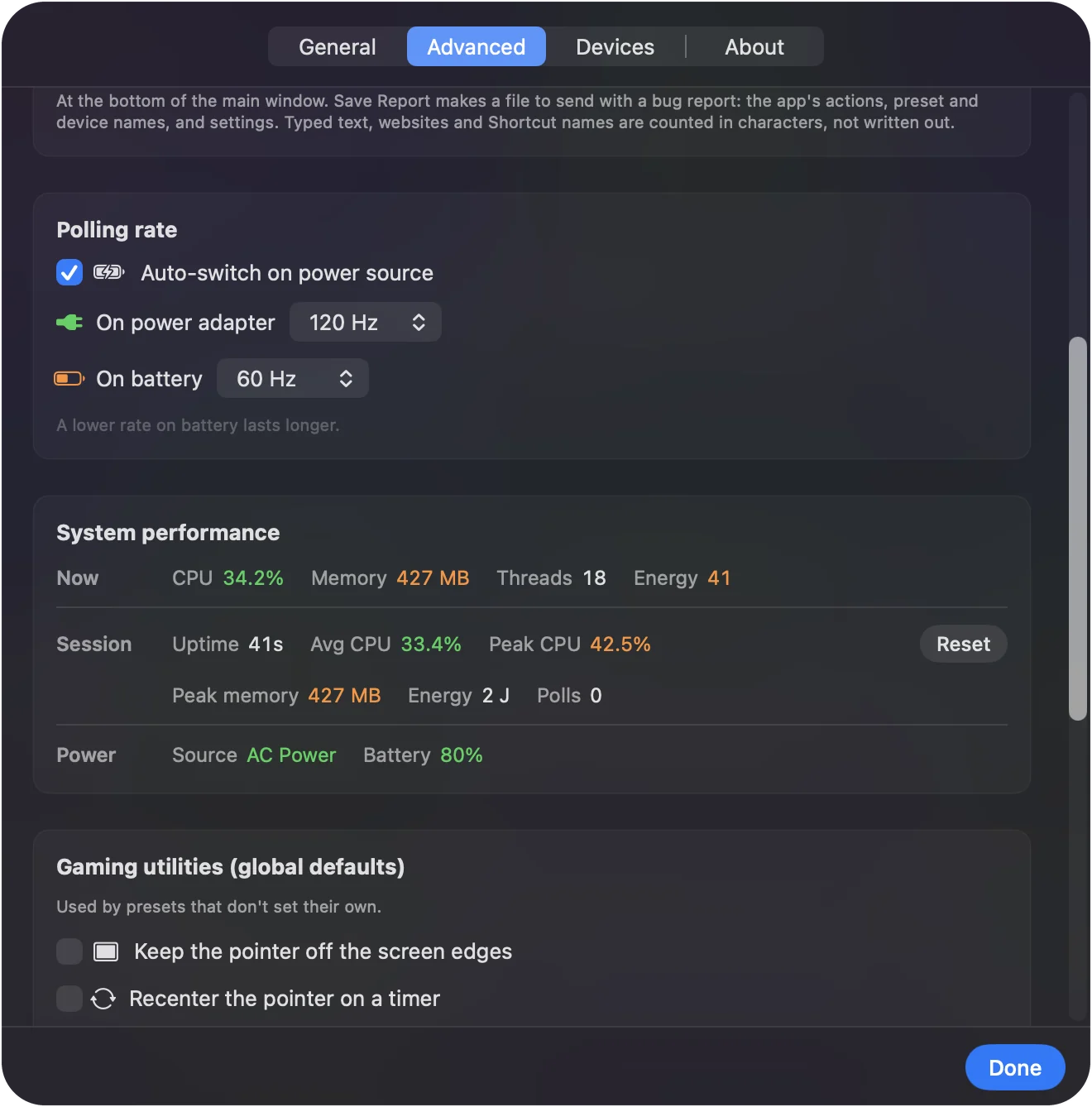
Todellinen huippunopeus on kyselytahti. InputConfig lähettää enintään yhden napsautuksen rivistä joka kerta, kun se tarkistaa säätimensä. Oletuksena se on 120 kertaa sekunnissa verkkovirralla ja 60 akulla, joten se on katto, kunnes muutat sitä. Useimmat tehtävät tarvitsevat paljon vähemmän, jossakin 5 ja 20 välillä.
InputConfigin versio 1.7, jonka odotetaan ilmestyvän lokakuussa 2026, on kokonaan saatavilla suomeksi.
Vaiheet
- Jaa 1 000 haluamallasi napsautusmäärällä sekunnissa, jotta saat välin millisekunteina.
- Kirjoita väli napsautusrivin Options-osion kohtaan Every.
- Tarkista nopeus, joka näkyy Every-kentän vieressä, esimerkiksi (10.0 per second).
- Katso kohdasta Settings, Advanced, Polling rate nopeus verkkovirralla ja akulla.
- Pidä tahti tämän kyselytahdin alla tai sen tasolla ja aloita ajo.
Muunna CPS millisekunneiksi
Every InputConfigissa on napsautusten välinen aika millisekunteina. Jaa 1 000 välillä, niin saat napsautukset sekunnissa, tai jaa napsautukset sekunnissa 1 000:lla, niin saat välin.
| Napsautuksia sekunnissa | Every (ms) | Napsautuksia minuutissa |
|---|---|---|
| 1 | 1 000 | 60 |
| 2 | 500 | 120 |
| 5 | 200 | 300 |
| 6,7 | 150 | 400 |
| 10 | 100 | 600 |
| 15 | 66 | Noin 900 |
| 20 | 50 | 1 200 |
| 25 | 40 | 1 500 |
| 50 | 20 | 3 000 |
| 100 | 10 | 6 000 |

Muuntaja CPS-laskuri muuntaa minkä tahansa luvun ja sisältää napsautustestin omalle nopeudellesi. CPS kertaa millisekunnit on aina 1 000.
Tiedä todellinen katto: kyselytahti
InputConfig tarkistaa säätimensä tasaisella tahdilla, kyselytahdilla, ja lähettää enintään yhden napsautuksen rivistä jokaisella tarkistuksella. Tuon katon alapuolella keskiarvo seuraa kohtaa Every, koska jokainen napsautus ajoitetaan siitä hetkestä, jolloin edellinen olisi pitänyt tulla, ei siitä, kun se lähti.
- Oletus. Asetukset, Advanced, Polling rate on Auto-switch on power source päällä: 120 Hz verkkovirralla ja 60 Hz akulla. Valinnat ovat 60, 120, 180 ja 240 Hz.
- Mikä se on nyt. Valikkopalkin tilarivi näyttää Engine running 120 Hz tai käytössä olevan nopeuden.
- Alaraja. Every ei voi mennä alle 5 ms:n, mikä on paperilla 200 sekunnissa.
| Every | Paperilla | 120 Hz, verkkovirta | 60 Hz, akku |
|---|---|---|---|
| 100 ms | 10 sekunnissa | 10 | 10 |
| 66 ms | 15,2 sekunnissa | 15,2 | 15,2 |
| 50 ms | 20 sekunnissa | 20 | 20 |
| 20 ms | 50 sekunnissa | 50 | 50 |
| 10 ms | 100 sekunnissa | 100 | 60 |
| 5 ms | 200 sekunnissa | 120 | 60 |
Yksittäiset välit ovat epätasaisempia kuin keskiarvo. Jokainen napsautus osuu tarkistukseen, joten 120 Hz:llä Every 10 ms:llä välit vuorottelevat noin 8 ja 17 ms:n välillä ja tasoittuvat keskimäärin 10:een. Nopein mahdollinen rivi on 200 sekunnissa, kun Every on 5 ms ja kyselytahti 240 Hz. 180 Hz:llä katto on 180.
Kaikki tämä on laskutoimitusta siitä, miten sovellus ajoittaa napsautukset. En ole laskenut napsautuksia mittarilla, joten pidä taulukkoa likimääräisenä, en tarkkana. Kyselytahti, ei pienin väli, on todellinen huippunopeus.
Valitse nopeus tehtävään
Nämä ovat minun valintojani, eivät mittauksia, ja sisäänrakennettu Auto Clicker -esiasetus käyttää samaa aluetta:
- 1 sekunnissa tai hitaammin. Hidas tyhjäkäyntipeli tai sivu, joka haluaa napsautuksen silloin tällöin.
- 5 ja 10 sekunnissa. Useimmat napsutuspelit ja toistuvat napsautukset sovelluksessa. Esiasetuksen liipaisimet kulkevat 5 ja 10 nopeudella ja sen ihmisen tahdin rivi noin 6,7:llä.
- 15 ja 20 sekunnissa. Lyhyet purskeet, kun pidät nappia alhaalla. Esiasetuksen sivunapin rivi kulkee 15:llä ja olkapäänappi 20:llä.
- Yli 20 sekunnissa. Harvoin hyödyllistä. Monet sovellukset ja pelit reagoivat paljon harvemmin, ja hyvin nopeita napsautuksia ei ehkä lasketa kaikkia.
Epätasaiseen tahtiin näistä tahdeista lisää satunnainen väli. Aloita 10 napsautuksella sekunnissa ja muuta vain, jos tehtävä vaatii.
Tiedä, miksi hyvin nopeita napsautuksia ei ehkä lasketa
InputConfig lähettää napsautukset. Sovellus edessä päättää, mitä niillä tehdään, enkä näe mihinkään tiettyyn peliin.
- Ruudut. Peli, joka katsoo hiirtä kerran ruudussa, ei voi reagoida useampiin napsautuksiin kuin piirtää ruutuja.
- Hyvin lyhyet painallukset. Jokainen napsautus pidetään alhaalla 40 prosenttia Every-arvosta, enintään 80 ms. 5 ms:llä se on 2 ms:n painallus, ja sovellus, joka tarkistaa vain silloin tällöin, onko nappi alhaalla, voi jättää sellaisen huomaamatta.
- Tarkoituksella asetetut rajat. Jotkin pelit rajoittavat tai jättävät huomiotta napsautukset tietyn tahdin yli, ja jotkin pitävät mitä tahansa automaattista napsautusta säääntöjensä vastaisena.
Tämä on päättelyä, ei testi yhdestä pelistä. Jos sovelluksen laskuri jää jälkeen, hidasta ennen kuin nopeutat.
Nosta katto, jos tarvitset
- Sinä: Avaa asetukset, Advanced, Polling rate ja aseta On power adapter tai On battery arvoon 180 tai 240 Hz.
- InputConfig: Tarkistaa säätimensä niin monta kertaa sekunnissa tästä eteenpäin, mikä kuluttaa hieman enemmän prosessoria ja akkua.
- Tarkista: Valikkopalkin tilarivi lukee Engine running 240 Hz. Rivi, jonka Every on 5 ms, keskiarvoltaan jopa 200 sekunnissa.
Nosta kyselytahtia vain riveille, jotka ovat nopeampia kuin nykyinen katto.
Jos napsautukset ovat hitaampia kuin luku sanoo
Kiipeä nämä portaat, pienin askel ensin:
- Tarkista virtalähde. Akulla oletus on 60 Hz, mikä rajoittaa jokaisen rivin 60:een sekunnissa.
- Katso kohtaa Vary by up to. Väli, joka on suurempi kuin väli itse, leikkautuu lyhyeltä päältä, joten ajo kulkee hitaammin kuin Every lupaa.
- Nosta kyselytahtia. Katso yllä oleva osio.
- Anna Macille hetki. Jos Mac on kiireinen ja InputConfig jää jälkeen, se tasoittaa enintään yhden myöhästyneen napsautuksen, joten pitkä pysähtyminen maksaa napsautuksia.
- Kysy sovellukselta. Jos InputConfig lähettää napsautukset ja edessä oleva sovellus laskee silti vähemmän, raja on sovelluksessa.
Mitä se ei voi tehdä
- Mennä yli 200 sekunnissa. 5 ms:n alaraja asettaa sen, ja vain 240 Hz:llä.
- Näyttää, mitä sovellus laski. Nopeus Every-arvon vieressä on välin laskutoimitus. Live-napsautuslaskuria ei ole.
- Ottaa CPS:ää asetuksena. Every on millisekunneissa. Sen vieressä näkyvä nopeus on se, miten luet CPS:n.
- Luvata, että nopeus on sallittu. Mikään tahti ei tee automaattisesta napsauttimesta hyväksyttävää pelissä, joka sen kieltää.
Lyhyesti
- Laskutoimitus. CPS on 1 000 jaettuna välillä millisekunneissa.
- Katto. Katto on kyselytahti, joka on oletuksena 120 verkkovirralla ja 60 akulla ja enintään 200.
- Tahti. 5 ja 20 napsautusta sekunnissa kattaa lähes jokaisen tehtävän.
Kirjoita väli, lue sen vieressä oleva nopeus ja muista, että kyselytahti sanoo viimeisen sanan.
Nopeus on yksi osa automaattisen napsauttimen opasta, joka kattaa myös rajan, kiinteän pisteen ja pysäytyksen.
Kysymykset
Kuinka monta millisekuntia on 20 CPS?
50 ms. Jaa 1 000 napsautuksilla sekunnissa: 1 000 jaettuna 20:llä on 50.
Mikä on nopein, jolla automaattinen napsautin voi napsauttaa Macilla?
InputConfigilla 200 napsautusta sekunnissa, kun Every on 5 ms ja kyselytahti 240 Hz asetuksissa, kohdassa Advanced. Kuinka monta niistä edessä oleva sovellus hyväksyy, on sen sovelluksen päätös.
Miksi automaattinen napsautin on hitaampi akulla?
InputConfig tarkistaa säätimensä akulla oletuksena 60 kertaa sekunnissa, ja enintään yksi napsautus lähtee per tarkistus. Aseta korkeampi akkutahti kohdassa Settings, Advanced, Polling rate.
Voinko kirjoittaa napsautuksia sekunnissa millisekuntien sijaan?
Et. Every ottaa millisekunnit, ja rivi näyttää sen vieressä lasketun nopeuden, esimerkiksi 10.0 per second 100 ms:lle.
Montako CPS:ää on 100 ms?
10 napsautusta sekunnissa, tai 600 minuutissa.
Lisää suomeksi
Tarkemmat oppaat, englanniksi
Kuka kirjoittaa. Ryleigh Newman kehittää InputConfigia ja ohjaa omaa Maciaan joka päivä peliohjaimella, koska kädet eivät toimi hyvin. Tämä sivu on käännetty englannista. Sovelluksen käyttöliittymä ja muu sivusto ovat englanniksi.
Tämä sivu muilla kielillä: English, العربية, Čeština, Dansk, Deutsch, Español, Français, עברית, Magyar, Bahasa Indonesia, Italiano, 日本語, 한국어, Norsk, Nederlands, Polski, Português, Русский, Slovenčina, Svenska, ไทย, Türkçe, Українська, Tiếng Việt, 繁體中文, 简体中文
Ilmainen. macOS 14 tai uudempi. Ei tiliä, mikään ei lähde Macistasi. Avoin lähdekoodi GitHubissa.