Suomi
Miten pelata iPhone- ja iPad-pelejä Macilla ohjaimella
 Tämä sovellus on täysin ilmainen. Tiliä ei tarvitse luoda. Ei tilauksia, ei hankalia latauksia, eikä mitään ole lukittu. Optimoitu Apple siliconille.
Kyllä, Apple-piirisarjan Maceilla monet iPhone- ja iPad-pelit asentuvat suoraan Mac App Storesta, ja niissä, joissa on ohjaintuki, ohjain toimii heti, kun yhdistät sen. Monet muut on tehty vain kosketusnäytölle, ja Macilla osoitin korvaa sormen. Käsittelen pelit, jotka lukevat ohjaimen, macOS:n lisäämät näppäinasetukset jokaiselle iPad-pelille ja vain kosketukselle tehdyt pelit, joissa InputConfig-sovelluksestani voi olla apua. Sanon suoraan, milloin sitä ei tarvita.
InputConfigin versio 1.7, jonka odotetaan ilmestyvän lokakuussa 2026, on kokonaan saatavilla suomeksi.
Tarkista, että Mac pystyy pyörittämään niitä
Vain Apple-piirisarjan Macit pystyvät pyörittämään niitä. Intel-Maceihin ei voi asentaa iPhone- tai iPad-sovelluksia lainkaan.
- Löytäminen. Apple-piirisarjan Macilla hae Mac App Storesta ja vaihda tulokset valintaan iPhone & iPad Apps. Niissä listauksissa lukee Designed for iPad tai Designed for iPhone.
- Puuttuvat pelit. Kaikki pelit eivät ole siellä, koska jokainen kehittäjä päättää, tarjoaako iPhone- ja iPad-sovelluksensa Macille, ja monia suuria pelejä ei tarjota.
Kun peli on asennettu, se on kohdassa Sovellukset ja avautuu kuten mikä tahansa Mac-sovellus. Apple Arcadella on oma sivu: Apple Arcade Macilla ohjaimella.
Jos peli tukee ohjainta, yhdistä vain
Yhdistä ohjain kohdassa System Settings, Bluetooth ja avaa peli. Peli, jolla on ohjaintuki iPadilla, lukee DualSensen, DualShock 4:n, Xbox Wireless -ohjaimen tai Switch Pro -ohjaimen myös Macilla, eikä mitään muuta tarvitse asentaa. Pelin App Store -sivulla ohjainkuvake tai rivi, joka sanoo tukevansa pelien ohjaimia, kertoo sen ennen ostamista. Ohjaimen yhdistäminen Maciin kertoo jokaisen padin pariliitosnäppäimen.
Jos se toimii, olet valmis, etkä tarvitse sovellustani. Jos haluat vain siirtää nappeja, System Settings, Game Controllers (sivupalkissa) voi kartoittaa ohjainnappeja macOS 13:sta alkaen.
Kokeile pelin omia näppäinasetuksia
Avaa peli, valitse sitten valikkopalkista pelin nimi ja Settings. iPhone- ja iPad-pelit saavat siellä kaksi vaihtoehtoa, joita Mac-peleillä ei ole:
- Touch Alternatives. Muuttaa näppäimet kosketuseleiksi: välilyöntinäppäin napauttaa ruudun keskikohtaa ja nuolinäppäimet pyyhkäisevät. Se sopii peleille, jotka tarvitsevat vain napautuksen tai pyyhkäisyn.
- Controller Emulation. Game Control -välilehdellä antaa näppäimistön korvata ohjaimen peleissä, jotka tukevat sellaista, ja W, A, S ja D toimivat vasempana tikkuna ja välilyönti A-nappina. Apple lisäsi sen macOS 11.3:ssa.
Vain toinen voi olla päällä kerrallaan. Kumpikaan ei voi painaa nappia, jonka peli piirtää ruudun nurkkaan, ja juuri sitä useimmat kosketuspelit tarvitsevat.
Anna napautus napille kosketuspeleihin, jotka vaativat vain kosketusta
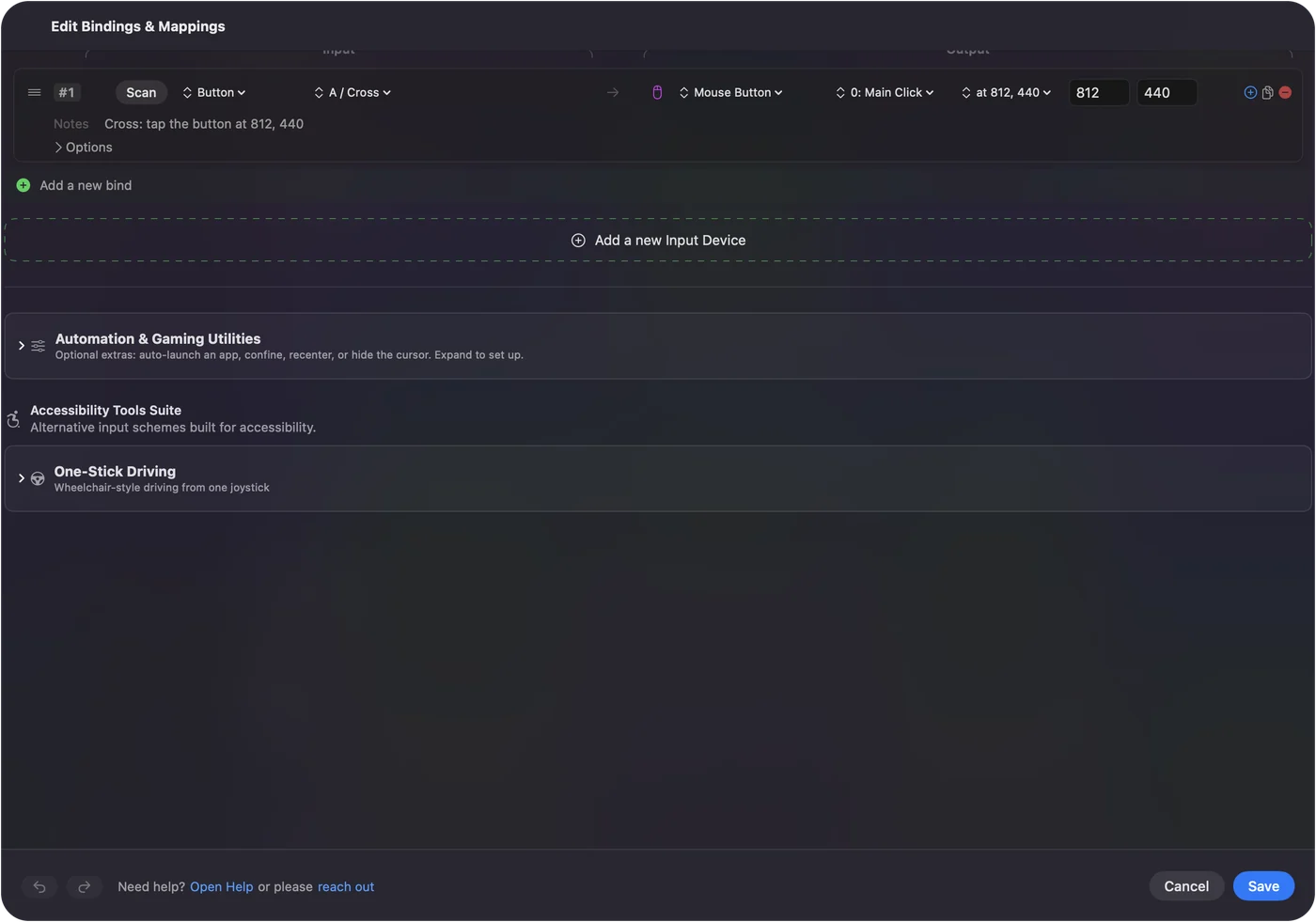
Useimmat iPad-pelit piirtävät napit ruudulle ja odottavat sormea, ja Macilla napsautus on napautus. InputConfig voi tehdä minkä tahansa ohjainnapin napsauttamaan yhden kiinteän kohdan ruudulla, joten yksi nappi painaa pelin hyppyä, toinen hyökkäystä ja kolmas valikkoa, missä ne sitten ovatkin.
- Avaa peli ja tee siitä koko näytön, jotta sen napit pysyvät samassa paikassa.
- Lisää InputConfigissa rivi ohjainnapille ja aseta sen tulos arvoon Mouse Button, Left click.
- Sinä: Avaa rivin napsautusvalikko, jossa lukee at pointer, ja valitse At a fixed point: use the pointer's position now, eli pointerin nykyinen sijainti. Siirrä osoitin pelin napin päälle.
- InputConfig: Lausuu lähtölaskennan ja ottaa sijainnin kolmen sekunnin kuluttua. Valikon vieressä olevat X- ja Y-kentät ottavat myös kirjoitetut luvut.
- Tarkista: Paina ohjainnappia pelissä, ja ruudun nappi reagoi. Toista jokaiselle ruudun napille.
- Vapaa osoittaminen myös. Aseta Mouse Motion oikealle tikulle, jos haluat myös osoittaa ja napsauttaa vapaasti.
- Paina ja pidä. Ohjainnapin pitäminen pitää napsautuksen pohjassa, mikä kattaa napit, jotka vaativat painamista ja pitämistä.
- Näppäin toimii myös. Macin näppäimistön näppäin voi olla syöte ohjainnapin sijaan.
Paikka on kohta ruudulla, ei pelissä, joten jos ikkuna siirtyy tai peli järjestelee nappinsa uudelleen, aseta paikka uudelleen. En ole kokeillut tätä jokaisessa iPad-pelissä, joten käsittele ensimmäistä pelikertaa testinä.
Jos peli ei näe ohjainta
iPad-peli näkee ohjaimet, joita macOS tukee: PlayStation, Xbox, Switch Pro, Joy-Con, MFi-padit ja 8BitDo-padit Apple-tilassaan. Se ei näe 8BitDo-padeja X- tai D-tilassa, USB-joystickeja ja arcade-tikkuja, jotka ovat tavallisia HID-laitteita, eikä Steam Controlleria.
InputConfig lukee ne ja lähettää näppäimiä ja napsautuksia, joten peli, joka hyväksyy näppäimistön, saa näppäimet, joita se ymmärtää, ja kosketuspeli saa yllä mainitut kiinteät napsautukset. Kannattaa kokeilla, muuttaako pelin Controller Emulation nuo näppäimet takaisin ohjaimeksi. En ole testannut tätä ketjua vielä. Koko luettelo on sivulla mitkä ohjaimet toimivat Macin kanssa.
Jos peli ja InputConfig kuulevat padin molemmat
InputConfig lukee ohjainta edelleen, kun peli on edessä, mikä on sen toimintatapa peleissä ilman tukea. Pelissä, joka lukee ohjainta itse, jokainen painallus tulee sitten kahdesti: kerran ohjainnapina ja kerran näppäimenä tai napsautuksena, jonka kartoitit. Lopeta InputConfig valikkopalkista ennen pelaamista pelillä, jossa on oma ohjaintuki, tai anna sille esiasetus, joka käyttää vain nappeja, joihin peli ei koske.
Käytä PlayCoveria peleihin, joita App Store ei tarjoa
PlayCover on ilmainen, avoimen lähdekoodin työkalu, joka ajaa iPad-sovelluksia, joita Mac App Store ei kanna, ja jossa on oma näppäinkartoitus kosketuspeleille. Tuot sovellustiedoston itse, ja se toimii App Storen ulkopuolella, joten pelintekijän ehdot eivät välttämättä kata sitä. Se on reitti, jonka useimmat Mac-pelaajat valitsevat peleille kuten Genshin Impact. Jos peli on Mac App Storessa, aloita siitä.
Lyhyt versio
- Ohjainpelit. Yhdistä pad. Ei muuta asennettavaa.
- Napautus- ja pyyhkäisypelit. Käännä Touch Alternatives päälle pelin asetuksista.
- Vain kosketukselle tehdyt pelit ruudun napeilla. Kiinteät napsautukset InputConfigista, peli koko näytöllä.
Pidä peli koko näytöllä, niin napit pysyvät siinä, mihin kiinnitit ne.
Kysymykset
Voiko iPhone-pelejä pelata Intel-Macilla?
Ei. iPhone- ja iPad-sovellukset toimivat vain Apple-piirisarjan Maceilla. Intel-Macilla vaihtoehdot ovat pelin Mac- tai PC-versio tai pilvipalvelu, joka tarjoaa sen.
Miksi iPad-peli ei ole Mac App Storessa?
Sen kehittäjä päätti olla tarjoamatta sitä Macille. Vain kehittäjä voi muuttaa sen. PlayCover on virallisesti tuetun reitin ulkopuolinen tapa.
Miten käytän näppäimistöä iPad-pelissä Macilla?
Avaa peli, valitse sen nimi valikkopalkista ja sitten Settings. Touch Alternatives tekee välilyönnistä napautuksen ja nuolinäppäimistä pyyhkäisyt. Controller Emulation saa W, A, S, D ja välilyönnin toimimaan ohjaimena peleissä, jotka tukevat sitä.
Voiko ohjain painaa ruudun nappeja iPad-pelissä?
Kyllä, kartoittimella. InputConfig voi tehdä minkä tahansa ohjainnapin napsauttamaan kiinteää kohtaa ruudulla, ja Macilla napsautus on napautus. Pidä peli koko näytöllä, jotta kohdat pysyvät paikallaan.
Toimiiko PS5-ohjain iPad-peleissä Macilla?
Kyllä, missä tahansa iPad-pelissä, jolla on ohjaintuki. Yhdistä se kohdassa System Settings, Bluetooth, ja peli lukee sen kuten iPadilla.
Mitä InputConfig maksaa?
Ei mitään. Se on ilmainen ja avoimen lähdekoodin Mac App Storessa, vaatii macOS 14:n tai uudemman, eikä siinä ole tiliä tai verkkoyhteyttä. Vapaaehtoinen tip jar ei lisää ominaisuuksia.
Lisää suomeksi
Tarkemmat oppaat, englanniksi
Kuka kirjoittaa. Ryleigh Newman kehittää InputConfigia ja ohjaa omaa Maciaan joka päivä peliohjaimella, koska kädet eivät toimi hyvin. Tämä sivu on käännetty englannista. Sovelluksen käyttöliittymä ja muu sivusto ovat englanniksi.
Tämä sivu muilla kielillä: English, العربية, Čeština, Dansk, Deutsch, Español, Français, עברית, Magyar, Bahasa Indonesia, Italiano, 日本語, 한국어, Norsk, Nederlands, Polski, Português, Русский, Slovenčina, Svenska, ไทย, Türkçe, Українська, Tiếng Việt, 繁體中文, 简体中文
Ilmainen. macOS 14 tai uudempi. Ei tiliä, mikään ei lähde Macistasi. Avoin lähdekoodi GitHubissa.