Dansk
Sådan spiller du iPhone- og iPad-spil på en Mac med en controller
 Denne app er helt gratis. Du behøver ikke at oprette en konto. Der er ingen abonnementer, ingen besværlige downloads, og intet er låst. Optimeret til Apple silicon.
Ja, på en Mac med Apple silicon kan mange iPhone- og iPad-spil installeres direkte fra Mac App Store, og dem med controllerunderstøttelse tager en controller, så snart du parrer en. Mange andre er kun bygget til en berøringsskærm, og på en Mac betyder det, at markøren står i for din finger. Jeg dækker spil, der læser en controller, de tastaturindstillinger macOS tilføjer til hvert iPad-spil, og spil, der kun tager berøring, og det er der, min app, InputConfig, kan hjælpe. Jeg siger rent ud, når du ikke har brug for den.
Version 1.7 af InputConfig, som forventes i oktober 2026, bliver fuldt tilgængelig på dansk.
Tjek, at din Mac kan køre dem
Kun Mac'er med Apple silicon kan køre dem. Intel-Mac'er kan slet ikke installere iPhone- eller iPad-apps.
- Find dem. På en Mac med Apple silicon søger du i Mac App Store og skifter resultaterne til iPhone & iPad Apps. Disse opslag siger Designed for iPad eller Designed for iPhone.
- Manglende spil. Ikke alle spil findes der, fordi hver udvikler selv vælger, om de vil tilbyde deres iPhone- og iPad-app på Mac'en, og mange store spil tilbydes ikke.
Når spillet er installeret, ligger det i Programmer og åbner som enhver Mac-app. Apple Arcade har sin egen side: Apple Arcade på en Mac med en controller.
Hvis spillet understøtter en controller, så par den blot
Par controlleren i Systemindstillinger, Bluetooth, og åbn spillet. Et spil med controllerunderstøttelse på iPad læser også en DualSense, DualShock 4, Xbox Wireless eller Switch Pro-controller på Mac'en, uden noget andet at installere. På spillets side i App Store fortæller et controllerikon eller en linje om, at det understøtter controllere, før du køber. Sådan tilslutter du en controller til en Mac har parringsknappen for hver pad.
Hvis det virker, er du færdig, og du behøver ikke min app. Hvis du kun ønsker knapperne flyttet, kan Systemindstillinger, Controllere (i sidepanelet) omtildele controllerknapper på macOS 13 eller nyere.
Prøv tastaturindstillingerne inde i hvert spil
Åbn spillet, vælg derefter spillets navn i menulinjen og Settings. iPhone- og iPad-spil får to valgmuligheder der, som Mac-spil ikke har:
- Touch Alternatives. Gør taster til berøringsbevægelser: mellemrumstasten trykker midt på skærmen, og piletasterne swiper. Det passer til spil, der kun behøver et tryk eller et swipe.
- Controller Emulation. På fanen Game Control lader den tastaturet stå i for en controller i spil, der understøtter en, med W, A, S og D som venstre stick og mellemrumstasten som A-knappen. Apple tilføjede den i macOS 11.3.
Kun den ene kan være slået til ad gangen. Ingen af dem kan trykke på en knap, spillet tegner i et hjørne af skærmen, hvilket de fleste berøringsspil har brug for.
Sæt et tryk på en knap til berøringsspil
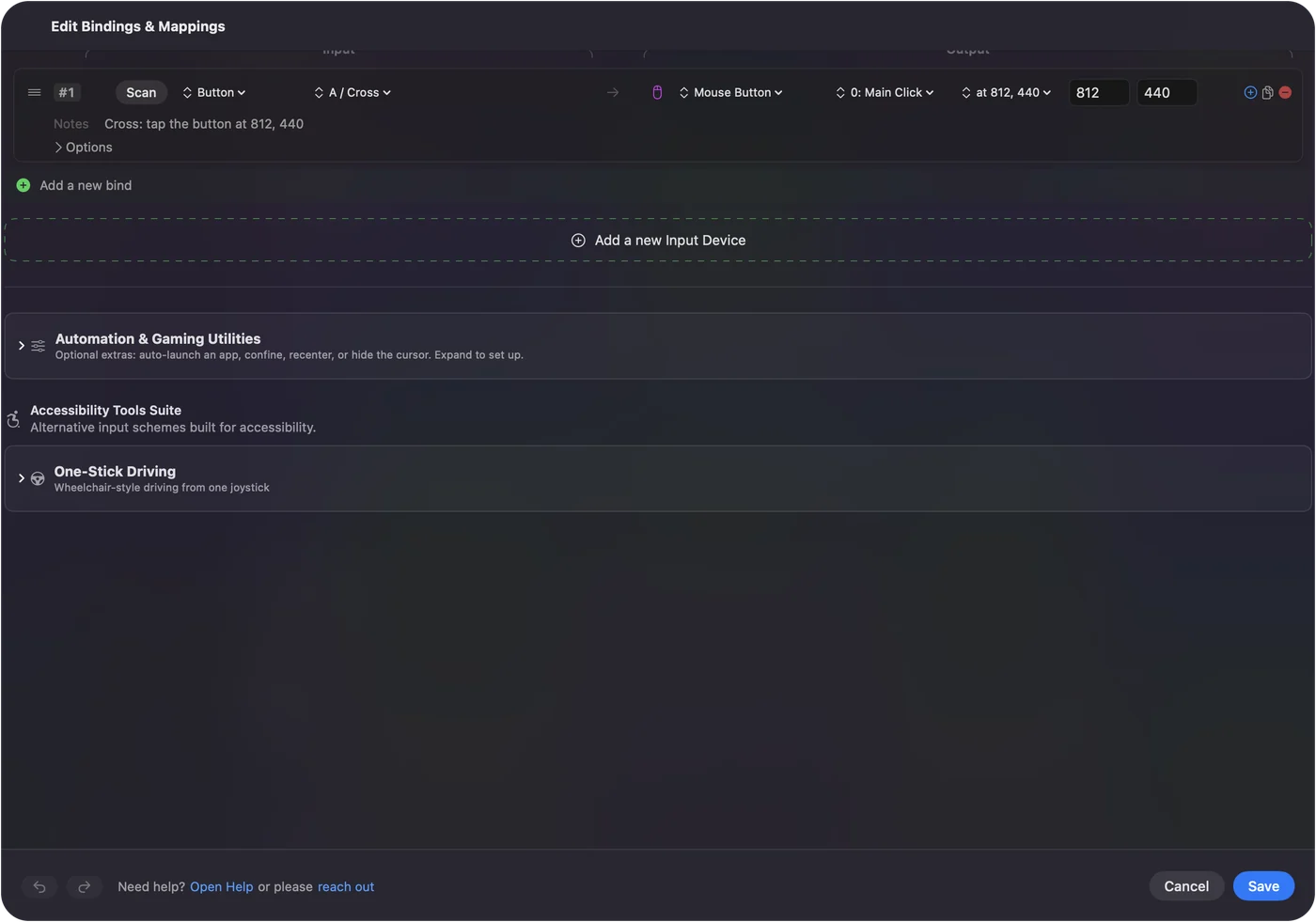
De fleste iPad-spil tegner deres knapper på skærmen og forventer en finger, og på en Mac er et klik et tryk. InputConfig kan få en hvilken som helst controllerknap til at klikke på ét fast sted på skærmen, så én knap trykker spillets hop, en anden dens angreb og en tredje dens menu, uanset hvor de sidder.
- Åbn spillet, og gør det fuldskærm, så dets knapper bliver på samme sted.
- I InputConfig tilføjer du en række for en controllerknap, og sætter dens output til Mouse Button, Left click.
- Du: Åbn rækkens klikmenu, som viser at pointer, og vælg At a fixed point: use the pointer's position now. Flyt markøren hen på spillets knap.
- InputConfig: Siger en nedtælling og tager positionen efter tre sekunder. Felterne X og Y ved siden af menuen tager i stedet tastede tal.
- Test: Tryk på controllerknappen i spillet, og knappen på skærmen reagerer. Gentag for hver knap på skærmen.
- Frit peg også. Læg Mouse Motion på højre stick, hvis du også vil pege og klikke frit.
- Tryk og hold. Hvis du holder controllerknappen nede, holdes klikket, hvilket dækker knapper, der kræver et tryk og hold.
- En tast virker også. En tast på Mac'ens tastatur kan være input i stedet for en controllerknap.
Stedet er et sted på din skærm, ikke i spillet, så hvis vinduet flyttes, eller spillet flytter sine knapper, skal du sætte stedet igen. Jeg har ikke prøvet det i alle iPad-spil, så behandl den første session som en test.
Hvis spillet ikke ser din controller
Et iPad-spil ser de controllere, macOS understøtter: PlayStation, Xbox, Switch Pro, Joy-Cons, MFi-pads og 8BitDo-pads i deres Apple-tilstand. Det ser ikke 8BitDo-pads i X- eller D-tilstand, USB-joysticks og arkadestik, der er almindelige HID-enheder, eller Steam Controller.
InputConfig læser dem og sender taster og klik, så et spil, der tager tastaturet, får taster, det forstår, og et spil kun til berøring får klikkene på faste steder ovenfor. Om et spils Controller Emulation gør de taster om til en controller igen, er værd at prøve. Jeg har endnu ikke testet den kæde. Den fulde liste findes på hvilke controllere virker med en Mac.
Hvis både spillet og InputConfig hører padden
InputConfig bliver ved med at læse controlleren, mens et spil er forrest, sådan som den gør i spil uden understøttelse. I et spil, der selv læser controlleren, kommer hvert tryk så to gange: én gang som en controllerknap og én gang som den tast eller det klik, du har mappet. Stop InputConfig fra menulinjen, før du spiller et spil med sin egen controllerunderstøttelse, eller giv det spil en forudindstilling, der kun bruger de knapper, spillet lader være i fred.
Brug PlayCover til spil, App Store ikke tilbyder
PlayCover er et gratis værktøj med åben kildekode, der kører iPad-apps, som Mac App Store ikke har, med sin egen tastmapning til berøringsspil. Du leverer selve appfilen selv, og den kører uden for App Store, så spilproducentens vilkår dækker det måske ikke. Det er den vej, de fleste Mac-spillere tager til spil som Genshin Impact. Hvis et spil findes i Mac App Store, så start der.
Den korte version
- Controllerspil. Par padden. Intet andet at installere.
- Tryk- og swipe-spil. Slå Touch Alternatives til under spillets Settings.
- Kun berøringsspil med knapper på skærmen. Faste klik fra InputConfig, med spillet på fuld skærm.
Hold spillet på fuld skærm, så bliver knapperne, hvor du fastgjorde dem.
Spørgsmål
Kan man spille iPhone-spil på en Intel-Mac?
Nej. iPhone- og iPad-apps kører kun på Mac'er med Apple silicon. På en Intel-Mac er valgene en Mac- eller pc-version af spillet, eller en skytjeneste, der bærer det.
Hvorfor er mit iPad-spil ikke i Mac App Store?
Dens udvikler valgte ikke at tilbyde det på Mac'en. Kun udvikleren kan ændre det. PlayCover er den uofficielle vej uden om.
Hvordan bruger jeg tastaturet i et iPad-spil på en Mac?
Åbn spillet, vælg dets navn i menulinjen, og derefter Settings. Touch Alternatives gør mellemrumstasten til et tryk og piletasterne til swipes. Controller Emulation gør W, A, S, D og mellemrumstasten til en controller i spil, der understøtter en.
Kan en controller trykke på knapper på skærmen i et iPad-spil?
Ja, med en mapper. InputConfig kan få en hvilken som helst controllerknap til at klikke på et fast sted på skærmen, og på en Mac er et klik et tryk. Hold spillet på fuld skærm, så stederne bliver stående.
Virker en PS5-controller med iPad-spil på en Mac?
Ja, i ethvert iPad-spil med controllerunderstøttelse. Par den i Systemindstillinger, Bluetooth, og spillet læser den, som det ville på en iPad.
Hvad koster InputConfig?
Intet. Den er gratis og har åben kildekode i Mac App Store, kræver macOS 14 eller nyere, og har ingen konto og ingen netværksadgang. Der er en valgfri frivillig donation, der ikke tilføjer funktioner.
Mere på dansk
Fulde vejledninger, på engelsk
Hvem der skriver. Ryleigh Newman udvikler InputConfig og styrer sin egen Mac hver dag med en controller, fordi hænderne ikke fungerer godt. Denne side er oversat fra engelsk. Appens brugerflade og resten af webstedet er på engelsk.
Denne side på andre sprog: English, العربية, Čeština, Deutsch, Español, Suomi, Français, עברית, Magyar, Bahasa Indonesia, Italiano, 日本語, 한국어, Norsk, Nederlands, Polski, Português, Русский, Slovenčina, Svenska, ไทย, Türkçe, Українська, Tiếng Việt, 繁體中文, 简体中文
Gratis. macOS 14 eller nyere. Ingen konto, intet forlader din Mac. Open source på GitHub.