Dansk
Kan du spille Hearthstone med en controller på en Mac?
 Denne app er helt gratis. Du behøver ikke at oprette en konto. Der er ingen abonnementer, ingen besværlige downloads, og intet er låst. Optimeret til Apple silicon.
Ikke gennem spillet selv: Hearthstone på Mac, der kører indbygget gennem Battle.net-appen, har ingen controllerunderstøttelse. Men Hearthstone handler om at pege på et kort, trække det til brættet og pege på et mål, og en controller er god til det, når InputConfig, den gratis mapper jeg laver, gør dens stick til en mus.
Kortspil er blandt de mest behagelige ting at spille fra en pad, og Hearthstone er et af de mildeste, for intet i det er tidsstyret til millisekundet.
Version 1.7 af InputConfig, som forventes i oktober 2026, bliver fuldt tilgængelig på dansk.
Trin
- Par controlleren med Mac'en.
- Lav en ny forudindstilling i InputConfig, og vælg <span class="q">Automatically insert available inputs</span>.
- Giv sticks markørbevægelse, den højre trigger venstreklik og den venstre trigger højreklik.
- Tilføj Hearthstone til forudindstillingens liste for automatisk skift, og tryk på Activate.
Vid, hvordan det virker
InputConfig læser controlleren og sender markørbevægelse, klik og taster til Mac'en. Hearthstone ser en almindelig mus. Intet installeres i spillet, intet rører Battle.net, og det samme layout virker i alle tilstande, for de er alle den samme mus.
Byg layoutet
| Controller | Sender | Hvorfor |
|---|---|---|
| Venstre stick | Markør, langsom | Lander på et kort eller en minion |
| Højre stick | Markør, hurtig | Krydser brættet og rammer End Turn |
| Højre trigger | Venstreklik, holdt mens den trækkes | Træk et kort, angreb, mål |
| A / Cross | Venstreklik | Hurtige klik i menuer |
| Venstre trigger | Højreklik | Annuller et mål |
| B / Circle | Escape | Menu og tilbage |
- Du: Lav en ny forudindstilling i InputConfig, vælg Automatically insert available inputs, og giv disse rækker deres output. Sticks er fire markørrækker hver, langsomme på venstre og hurtige på højre. Eller duplikér den indbyggede forudindstilling Mouse + Scroll og ændr det, du har brug for.
- InputConfig: Holder venstreknappen, så længe den højre trigger er trukket.
- Test: Træk og hold den højre trigger på et kort, styr det med en stick, og slip over brættet eller målet.
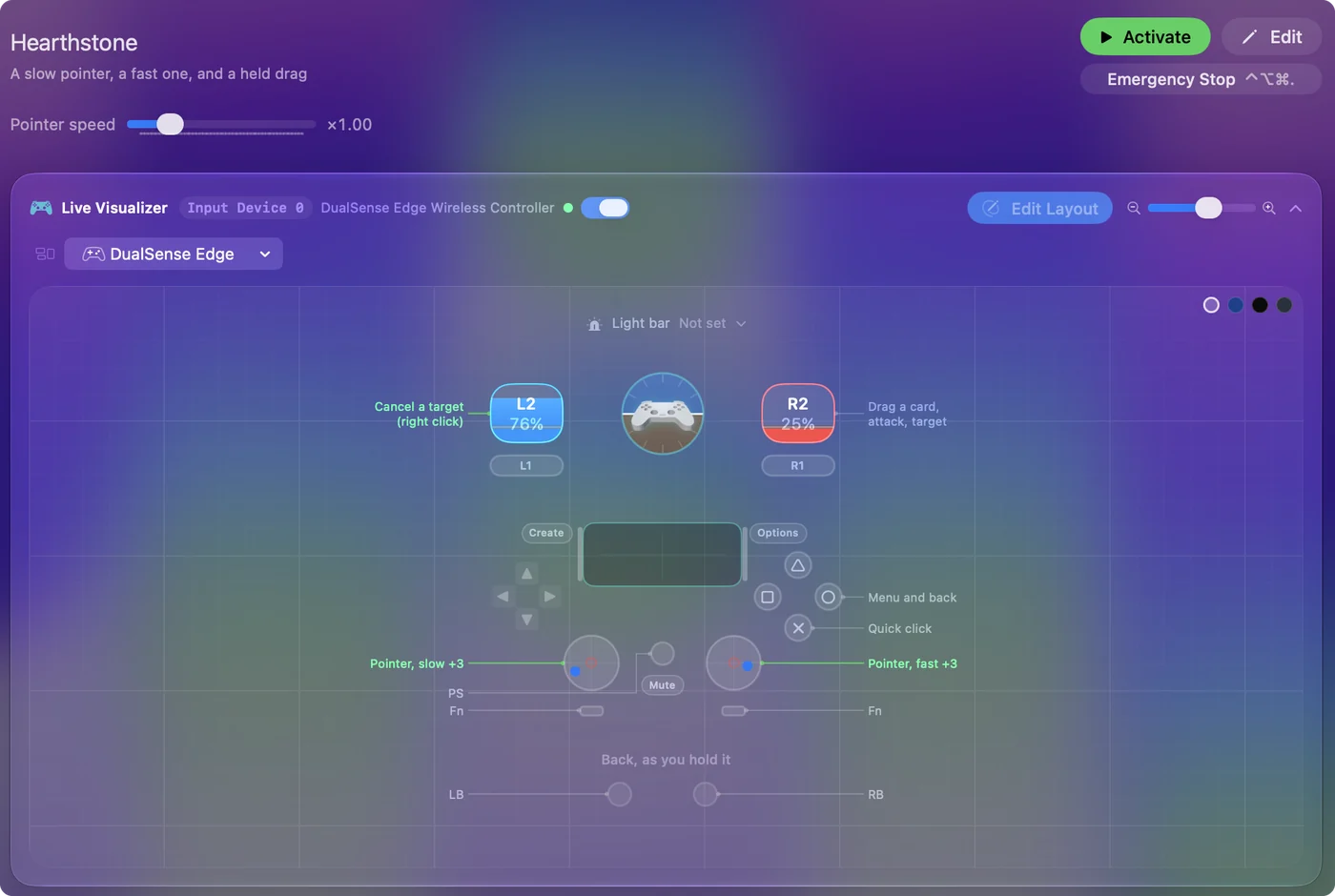
Træk er et holdt klik, mens markøren bevæger sig, og det er præcis, hvad en række med holdt trigger gør.
Gør det behageligt
- Ramp-up. Slå den til for den langsomme stick's rækker. Et lille skub kravler ind på kanten af en minion, og et holdt skub fejer hen over.
- End Turn. Det er en knap på brættet, og den hurtige stick får dig derhen med et hurtigt drej. Jeg har ikke fundet en tastaturgenvej til den, som jeg kan bekræfte, så dette layout peger og klikker, som en mus ville.
- Emotes og chat. Skrivning kræver et tastatur eller macOS' Accessibility Keyboard på skærmen, styret af markøren.
- En rystende hånd. Hæv den indre dødzone på den langsomme stick, så en hvilende tommelfinger ikke glider væk fra et kort.
Hearthstone straffer aldrig, at du tager din tid.
Slå det til sammen med spillet
- Du: I forudindstillingens afsnit Automation & Gaming Utilities tilføjer du Hearthstone under Activate when these apps are in front, og slår Switch presets when the front app changes til under Settings, Advanced.
- InputConfig: Slår layoutet til, når Hearthstone kommer forrest, og træder til side, når du forlader det.
- Test: Skift væk fra spillet, og padden går tilbage til det, den gjorde før.
Sæt det op én gang, og layoutet er der, hver gang spillet er.
Hvis markøren opfører sig forkert
Gå op ad denne stige, med det mindste trin først:
- Aktiver forudindstillingen. Intet bevæger sig, før den kører.
- Tillad Tilgængelighed. InputConfig har brug for den for at flytte markøren og klikke. Menulinjeikonet bliver orange, når en kørende forudindstilling har brug for den.
- Hæv dødzonen. Hvis markøren kravler væk fra et kort, så åbn Adjust live på en langsom stick-række og gør dødzonen bredere.
- Sænk hastigheden. Hvis den overskyder, så træk Pointer speed på forudindstillingens side mod venstre.
En kravlende markør har brug for en dødzone, ikke en lavere hastighed.
Hvad den ikke kan
InputConfig sender almindelige mus- og tastaturhændelser til macOS, én handling pr. tryk, og rører ikke spillet eller Battle.net. Den spiller ikke for dig. Læs Blizzards vilkår selv, for alt, jeg kan fortælle dig, er, hvad softwaren gør.
Den korte version
- Markør. Den er langsom på venstre stick og hurtig på højre.
- Træk. Hold højre trigger, styr, slip.
- Annuller og tilbage. Brug venstre trigger og B.
Et kortspil, du kan spille liggende tilbage, én holdt trigger ad gangen.
Spørgsmål
Understøtter Hearthstone controllere på pc eller Mac?
Nej. Spillet på skrivebordet spilles med en mus. En mapper som InputConfig gør en controller til den mus, så spillet aldrig behøver at understøtte en pad.
Er det tilladt?
InputConfig sender almindelige mus- og tastaturhændelser til macOS, én handling pr. tryk, og rører ikke spillet eller Battle.net. Den spiller ikke for dig. Læs Blizzards vilkår selv, for alt, jeg kan fortælle dig, er, hvad softwaren gør.
Hvilken controller virker bedst?
Enhver, Mac'en kan forbinde til. En DualSense tilføjer et touchpad, som også kan bruges som pegefelt: brug PS5-touchpaden som pegefelt.
Mere på dansk
Fulde vejledninger, på engelsk
Hvem der skriver. Ryleigh Newman udvikler InputConfig og styrer sin egen Mac hver dag med en controller, fordi hænderne ikke fungerer godt. Denne side er oversat fra engelsk. Appens brugerflade og resten af webstedet er på engelsk.
Denne side på andre sprog: English, العربية, Čeština, Deutsch, Español, Suomi, Français, עברית, Magyar, Bahasa Indonesia, Italiano, 日本語, 한국어, Norsk, Nederlands, Polski, Português, Русский, Slovenčina, Svenska, ไทย, Türkçe, Українська, Tiếng Việt, 繁體中文, 简体中文
Gratis. macOS 14 eller nyere. Ingen konto, intet forlader din Mac. Open source på GitHub.