Dansk
Sticky Keys på en Mac
 Denne app er helt gratis. Du behøver ikke at oprette en konto. Der er ingen abonnementer, ingen besværlige downloads, og intet er låst. Optimeret til Apple silicon.
Ja, en Mac har Sticky Keys. Kontakten sidder under Systemindstillinger, Tilgængelighed, Tastatur, og den lader dig trykke genvejens modifikationstaster én ad gangen i stedet for alle sammen: Command, derefter Shift, derefter 4, med én finger. Hvis symboler for modifikationstaster er begyndt at dukke op på din skærm, eller en modifikationstast ser ud til at blive ved med at være trykket, efter at du har sluppet den, er Sticky Keys sandsynligvis tændt.
Jeg laver InputConfig, en gratis Mac-app, der lægger en hel genvej på én controllerknap, et pedal eller en ledig tast. Det er den anden måde at undgå at trykke taster sammen. Jeg begynder med Sticky Keys.
Version 1.7 af InputConfig, som forventes i oktober 2026, bliver fuldt tilgængelig på dansk.
Trin
- Åbn Apple-menuen, og vælg Systemindstillinger.
- Klik på Tilgængelighed i sidebjælken, og derefter på Tastatur.
- Slå Sticky Keys til eller fra.
- Når den er tændt, trykker du på genvejens modifikationstaster én ad gangen og derefter på den sidste tast.
- Vil du skifte den fra tastaturet, slår du indstillingen til om at trykke Shift fem gange.
Tænd eller sluk Sticky Keys
- Du: Åbn Apple-menuen, vælg Systemindstillinger, klik på Tilgængelighed i sidebjælken, og derefter på Tastatur.
- macOS: Viser kontakten for Sticky Keys, med dens indstillinger bag knappen ved siden af.
- Tjek: Med den tændt trykker du på Shift, slipper den og trykker på et bogstav. Bogstavet kommer ud som stort.
Apples egen beskrivelse er, at modifikationstaster trykkes én ad gangen i rækkefølge, i stedet for alle på én gang.
Brug genvejen med fem tryk, eller slå den fra
Det første valg under Sticky Keys er Press the Shift key five times to toggle Sticky Keys. Med det valg slået til skifter fem hurtige tryk på Shift Sticky Keys til eller fra fra hvor som helst, og de kan slå den til, når du ikke mente det. Slå valget fra, hvis det bliver ved med at ske.
macOS har også et panel for Tilgængelighedsgenveje, der slår funktioner til og fra. Det åbnes med Option Command F5, eller med tre hurtige tryk på Touch ID. Hvis Sticky Keys bliver ved med at tænde sig selv, er det valget med fem tryk, der er årsagen.
Vælg hvad du hører og ser
- Bip, når en modifikationstast er sat. Mac'en laver en lyd, når du trykker på en modifikationstast.
- Vis trykkede taster på skærmen. Symboler viser, hvilke modifikationstaster der venter. Det er de symboler, folk bemærker, når Sticky Keys er tændt ved et uheld.
- Skærmområde til visning. Vælger, hvor de symboler vises.
Symbolerne på skærmen er den hurtigste måde at se, at Sticky Keys er tændt.
Hvis du mente taster, der sidder fast fysisk
Det er hardware, og ingen indstilling retter den. Tastaturtesteren på denne side lyser hver tast, mens den holdes nede, så du kan se, om en tast registreres overhovedet, og om den bliver nede, når din finger har forladt den. En tast, der bliver ved med at lyse uden en finger på, sidder fast, og det er et rengørings- eller reparationsjob.
Læg hele genvejen på én knap i stedet
Sticky Keys gør én genvej til flere tryk. En mapper gør den til ét tryk:
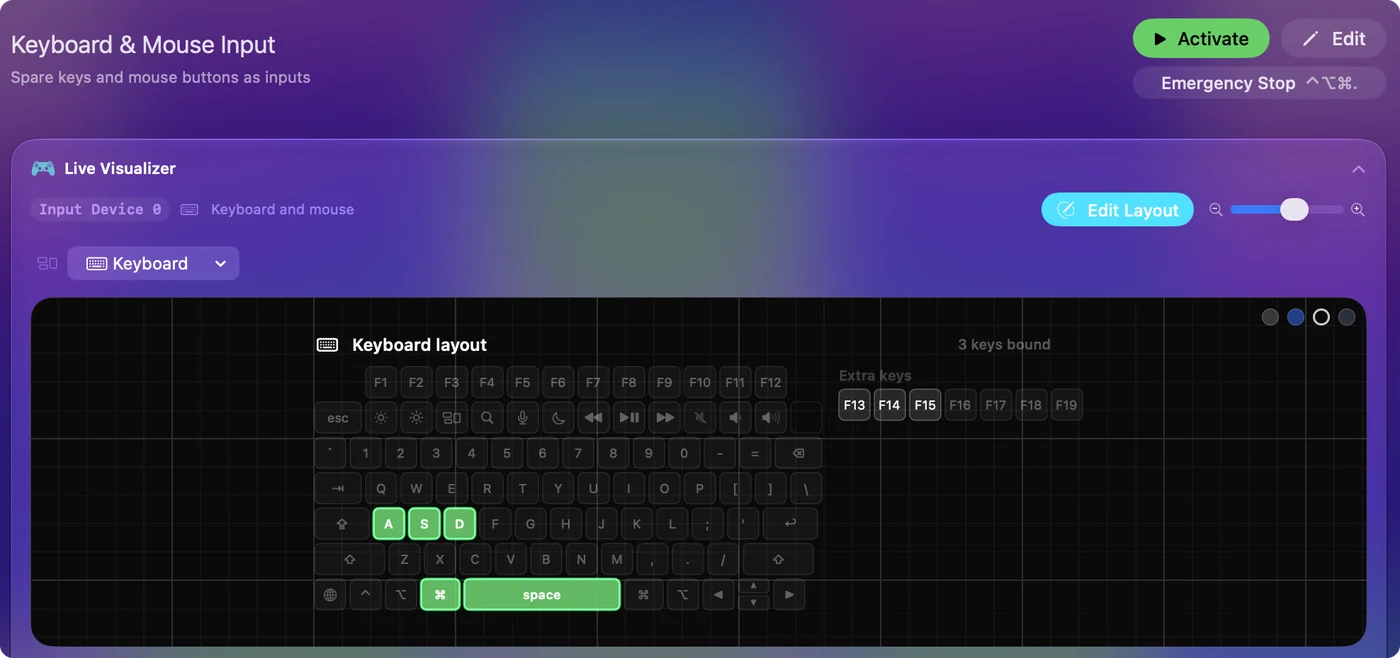
- En tastekombination på ét input. I InputConfig kan en rækkes output være en hel genvej, og inputtet kan være en controllerknap, et pedal, en ledig museknap eller en tast som F13.
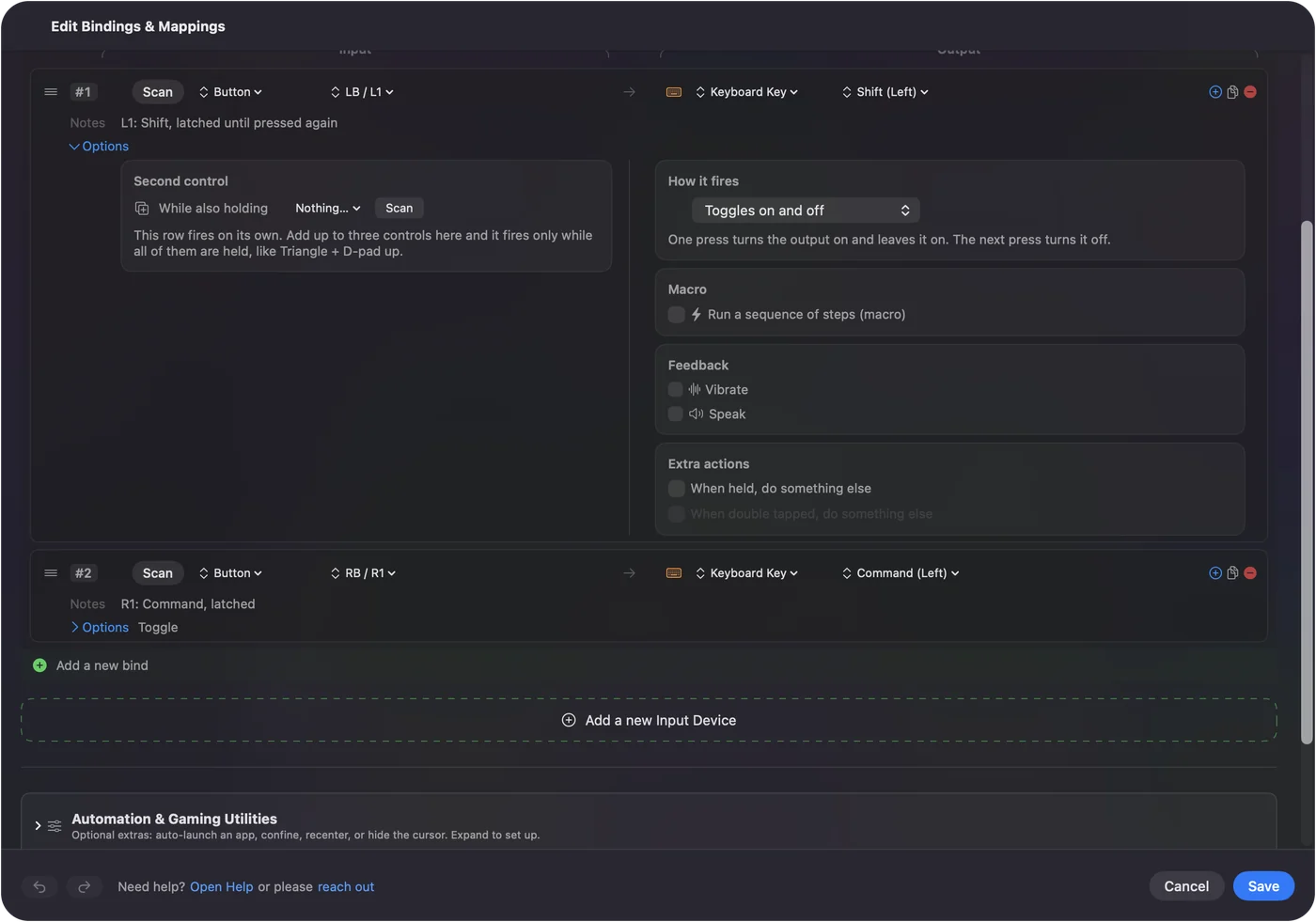
- En modifikationstast, der bliver nede. Pressemenuens Toggles on and off holder et output, til du trykker igen, så Shift eller Command bliver nede uden en finger på.
- Tre opgaver på én knap. Et tryk, et hold og et dobbelttryk kan hver sende noget forskelligt. Se hold- og dobbelttryk-handlinger.
Guiden til Mac med én hånd bruger begge metoder sammen. Sticky Keys fordeler en genvej over tid, og en tildeling samler den i ét tryk.
Den korte version
- Hvor. Den ligger under Systemindstillinger, Tilgængelighed, Tastatur, Sticky Keys.
- Genvej. Shift fem gange, når valget er slået til.
- Tændt ved et uheld. Slå valget med fem tryk fra.
Sticky Keys er en kontakt i tilgængelighedsindstillingerne, og ét valg bestemmer, om Shift kan vende den.
Spørgsmål
Har en Mac Sticky Keys?
Ja. Den ligger under Systemindstillinger, Tilgængelighed, Tastatur. Med den tændt kan genvejens modifikationstaster trykkes én ad gangen i stedet for alle på én gang.
Hvordan slår jeg Sticky Keys fra på en Mac?
Åbn Systemindstillinger, klik på Tilgængelighed og derefter Tastatur, og slå Sticky Keys fra. Hvis valget om at skifte den med Shift er tændt, slukker fem tryk på Shift den også.
Hvad er genvejen til Sticky Keys på en Mac?
Tryk på Shift-tasten fem gange, når valget er slået til under Sticky Keys. Panelet for Tilgængelighedsgenveje, der åbnes med Option Command F5 eller tre tryk på Touch ID, kan også slå den til og fra.
Hvorfor vises der symboler på skærmen, når jeg trykker på Shift eller Command?
Sticky Keys er tændt, og Display pressed keys on screen er slået til. Symbolerne viser, hvilke modifikationstaster der venter på den næste tast. Slå Sticky Keys fra under Systemindstillinger, Tilgængelighed, Tastatur.
Kan én knap trykke en hel genvej på en Mac?
Ja, med en mapper. I InputConfig kan en controllerknap, et pedal eller en ledig tast sende en fuld tastekombination i ét tryk, så ingen taster trykkes sammen.
Mere på dansk
Fulde vejledninger, på engelsk
Hvem der skriver. Ryleigh Newman udvikler InputConfig og styrer sin egen Mac hver dag med en controller, fordi hænderne ikke fungerer godt. Denne side er oversat fra engelsk. Appens brugerflade og resten af webstedet er på engelsk.
Denne side på andre sprog: English, Deutsch, Español, 日本語, Русский, العربية, Čeština, Deutsch, Español, Suomi, Français, עברית, Magyar, Bahasa Indonesia, Italiano, 日本語, 한국어, Norsk, Nederlands, Polski, Português, Русский, Slovenčina, Svenska, ไทย, Türkçe, Українська, Tiếng Việt, 繁體中文, 简体中文
Gratis. macOS 14 eller nyere. Ingen konto, intet forlader din Mac. Open source på GitHub.