Português
Sticky Keys no Mac
 Este app é totalmente gratuito. Você não precisa criar uma conta. Não há assinaturas nem downloads complicados, e nada fica bloqueado. Otimizado para Apple Silicon.
Sim, o Mac tem o Sticky Keys. A chave fica em Ajustes do Sistema, Acessibilidade, Teclado, e ele permite apertar as teclas modificadoras de um atalho uma de cada vez, em vez de todas juntas: Command, depois Shift, depois 4, com um dedo. Se símbolos de modificadores começaram a aparecer na tela, ou se uma modificadora parece continuar pressionada depois que você solta, o Sticky Keys provavelmente está ligado.
Eu faço o InputConfig, um app grátis para Mac que coloca um atalho inteiro em um botão de controle, em um pedal ou em uma tecla sobrando, que é o outro jeito de deixar de apertar teclas juntas. Eu trato do Sticky Keys primeiro.
A versão 1.7 do InputConfig, prevista para outubro de 2026, estará totalmente disponível em português.
Passos
- Abra o menu Apple e escolha Ajustes do Sistema.
- Clique em Acessibilidade na barra lateral, depois em Teclado.
- Ligue ou desligue o Sticky Keys.
- Com ele ligado, aperte as teclas modificadoras de um atalho uma de cada vez, e depois a última tecla.
- Para ligar e desligar pelo teclado, ative a opção de apertar Shift cinco vezes.
Ligue ou desligue o Sticky Keys
- Você: Abra o menu Apple, escolha Ajustes do Sistema, clique em Acessibilidade na barra lateral e depois em Teclado.
- macOS: Mostra a chave do Sticky Keys, com as opções atrás do botão ao lado dela.
- Confira: Com ele ligado, aperte Shift, solte, e depois uma letra. A letra sai maiúscula.
A descrição da própria Apple é um conjunto de teclas modificadoras apertadas uma de cada vez, em sequência, em vez de todas ao mesmo tempo.
Use o atalho de cinco toques, ou desligue-o
A primeira opção do Sticky Keys é Press the Shift key five times to toggle Sticky Keys. Com essa opção ligada, cinco toques rápidos em Shift ligam ou desligam o Sticky Keys de qualquer tela, e podem ligá-lo quando você não queria. Desligue a opção se isso continuar acontecendo.
O macOS também tem um painel de Accessibility Shortcuts para ligar e desligar recursos. Ele abre com Option Command F5, ou com três toques rápidos no Touch ID. Se o Sticky Keys continua se ligando sozinho, a opção de cinco toques é o motivo.
Escolha o que você ouve e vê
- Beep when a modifier key is set. O Mac emite um som quando você aperta uma modificadora.
- Display pressed keys on screen. Símbolos mostram quais modificadoras estão esperando. São esses símbolos que as pessoas notam quando o Sticky Keys está ligado por acidente.
- Área da tela para exibição. Escolhe onde esses símbolos aparecem.
Os símbolos na tela são o jeito mais rápido de perceber que o Sticky Keys está ligado.
Se você quis dizer teclas que travam de verdade
Isso é hardware, e nenhuma configuração resolve. O testador de teclado deste site acende cada tecla enquanto ela está pressionada, então você vê se uma tecla registra e se ela continua pressionada depois que o dedo sai. Uma tecla que continua acesa sem dedo nenhum sobre ela está presa, e isso é um trabalho de limpeza ou de conserto.
Coloque o atalho inteiro em um botão
O Sticky Keys transforma um atalho em várias apertadas. Um mapeador o transforma em uma só:
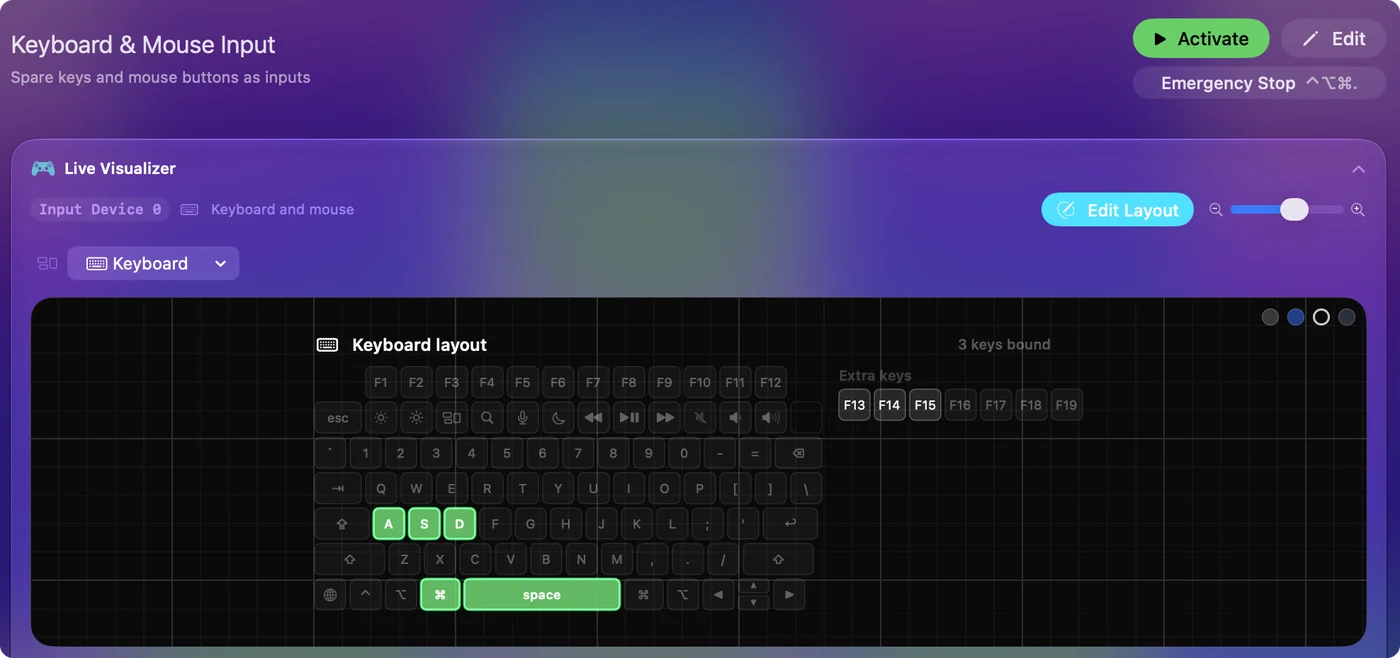
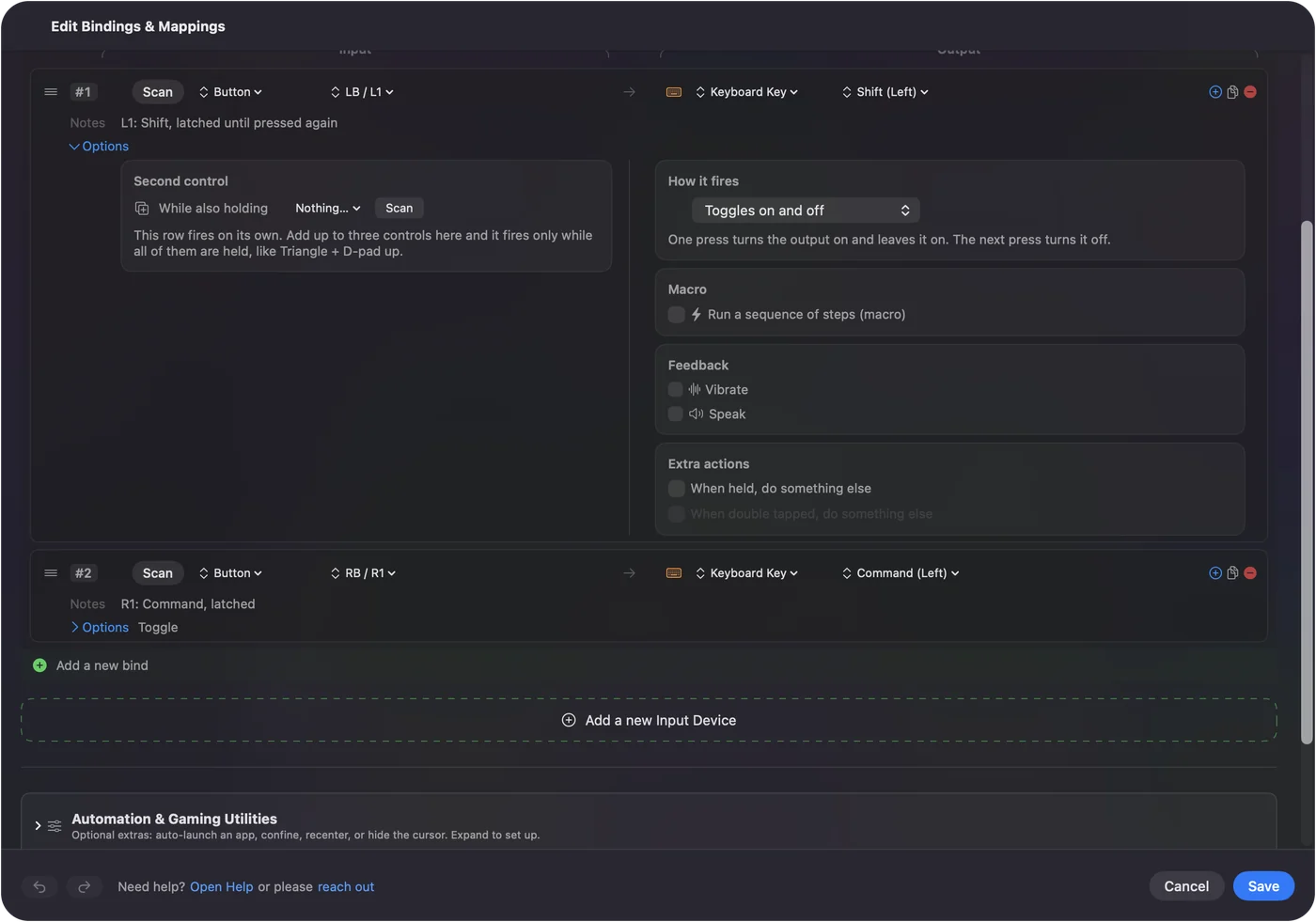
- Uma combinação de teclas em uma entrada. No InputConfig, a saída de uma linha pode ser um atalho inteiro, e a entrada pode ser um botão de controle, um pedal, um botão extra do mouse ou uma tecla como F13.
- Uma modificadora que continua pressionada. A opção Toggles on and off do menu de pressionamento mantém uma saída até você apertar de novo, o que mantém Shift ou Command pressionados sem um dedo sobre eles.
- Três funções em um controle. Um toque, um segurar e um toque duplo podem enviar cada um algo diferente. Veja ações de segurar e de toque duplo.
O guia do Mac com uma mão usa as duas abordagens juntas. O Sticky Keys espalha um atalho no tempo, e uma associação o reduz a um só pressionamento.
Resumo
- Onde. Ajustes do Sistema, Acessibilidade, Teclado, Sticky Keys.
- Atalho. Shift cinco vezes, quando essa opção está ligada.
- Ligado por acidente. Desligue a opção de cinco toques.
O Sticky Keys é uma chave nas configurações de Acessibilidade, e uma opção decide se Shift pode alterná-la.
Perguntas
O Mac tem Sticky Keys?
Sim. Ele fica em Ajustes do Sistema, Acessibilidade, Teclado. Com ele ligado, as teclas modificadoras de um atalho podem ser apertadas uma de cada vez, em vez de todas juntas.
Como desligo o Sticky Keys no Mac?
Abra Ajustes do Sistema, clique em Acessibilidade e depois em Teclado, e desligue o Sticky Keys. Se a opção de alternar com Shift estiver ativa, cinco toques em Shift também o desligam.
Qual é o atalho do Sticky Keys no Mac?
Aperte a tecla Shift cinco vezes, depois de ativar essa opção em Sticky Keys. O painel de Accessibility Shortcuts, aberto com Option Command F5 ou três toques no Touch ID, também pode alternar o recurso.
Por que aparecem símbolos na tela quando eu aperto Shift ou Command?
O Sticky Keys está ligado, com a opção Display pressed keys on screen ativa. Os símbolos mostram quais teclas modificadoras estão esperando a próxima tecla. Desligue o Sticky Keys em Ajustes do Sistema, Acessibilidade, Teclado.
Dá para um botão apertar um atalho inteiro no Mac?
Sim, com um mapeador. No InputConfig, um botão de controle, um pedal ou uma tecla sobrando pode enviar uma combinação completa de teclas em um só pressionamento, então nenhuma tecla precisa ser apertada junto com outra.
Mais em português
Guias completos, em inglês
Quem escreve. Ryleigh Newman desenvolve o InputConfig e usa o próprio Mac todos os dias com um controle, porque as mãos não funcionam bem. Esta página foi traduzida do inglês. Os principais botões e menus do app aparecem em português quando o Mac está em português; esta página os chama assim, com o nome em inglês entre parênteses. O restante do app e do site está em inglês.
Esta página em outros idiomas: English, Deutsch, Español, 日本語, Русский, العربية, Čeština, Dansk, Deutsch, Español, Suomi, Français, עברית, Magyar, Bahasa Indonesia, Italiano, 日本語, 한국어, Norsk, Nederlands, Polski, Русский, Slovenčina, Svenska, ไทย, Türkçe, Українська, Tiếng Việt, 繁體中文, 简体中文
Grátis. macOS 14 ou posterior. Sem conta, nada sai do seu Mac. Código aberto no GitHub.