Bahasa Indonesia
Sticky Keys di Mac
 Aplikasi ini sepenuhnya gratis. Kamu tidak perlu membuat akun. Tidak ada langganan, tidak ada unduhan yang merepotkan, dan tidak ada yang dikunci. Dioptimalkan untuk Apple silicon.
Ya, Mac punya Sticky Keys. Sakelarnya ada di Pengaturan Sistem, Aksesibilitas, Papan Ketik, dan fitur ini membiarkanmu menekan tombol pengubah sebuah pintasan satu per satu, bukan bersamaan: Command, lalu Shift, lalu 4, dengan satu jari. Jika simbol pengubah mulai muncul di layar, atau sebuah pengubah tampak tetap tertekan setelah kamu melepasnya, Sticky Keys kemungkinan menyala.
Saya membuat InputConfig, aplikasi Mac gratis yang menempatkan satu pintasan lengkap pada satu tombol pengontrol, pedal atau tombol cadangan, yaitu cara lain untuk berhenti menekan tombol bersamaan. Saya bahas Sticky Keys dulu.
InputConfig versi 1.7, yang diperkirakan rilis pada Oktober 2026, akan sepenuhnya tersedia dalam bahasa Indonesia.
Langkah
- Buka menu Apple dan pilih Pengaturan Sistem.
- Klik Aksesibilitas di sidebar, lalu Papan Ketik.
- Nyalakan atau matikan Sticky Keys.
- Saat menyala, tekan tombol pengubah sebuah pintasan satu per satu, lalu tombol terakhir.
- Untuk menyalakan dan mematikannya dari keyboard, nyalakan opsi untuk menekan Shift lima kali.
Nyalakan atau matikan Sticky Keys
- Kamu: Buka menu Apple, pilih Pengaturan Sistem, klik Aksesibilitas di sidebar, lalu Papan Ketik.
- macOS: Menampilkan sakelar Sticky Keys, dengan opsinya di balik tombol di sebelahnya.
- Periksa: Saat menyala, tekan Shift, lepaskan, lalu tekan sebuah huruf. Huruf itu keluar sebagai huruf kapital.
Deskripsi Apple sendiri adalah tombol pengubah yang ditekan satu per satu secara berurutan, bukan sekaligus.
Pakai pintasan lima kali, atau matikan
Opsi pertama di bawah Sticky Keys adalah Press the Shift key five times to toggle Sticky Keys. Saat opsi itu menyala, lima kali tekan Shift dengan cepat menyalakan atau mematikan Sticky Keys dari mana saja, dan itu bisa menyalakannya padahal kamu tidak bermaksud begitu. Matikan opsi itu jika terus terjadi.
macOS juga punya panel Accessibility Shortcuts untuk menyalakan dan mematikan fitur. Panel itu terbuka dengan Option Command F5, atau tiga kali sentuh cepat Touch ID. Jika Sticky Keys terus menyala sendiri, opsi lima kali tekan itulah penyebabnya.
Atur apa yang kamu dengar dan lihat
- Bunyi saat pengubah diatur. Mac mengeluarkan bunyi saat kamu menekan pengubah.
- Tampilkan tombol yang ditekan di layar. Simbol menunjukkan pengubah mana yang sedang menunggu. Inilah simbol yang biasanya disadari orang ketika Sticky Keys menyala tanpa sengaja.
- Area layar untuk tampilan. Memilih tempat simbol-simbol itu muncul.
Simbol di layar adalah cara tercepat untuk tahu bahwa Sticky Keys sedang menyala.
Jika yang kamu maksud tombol yang benar-benar macet
Itu masalah perangkat keras, dan tidak ada pengaturan yang memperbaikinya. Penguji keyboard di situs ini menyalakan setiap tombol selama ditekan, sehingga kamu bisa melihat apakah sebuah tombol terbaca, dan apakah tetap tertekan setelah jarimu lepas. Tombol yang tetap menyala tanpa jari di atasnya berarti macet, dan itu pekerjaan membersihkan atau memperbaiki.
Letakkan seluruh pintasan di satu tombol saja
Sticky Keys mengubah satu pintasan menjadi beberapa tekanan. Aplikasi pemetaan mengubahnya menjadi satu tekanan:
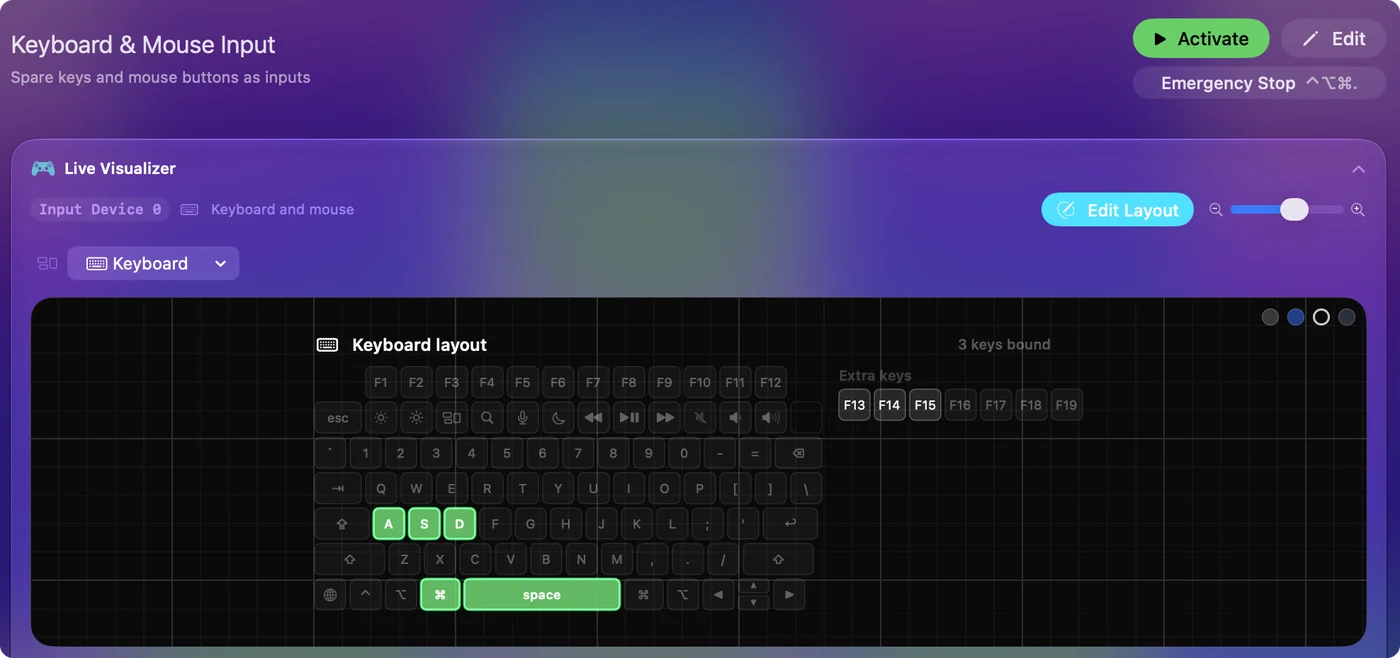
- Kombinasi tombol pada satu input. Di InputConfig, keluaran sebuah baris bisa berupa pintasan lengkap, dan inputnya bisa berupa tombol pengontrol, pedal, tombol tetikus cadangan, atau tombol seperti F13.
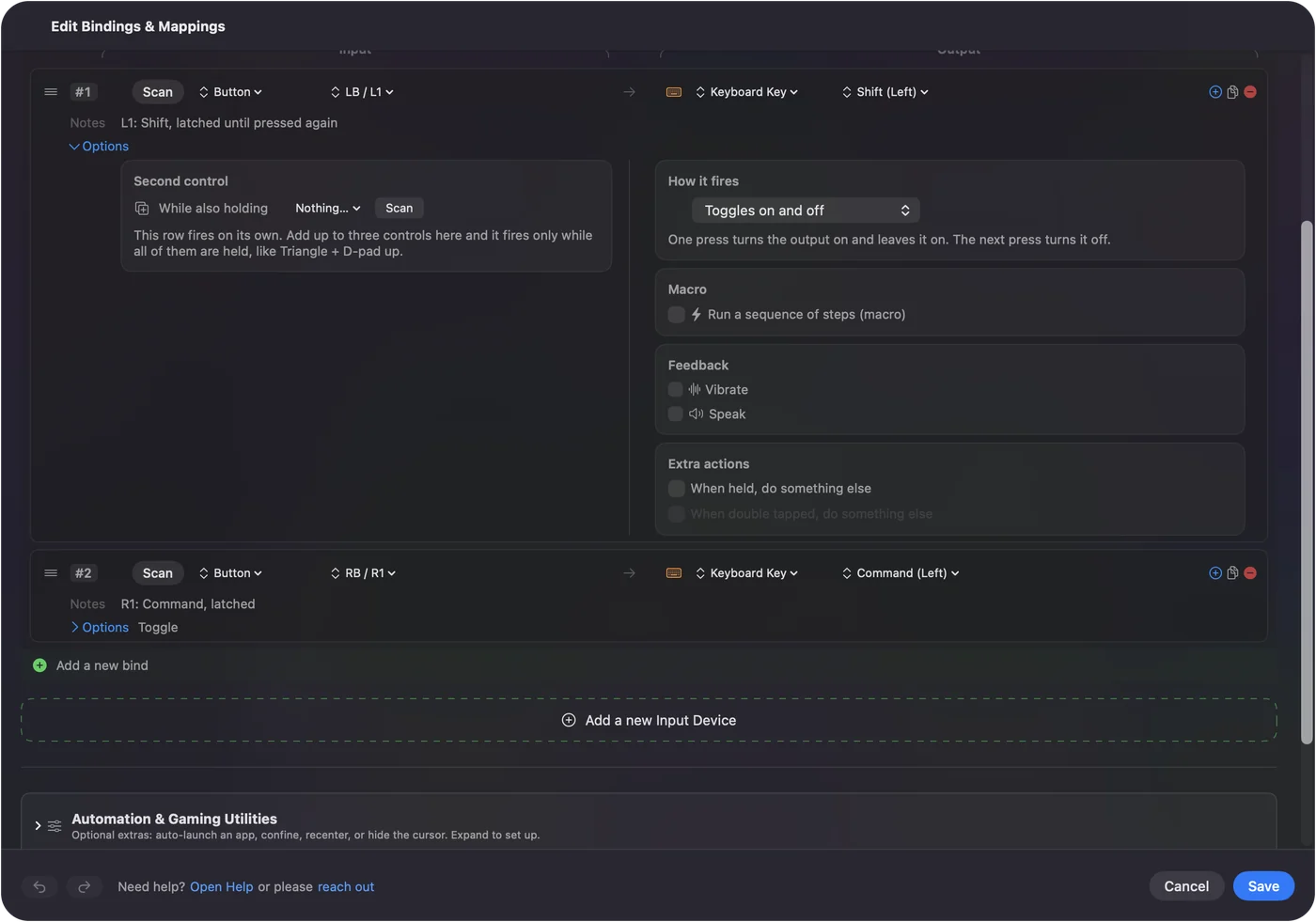
- Pengubah yang tetap tertekan. Toggles on and off di menu tekan menahan sebuah keluaran sampai kamu menekan lagi, yang membuat Shift atau Command tetap tertekan tanpa jari di atasnya.
- Tiga tugas pada satu kontrol. Tekan, tahan dan ketuk dua kali masing-masing bisa mengirim hal yang berbeda. Lihat aksi tahan dan ketuk dua kali.
Panduan Mac dengan satu tangan memakai kedua cara itu sekaligus. Sticky Keys memecah pintasan menjadi beberapa waktu, dan sebuah binding memadatkannya menjadi satu tekanan.
Versi singkatnya
- Di mana. Ada di Pengaturan Sistem, Aksesibilitas, Papan Ketik, Sticky Keys.
- Pintasan. Shift lima kali, saat opsi itu menyala.
- Menyala tanpa sengaja. Matikan opsi lima kali tekan.
Sticky Keys adalah sakelar di pengaturan Aksesibilitas, dan satu opsi menentukan apakah Shift bisa menyalakannya.
Pertanyaan
Apakah Mac punya Sticky Keys?
Ya. Fitur ini ada di Pengaturan Sistem, Aksesibilitas, Papan Ketik. Saat menyala, tombol pengubah sebuah pintasan bisa ditekan satu per satu, bukan sekaligus.
Bagaimana cara mematikan Sticky Keys di Mac?
Buka Pengaturan Sistem, klik Aksesibilitas, lalu Papan Ketik, dan matikan Sticky Keys. Jika opsi untuk menggantinya dengan Shift menyala, lima kali menekan Shift juga akan mematikannya.
Apa pintasan untuk Sticky Keys di Mac?
Tekan tombol Shift lima kali, setelah opsi itu dinyalakan di bawah Sticky Keys. Panel Accessibility Shortcuts, yang dibuka dengan Option Command F5 atau tiga kali tekan Touch ID, juga bisa menyalakannya.
Mengapa muncul simbol di layar saat saya menekan Shift atau Command?
Sticky Keys sedang menyala dengan Display pressed keys on screen aktif. Simbolnya menunjukkan tombol pengubah mana yang menunggu tombol berikutnya. Matikan Sticky Keys di Pengaturan Sistem, Aksesibilitas, Papan Ketik.
Bisakah satu tombol menekan seluruh pintasan di Mac?
Bisa, dengan aplikasi pemetaan. Di InputConfig, tombol pengontrol, pedal atau tombol cadangan bisa mengirim kombinasi tombol penuh dalam satu tekanan, sehingga tidak ada tombol yang ditekan bersamaan.
Lainnya dalam bahasa Indonesia
Panduan lengkap, dalam bahasa Inggris
Siapa yang menulis. Ryleigh Newman mengembangkan InputConfig dan setiap hari mengendalikan Mac miliknya dengan controller, karena tangannya tidak berfungsi dengan baik. Halaman ini diterjemahkan dari bahasa Inggris. Tampilan aplikasi dan bagian lain situs ini berbahasa Inggris.
Halaman ini dalam bahasa lain: English, Deutsch, Español, 日本語, Русский, العربية, Čeština, Dansk, Deutsch, Español, Suomi, Français, עברית, Magyar, Italiano, 日本語, 한국어, Norsk, Nederlands, Polski, Português, Русский, Slovenčina, Svenska, ไทย, Türkçe, Українська, Tiếng Việt, 繁體中文, 简体中文
Gratis. macOS 14 atau lebih baru. Tanpa akun, tidak ada yang keluar dari Mac Anda. Open source di GitHub.