Bahasa Indonesia
Cara klik tengah di Mac
 Aplikasi ini sepenuhnya gratis. Kamu tidak perlu membuat akun. Tidak ada langganan, tidak ada unduhan yang merepotkan, dan tidak ada yang dikunci. Dioptimalkan untuk Apple silicon.
Tekan roda pada tetikus yang punya roda: tekanan itu adalah klik tengah. Trackpad MacBook dan Magic Mouse tidak punya tombol tengah, dan pengaturan Trackpad serta Tetikus dari Apple menawarkan klik sekunder tetapi tidak klik tengah. Itu menyisakan tiga jalan: pengganti yang diberikan aplikasi, tetikus dengan roda, atau aplikasi yang mengirim klik tengah dari sesuatu yang lain.
Saya membuat InputConfig, aplikasi Mac gratis yang mengirim klik tengah sungguhan dari tombol keyboard, tombol pengontrol, tombol tetikus cadangan atau pedal.
InputConfig versi 1.7, yang diperkirakan rilis pada Oktober 2026, akan sepenuhnya tersedia dalam bahasa Indonesia.
Langkah
- Pasang InputConfig dari Mac App Store dan izinkan akses Aksesibilitas.
- Buat sebuah preset dan tambahkan satu baris.
- Tekan Scan, lalu tekan tombol keyboard atau pengontrol yang harus mengklik tengah.
- Atur keluaran baris itu ke Mouse Button dan pilih 2: Middle.
- Aktifkan preset dan tekan tombolnya dengan penunjuk di atas tautan atau tampilan 3D.
Pakai yang disediakan aplikasi
Banyak aplikasi punya cara sendiri untuk melakukan apa yang dilakukan klik tengah:
- Safari. Command-klik tautan untuk membukanya di tab baru. Itu ada di daftar pintasan Safari dari Apple sendiri.
- Blender. Emulate 3 Button Mouse, di Preferences, Input, menggantikan tombol tengah.
- Aplikasi lain. Cari opsi trackpad atau dua tombol di pengaturan aplikasi sebelum menambahkan apa pun.
Jika yang kamu inginkan hanya tab baru, Command-klik sudah melakukannya.
Pakai tetikus dengan roda
Pada tetikus biasa, roda juga berfungsi sebagai tombol, dan menekannya adalah klik tengah. macOS meneruskan tekanan itu ke aplikasi di depan tanpa pengaturan apa pun. Magic Mouse tidak punya roda untuk ditekan: pengaturan Tetikus dari Apple untuknya mencantumkan pelacakan, klik sekunder, Smart zoom dan geser. Tetikus apa pun dengan roda yang bisa diklik memberi Mac tombol tengah.
Kirim klik tengah dari tombol atau keyboard
Baru di sini? Panduan tombol tetikus menunjukkan setiap langkah dengan gambar.
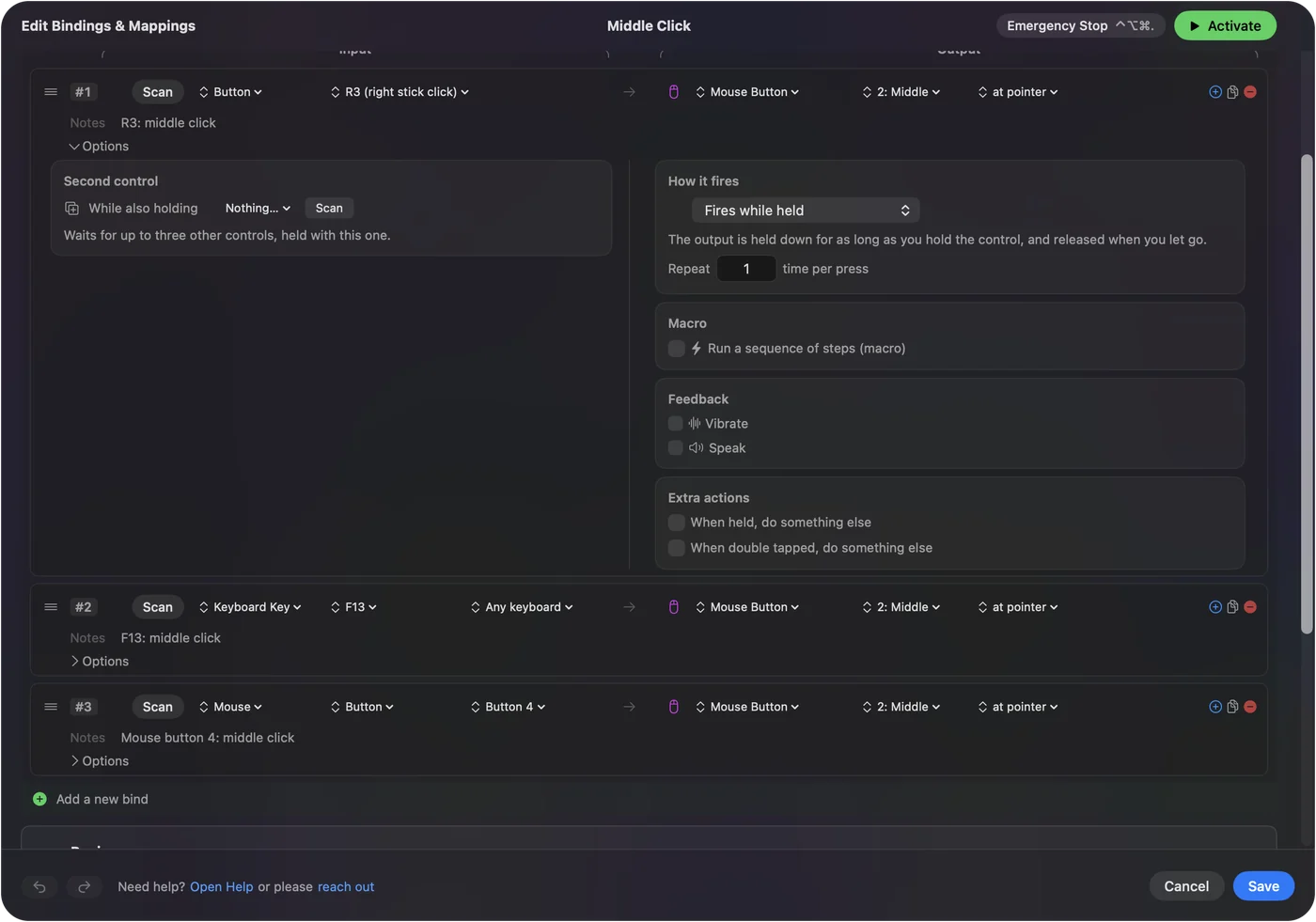
- Kamu: Di InputConfig, buat sebuah preset dan tambahkan satu baris. Tekan Scan lalu tekan tombolnya. Atur keluaran ke Mouse Button, buka menu tombol yang bertuliskan 0: Main Click, dan pilih 2: Middle.
- InputConfig: Mengirim klik tengah di tempat penunjuk setiap kali kamu menekan input itu, di setiap aplikasi, selama preset berjalan.
- Periksa: Letakkan penunjuk di atas tautan di browser dan tekan input itu. Tautannya terbuka di tab baru.
Klik itu berlangsung selama kamu menahan input, sehingga menahannya sambil menggerakkan penunjuk menjadi seret tengah, yang dipakai aplikasi 3D untuk memutar tampilan. Pengontrol game sebagai mouse 3D dibangun di atas itu. Aplikasi menerima klik tengah biasa dan tidak bisa membedakannya dari tetikus.

Pilih input yang cocok
- Tombol yang tidak mengetik apa pun. Tombol yang diikat tetap menjalankan fungsi normalnya, jadi pilih F13 sampai F19 pada keyboard ukuran penuh. F13 sampai F19 di Mac menjelaskan apa yang dipakai di MacBook.
- Tombol pengontrol. Preset bawaan Mouse + Scroll sudah menempatkan klik tengah di Square atau X.
- Tombol tetikus cadangan. Button 4 atau Button 5, dengan Block the button's own action diaktifkan di Options baris itu agar tidak ikut menjalankan Back.
- Pedal. Lihat pintasan pedal kaki di Mac.
Pilih input yang nyaman kamu tahan, karena aplikasi 3D menginginkan tombol tengah ditahan.
Yang tidak bisa dilakukan InputConfig di sini
- Ketukan tiga jari. InputConfig membaca klik, gulir dan tekanan dari trackpad, bukan ketukan berdasarkan jumlah jari, sehingga ia tidak bisa mengubah ketukan tiga jari menjadi klik tengah.
- Force click di aplikasi lain. macOS memberi tekanan trackpad hanya kepada aplikasi di depan, sehingga InputConfig hanya membaca force click saat jendelanya sendiri berada di depan.
- Mengambil tombol keyboard. Tombol yang diikat tetap melakukan fungsi biasanya. Aplikasi ini mendengarkan di samping macOS dan tidak memblokir tombol.
Untuk ketukan di trackpad itu sendiri, kamu memerlukan alat yang dibuat untuk gestur trackpad, dan ini bukan alat itu.
Versi singkatnya
- Tab baru. Command-klik tautannya.
- Tetikus. Tekan roda.
- Tanpa tombol tengah. Ikat tombol keyboard, tombol pengontrol atau pedal ke Mouse Button, 2: Middle.
Mac tidak punya klik tengah sendiri, jadi ia harus berasal dari roda atau dari sebuah ikatan.
Pertanyaan
Bagaimana cara klik tengah di trackpad MacBook?
macOS tidak punya gestur klik tengah untuk trackpad. Gunakan pengganti yang disediakan aplikasi, seperti Command-klik di Safari untuk tab baru, colokkan tetikus dengan roda, atau ikat tombol ke klik tengah di aplikasi seperti InputConfig.
Apakah Magic Mouse punya klik tengah?
Tidak. Pengaturan Tetikus dari Apple mencantumkan klik sekunder, Smart zoom dan gestur geser, tanpa klik tengah.
Apa itu tombol tengah tetikus di Mac?
Itu tombol ketiga pada tetikus: roda, yang ditekan. Program yang menghitung dari nol menyebutnya tombol 2, seperti menu keluaran InputConfig.
Bagaimana cara klik tengah di Blender di Mac?
Nyalakan Emulate 3 Button Mouse di Preferences, Input milik Blender, atau ikat tombol keyboard atau pengontrol ke klik tengah yang ditahan di InputConfig.
Bisakah tombol keyboard menjadi klik tengah di Mac?
Bisa, dengan aplikasi pemetaan. Di InputConfig, tekan Scan di sebuah baris, tekan tombolnya, dan atur keluaran ke Mouse Button, 2: Middle. Tombol itu tetap menjalankan fungsi normalnya juga, jadi pilih yang tidak mengetik apa pun.
Lainnya dalam bahasa Indonesia
Panduan lengkap, dalam bahasa Inggris
Siapa yang menulis. Ryleigh Newman mengembangkan InputConfig dan setiap hari mengendalikan Mac miliknya dengan controller, karena tangannya tidak berfungsi dengan baik. Halaman ini diterjemahkan dari bahasa Inggris. Tampilan aplikasi dan bagian lain situs ini berbahasa Inggris.
Halaman ini dalam bahasa lain: English, Deutsch, Français, 日本語, 한국어, Русский, العربية, Čeština, Dansk, Deutsch, Español, Suomi, Français, עברית, Magyar, Italiano, 日本語, 한국어, Norsk, Nederlands, Polski, Português, Русский, Slovenčina, Svenska, ไทย, Türkçe, Українська, Tiếng Việt, 繁體中文, 简体中文
Gratis. macOS 14 atau lebih baru. Tanpa akun, tidak ada yang keluar dari Mac Anda. Open source di GitHub.