Italiano
Come fare il clic centrale su Mac
 Questa app è completamente gratuita. Non devi creare un account. Niente abbonamenti, niente download complicati, e nulla è bloccato. Ottimizzata per Apple Silicon.
Premi la rotellina di un mouse che ne ha una: quella pressione è il clic centrale. Il trackpad di un MacBook e un Magic Mouse non hanno un pulsante centrale, e le impostazioni Trackpad e Mouse di Apple offrono un clic secondario e nessun clic centrale. Restano tre strade: il sostituto che offre un'app, un mouse con la rotellina, oppure un'app che invia un clic centrale a partire da altro.
Io sviluppo InputConfig, un'app gratuita per Mac che invia un vero clic centrale da un tasto della tastiera, un pulsante del controller, un pulsante di mouse di riserva o un pedale.
La versione 1.7 di InputConfig, prevista per ottobre 2026, sarà disponibile interamente in italiano.
Passaggi
- Installa InputConfig dal Mac App Store e consenti l'accesso per l'Accessibilità.
- Crea un preset e aggiungi una riga.
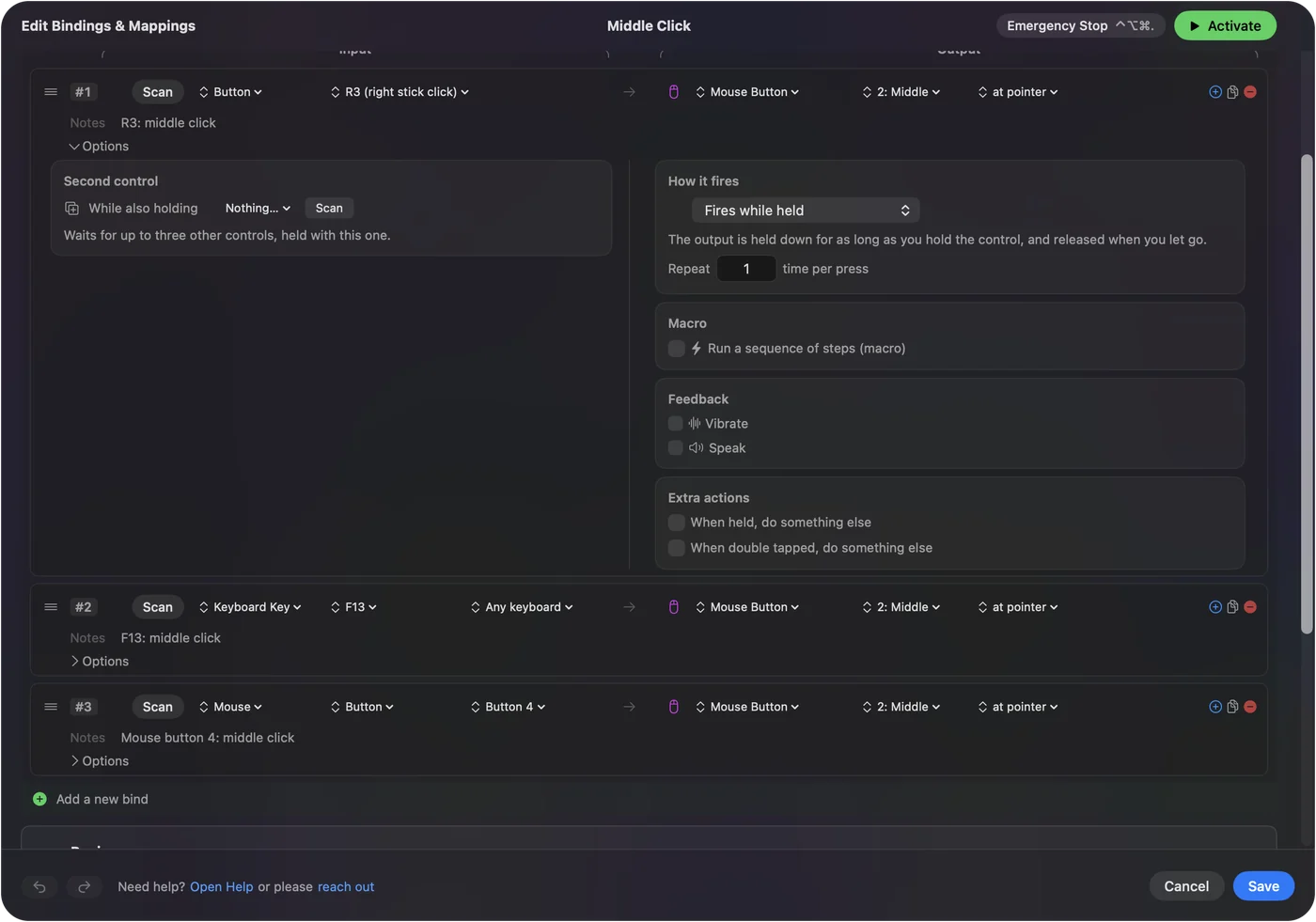
- Premi Scansiona (Scan), poi premi il tasto o il pulsante che deve fare il clic centrale.
- Imposta l'uscita della riga su Mouse Button e scegli 2: Middle.
- Attiva il preset e premi il tasto con il puntatore su un link o una vista 3D.
Usa ciò che offre l'app
Molte app hanno un modo proprio per fare ciò che fa un clic centrale:
- Safari. Fai clic con Command su un link per aprirlo in una nuova scheda. È nell'elenco delle scorciatoie di Safari di Apple.
- Blender. Emulate 3 Button Mouse, in Preferences, Input, fa le veci del pulsante centrale.
- Altre app. Cerca nelle impostazioni dell'app un'opzione per il trackpad o per il mouse a due pulsanti prima di aggiungere altro.
Se ti serve solo una nuova scheda, Command con il clic la fa già.
Usa un mouse con la rotellina
Su un mouse normale la rotellina è anche un pulsante, e premerla è il clic centrale. macOS passa quella pressione all'app in primo piano senza alcuna configurazione. Un Magic Mouse non ha una rotellina da premere: le impostazioni Mouse di Apple per lui elencano il tracciamento, un clic secondario, lo zoom intelligente e gli scorrimenti. Ogni mouse con una rotellina che scatta dà a un Mac un pulsante centrale.
Invia un clic centrale da un tasto o un pulsante
Ti è nuovo? La guida ai pulsanti extra del mouse mostra ogni passo con un'immagine.
- Tu: In InputConfig, crea un preset e aggiungi una riga. Premi Scansiona (Scan) e premi il tasto o il pulsante. Imposta l'uscita su Mouse Button, apri il menu dei pulsanti, che legge 0: Main Click, e scegli 2: Middle.
- InputConfig: Invia un clic centrale sul puntatore ogni volta che premi quell'ingresso, in ogni app, mentre il preset è in funzione.
- Controllo: Metti il puntatore su un link in un browser e premi l'ingresso. Il link si apre in una nuova scheda.
Il clic dura quanto tieni premuto l'ingresso, quindi tenerlo e muovere il puntatore è un trascinamento centrale, che è il modo in cui le app 3D fanno orbitare la vista. Un controller di gioco come mouse 3D si basa su questo. L'app riceve un normale clic centrale e non lo distingue da quello di un mouse.

Scegli un ingresso che si adatta
- Un tasto che non digita nulla. Un tasto assegnato mantiene anche il suo normale compito, quindi scegli da F13 a F19 su una tastiera completa. Da F13 a F19 su Mac dice cosa usare su un MacBook.
- Un pulsante del controller. Il preset integrato Mouse + Scroll mette già il clic centrale su Quadrato o X.
- Un pulsante del mouse di riserva. Il pulsante 4 o il pulsante 5, con Block the button's own action attivo nelle Opzioni della riga, così non va anche Indietro.
- Un pedale. Vedi scorciatoie con pedale su Mac.
Scegli un ingresso che puoi tenere premuto con comodità, perché le app 3D vogliono il pulsante centrale tenuto premuto.
Che cosa InputConfig non può fare qui
- Un tocco con tre dita. InputConfig legge clic, scorrimento e forza dal trackpad, non i tocchi in base al numero di dita, quindi non può trasformare un tocco a tre dita in un clic centrale.
- Un clic di forza nelle altre app. macOS dà la forza del trackpad solo all'app in primo piano, quindi InputConfig legge un clic di forza solo quando la sua finestra è in primo piano.
- Togliere un tasto. Un tasto assegnato fa ancora ciò che faceva sempre. L'app ascolta accanto a macOS e non blocca i tasti.
Per un tocco sul trackpad stesso serve uno strumento costruito per i gesti del trackpad, e questo non lo è.
In breve
- Nuova scheda. Fai clic con Command sul link.
- Mouse. Premi la rotellina.
- Nessun pulsante centrale. Assegna un tasto, un pulsante del controller o un pedale a Mouse Button, 2: Middle.
Un Mac non ha un clic centrale proprio, quindi deve venire da una rotellina o da un'assegnazione.
Domande
Come faccio il clic centrale sul trackpad di un MacBook?
macOS non ha un gesto di clic centrale per il trackpad. Usa il sostituto dell'app, come il Command con il clic in Safari per una nuova scheda, collega un mouse con la rotellina, oppure assegna un tasto al clic centrale in un'app come InputConfig.
Il Magic Mouse ha il clic centrale?
No. Le impostazioni Mouse di Apple elencano un clic secondario, lo zoom intelligente e i gesti di scorrimento, e nessun clic centrale.
Qual è il pulsante centrale del mouse su Mac?
È il terzo pulsante del mouse: la rotellina, premuta. I programmi che contano da zero lo chiamano pulsante 2, come fa il menu di uscita di InputConfig.
Come faccio il clic centrale in Blender su Mac?
Attiva Emulate 3 Button Mouse nelle Preferences di Blender, in Input, oppure assegna un tasto o un pulsante del controller a un clic centrale tenuto premuto in InputConfig.
Un tasto della tastiera può essere un clic centrale su Mac?
Sì, con un mapper. In InputConfig premi Scansiona su una riga, premi il tasto e imposta l'uscita su Mouse Button, 2: Middle. Il tasto mantiene anche il suo compito normale, quindi scegline uno che non digita nulla.
Altro in italiano
Guide complete, in inglese
Chi scrive. Ryleigh Newman sviluppa InputConfig e ogni giorno usa il proprio Mac con un controller, perché le mani non funzionano bene. Questa pagina è tradotta dall'inglese. I pulsanti e i menu principali dell'app compaiono in italiano quando il Mac è impostato in italiano; questa pagina li chiama così, con il nome inglese tra parentesi. Il resto dell'app e del sito è in inglese.
Questa pagina in altre lingue: English, Deutsch, Français, 日本語, 한국어, Русский, العربية, Čeština, Dansk, Deutsch, Español, Suomi, Français, עברית, Magyar, Bahasa Indonesia, 日本語, 한국어, Norsk, Nederlands, Polski, Português, Русский, Slovenčina, Svenska, ไทย, Türkçe, Українська, Tiếng Việt, 繁體中文, 简体中文
Gratis. macOS 14 o versioni successive. Senza account, niente lascia il tuo Mac. Open source su GitHub.