Italiano
Come scollegare un controller PS5 da un Mac
 Questa app è completamente gratuita. Non devi creare un account. Niente abbonamenti, niente download complicati, e nulla è bloccato. Ottimizzata per Apple Silicon.
Tieni premuto il pulsante PS per circa dieci secondi, finché la barra luminosa e le luci del giocatore non si spengono. Così il DualSense si spegne, e il Mac lo vede scollegarsi. Per toglierlo dal Mac senza spegnerlo, apri Control Center, apri l'elenco Bluetooth e fai clic sul nome del controller. Per rimuoverlo dal Mac definitivamente, scegli Forget This Device in Impostazioni di Sistema, Bluetooth.
Quale ti serve dipende da dove va il controller dopo: di nuovo sul Mac domani, o di nuovo sulla PS5. Entrambi sono sotto. Gli stessi passi per i controller Xbox, PS4 e Switch sono in come spegnere o scollegare un controller su Mac.
La versione 1.7 di InputConfig, prevista per ottobre 2026, sarà disponibile interamente in italiano.
Passaggi
- Per spegnere il controller, tieni premuto il pulsante PS per circa dieci secondi, finché la barra luminosa non si spegne.
- Per scollegarlo e mantenere l'accoppiamento, apri Control Center, apri l'elenco Bluetooth e fai clic sul nome del controller.
- Per rimuoverlo dal Mac, apri Impostazioni di Sistema, Bluetooth, fai clic sul pulsante info accanto a lui e scegli Forget This Device.
- Per usarlo di nuovo sulla PS5, collegalo alla console con un cavo USB e premi il pulsante PS.
Spegnilo dal controller
- Tu: Tieni premuto il pulsante PS per circa dieci secondi.
- Il controller: La barra luminosa e le luci del giocatore si spengono.
- Controllo: Il Mac lo mostra come non collegato, e una pressione del pulsante PS più tardi lo riporta.
Su cavo basta scollegarlo. Un Mac non mette mai in sospensione un DualSense, quindi resta acceso finché non lo spegni o la batteria si scarica. Su una PS5 il timer di inattività è un'impostazione della console, e un Mac non invia quell'istruzione.
Scollegalo e mantieni l'accoppiamento
- Tu: Apri Control Center nella barra dei menu, apri l'elenco Bluetooth e fai clic sul nome del controller.
- macOS: Lo scollega ma lo mantiene accoppiato.
- Controllo: Più tardi, una pressione del pulsante PS lo ricollega senza passi di accoppiamento.
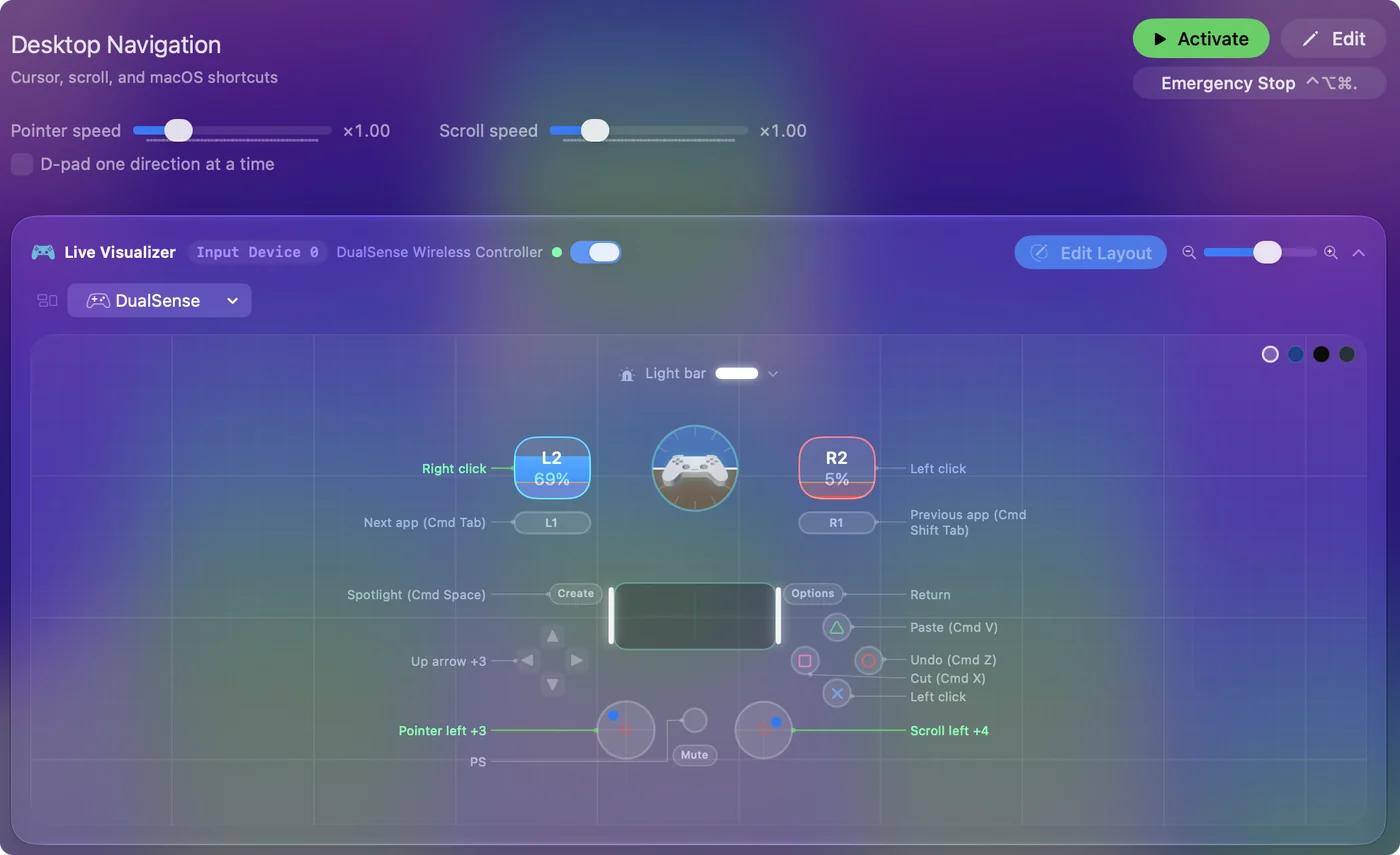
Scollega è quello da usare quando il controller torna allo stesso Mac. In InputConfig, il mapper gratuito che sviluppo io, la stessa cosa è nella voce del controller in cima alla barra laterale: fai clic su di essa e scegli Disconnect.


Rimuovilo dal Mac per sempre
Apri Impostazioni di Sistema, Bluetooth, fai clic sul pulsante info accanto al controller e scegli Forget This Device. Fallo quando regali il controller, quando non si collega più bene, o quando il Mac continua a sottrarlo alla console.
Dopo Forget This Device, il controller va accoppiato di nuovo prima che il Mac lo veda. Vuol dire tenere premuti PS e Create finché la barra luminosa non lampeggia: come collegare un controller PS5 a un Mac ha i passi.
Rimandalo alla PS5
Collega il DualSense alla PS5 con un cavo USB e premi il pulsante PS. Scollegalo e resta accoppiato alla console.
Un controller torna all'ultimo dispositivo con cui si era accoppiato. Se lo sposti ogni giorno tra il Mac e la PS5, un cavo USB dal lato del Mac evita di accoppiarlo di nuovo ogni volta. Sony ha poi dato al DualSense quattro posti di accoppiamento, così può restare accoppiato con il Mac e altri dispositivi contemporaneamente: un controller PS5 su più dispositivi contiene i passi.
Se continua ad andare al dispositivo sbagliato
- Va al Mac e volevi la PS5. Premere PS sveglia il controller, che cerca l'ultimo dispositivo con cui si era accoppiato. Accoppialo di nuovo alla console con il cavo.
- La PS5 continua a portarlo via dal Mac. Una PS5 in modalità di riposo può farlo. Il controller PS5 si scollega continuamente dal Mac lo copre.
Quando va al dispositivo sbagliato, accoppialo di nuovo con quello giusto e la volta dopo tornerà lì.
In breve
- Spento. Tieni premuto PS per dieci secondi.
- Spento sul Mac, ancora accoppiato. Fai clic su di esso nell'elenco Bluetooth di Control Center.
- Eliminato per sempre. Scegli Forget This Device in Impostazioni di Sistema, Bluetooth.
- Di nuovo sulla console. Collega un cavo USB alla PS5, poi premi PS.
Spegnilo quando hai finito, perché il Mac non lo farà per te.
Domande
Come scollego un controller PS5 da un Mac?
Tieni premuto il pulsante PS per circa dieci secondi per spegnerlo, oppure apri Control Center, apri l'elenco Bluetooth e fai clic sul nome del controller per scollegarlo mantenendo l'accoppiamento.
Come scollego un controller PS5 da un MacBook senza spegnerlo?
Apri Control Center nella barra dei menu, apri l'elenco Bluetooth e fai clic sul nome del controller. Si scollega e resta accoppiato, quindi una pressione del pulsante PS lo ricollega.
Come rimuovo l'accoppiamento di un controller PS5 da un Mac?
Apri Impostazioni di Sistema, Bluetooth, fai clic sul pulsante info accanto al controller e scegli Forget This Device. Per usarlo di nuovo sul Mac, lo accoppi da zero.
Come riporto il controller PS5 alla PS5 dopo averlo usato su un Mac?
Collegalo alla PS5 con un cavo USB e premi il pulsante PS. Si riaccoppia alla console e resta accoppiato anche dopo che lo scolleghi.
Un controller PS5 si spegne da solo su un Mac?
Non ci contare. Il timer di inattività che spegne un DualSense è un'impostazione della PS5, e un Mac non ha un equivalente, quindi spegnilo tu o la batteria si scarica.
Altro in italiano
Guide complete, in inglese
Chi scrive. Ryleigh Newman sviluppa InputConfig e ogni giorno usa il proprio Mac con un controller, perché le mani non funzionano bene. Questa pagina è tradotta dall'inglese. I pulsanti e i menu principali dell'app compaiono in italiano quando il Mac è impostato in italiano; questa pagina li chiama così, con il nome inglese tra parentesi. Il resto dell'app e del sito è in inglese.
Questa pagina in altre lingue: English, العربية, Čeština, Dansk, Deutsch, Español, Suomi, Français, עברית, Magyar, Bahasa Indonesia, 日本語, 한국어, Norsk, Nederlands, Polski, Português, Русский, Slovenčina, Svenska, ไทย, Türkçe, Українська, Tiếng Việt, 繁體中文, 简体中文
Gratis. macOS 14 o versioni successive. Senza account, niente lascia il tuo Mac. Open source su GitHub.