Italiano
Come collegare un 8BitDo M30 a un Mac
 Questa app è completamente gratuita. Non devi creare un account. Niente abbonamenti, niente download complicati, e nulla è bloccato. Ottimizzata per Apple Silicon.
Tieni premuti A e Start per accendere l'M30 nella sua modalità macOS, tieni premuto Pair per due secondi, poi scegli Wireless Controller in Impostazioni di Sistema, Bluetooth. Sono i passi del manuale di 8BitDo. L'M30 non ha un interruttore di modalità: il pulsante che tieni premuto con Start mentre lo accendi sceglie la modalità. Per un cavo, il manuale di 8BitDo dice di accenderlo prima nello stesso modo e poi collegarlo.
Io sviluppo InputConfig, un'app gratuita per Mac che include le mappature della comunità per l'M30 e trasforma i suoi pulsanti in tasti, clic e scorciatoie. Non ho provato personalmente un M30, quindi questa pagina si attiene al manuale di 8BitDo.
La versione 1.7 di InputConfig, prevista per ottobre 2026, sarà disponibile interamente in italiano.
Passaggi
- Con il pad spento, tieni premuti A e Start finché si accende. Le luci 1, 2 e 3 lampeggiano.
- Tieni premuto il pulsante Pair per due secondi. Le luci si fermano, poi riprendono a muoversi.
- Apri Impostazioni di Sistema, Bluetooth, e fai clic su Connect accanto a Wireless Controller.
- Aspetta che le luci diventino fisse.
- La volta successiva premi Start e si ricollega da solo.
Scegli la modalità mentre lo accendi
Ecco le combinazioni del manuale di 8BitDo per l'M30:
| Da tenere premuto con Start | Modalità | Luci |
|---|---|---|
| A | macOS | 1, 2 e 3 lampeggiano |
| X | Windows | 1 e 2 lampeggiano |
| B | Android | la 1 lampeggia |
| Y | Switch | Si spostano da sinistra a destra |
Tre luci che lampeggiano significano che l'M30 è nella modalità per un Mac.
Accoppialo, o collegalo con il cavo
- Tu: Tieni premuti A e Start per accendere il pad, poi tieni premuto Pair per due secondi.
- macOS: Elenca Wireless Controller in Impostazioni di Sistema, Bluetooth. Fai clic su Connect.
- Controllo: Le luci del pad smettono di muoversi e restano accese.
Una volta accoppiato, 8BitDo dice che l'M30 si ricollega al Mac con una pressione di Start. Per un cavo, il manuale dice di collegare il pad via USB dopo averlo acceso con A e Start. La modalità si sceglie all'accensione, sia per il Bluetooth sia per il cavo.
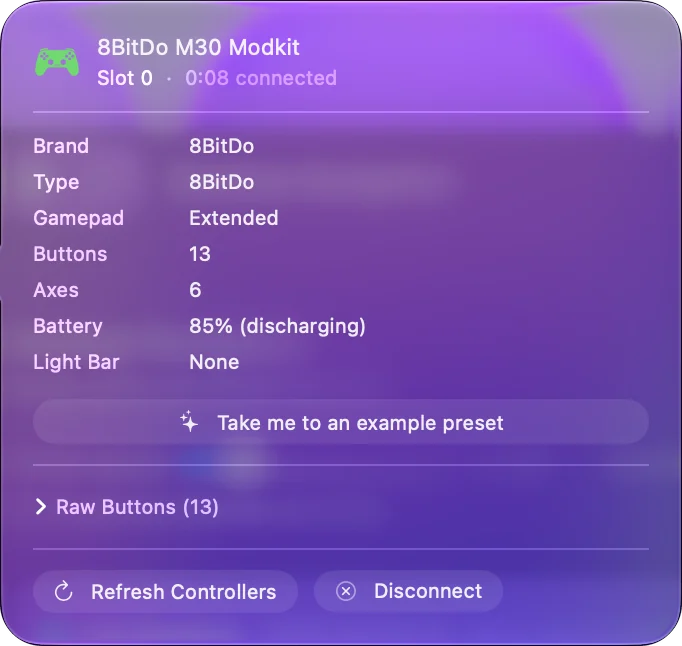
Cosa ha e cosa non ha l'M30
- Sei pulsanti frontali. Due file da tre, sullo stile di un pad Sega. 8BitDo lo chiama gamepad a 6 pulsanti per i titoli classici di Sega.
- Turbo. Tieni premuto il pulsante che vuoi far ripetere e premi Star per attivare il turbo su di esso. La stessa pressione lo disattiva. 8BitDo dice che la croce direzionale non è inclusa.
- Nessuna vibrazione o movimento. La pagina prodotto di 8BitDo dice che l'M30 non supporta vibrazione né rilevamento del movimento.
La pagina prodotto di 8BitDo elenca per l'M30 Switch, Windows, Android e Raspberry Pi, e il suo manuale contiene la modalità macOS qui sopra. Il turbo vive nel pad stesso, quindi funziona senza app sul Mac.
Mappalo in InputConfig
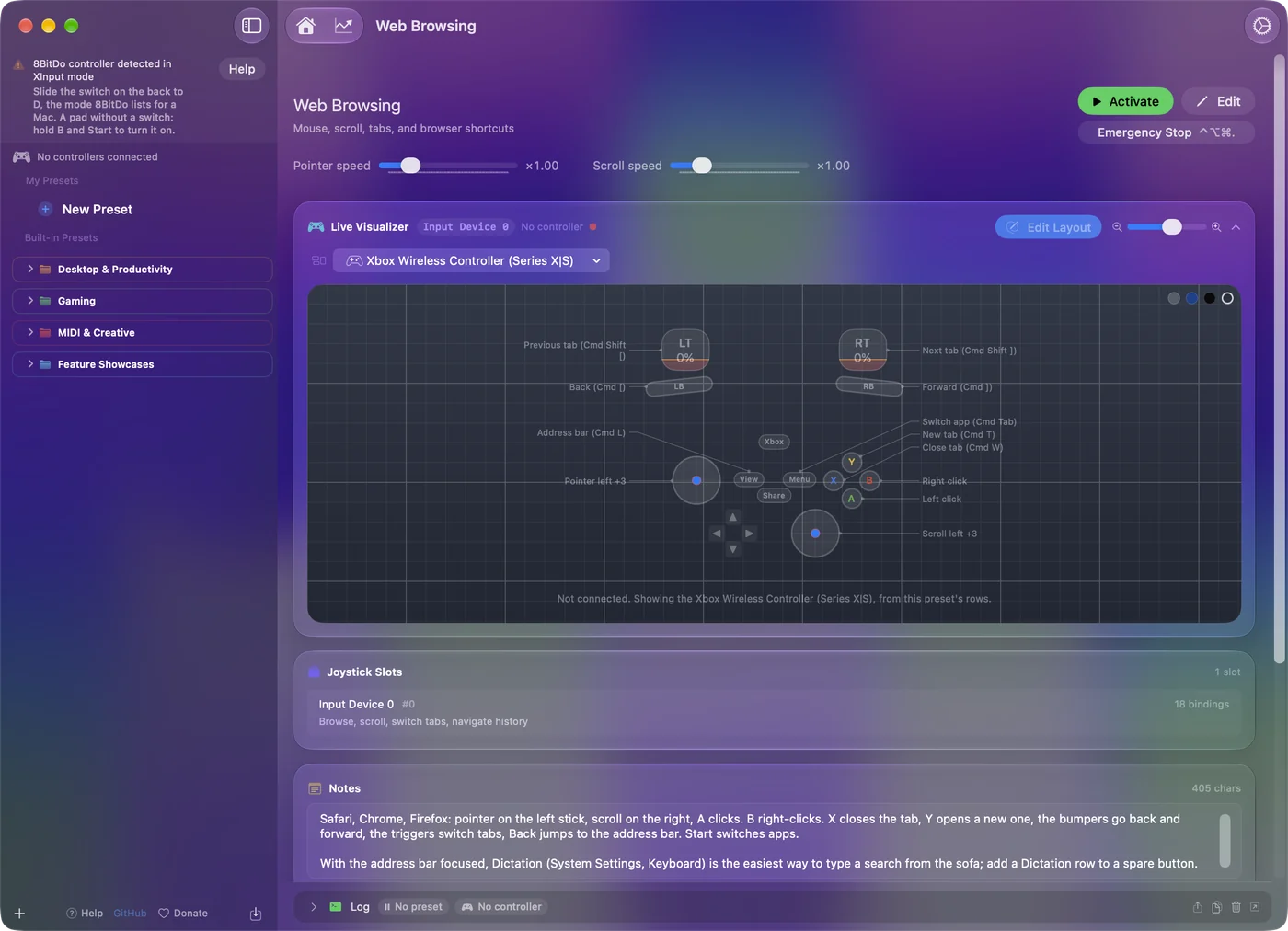
- Tu: Con l'M30 collegato, aggiungi una riga a un preset, premi Scansiona (Scan) e premi un pulsante sul pad. Scegli l'uscita: un tasto, una scorciatoia, un clic o lo scorrimento.
- InputConfig: Lega la riga a ciò che invia il pulsante. Se il pad non è nella barra laterale, spuntalo in InputConfig, Devices nella barra dei menu.
- Controllo: Attiva il preset e premi il pulsante in una qualsiasi app.
Per i giochi vecchi in un emulatore, assegna invece i pulsanti nella schermata dei controlli dell'emulatore, e tieni InputConfig per i giochi e le app che accettano solo la tastiera. Scansiona lega ciò che invia ciascuno dei sei pulsanti, qualunque lettera vi sia stampata.
Se non funziona
Sali questa scala, dal passo più piccolo:
- Accendilo nella modalità giusta. A e Start tenuti insieme da spento, finché tre luci lampeggiano.
- Dimenticalo e accoppia di nuovo. Rimuovilo in Impostazioni di Sistema, Bluetooth, poi tieni premuto Pair per due secondi.
- Prova il cavo. Accendilo con A e Start, poi collegalo.
- Aggiorna il firmware. Un pad più vecchio può aver bisogno dello strumento Upgrade Tool di 8BitDo.
Il controller 8BitDo non funziona su Mac va più a fondo. Un M30 che si accoppia e non fa nulla di solito è in una modalità pensata per un altro sistema.
In breve
- Modalità. A e Start, finché tre luci lampeggiano.
- Accoppia. Pair per due secondi, poi Wireless Controller nelle impostazioni Bluetooth.
- Turbo. Tieni premuto un pulsante e premi Star.
Il pulsante che tieni premuto con Start è l'interruttore di modalità su un M30.
Fonti
Ogni dato sul controller in questa pagina viene dalle pagine di 8BitDo, consultate alla data indicata. Ciò che InputConfig ne fa viene dall'app stessa.
- 8BitDo. La pagina macOS del manuale dell'M30 indica i passi: la pressione di due pulsanti che lo accende in modalità macOS, Pair tenuto per due secondi, il nome Wireless Controller nell'elenco Bluetooth e il cavo dopo il primo passo. Consultata il 7 ottobre 2026.
Domande
L'8BitDo M30 funziona su Mac?
Il manuale di 8BitDo prevede una modalità macOS: tieni premuti A e Start per accenderlo, tieni premuto Pair per due secondi e accoppia con Wireless Controller. La sua pagina prodotto elenca Switch, Windows, Android e Raspberry Pi, e non ho provato personalmente un M30.
Come metto l'8BitDo M30 in modalità Mac?
Con il pad spento, tieni premuti A e Start insieme finché si accende. In modalità macOS le luci 1, 2 e 3 lampeggiano.
Posso usare l'8BitDo M30 su Mac con un cavo?
Il manuale di 8BitDo dice di accenderlo prima con A e Start, poi di collegarlo al Mac con un cavo USB.
Come attivo il turbo sull'8BitDo M30?
Tieni premuto il pulsante che vuoi far ripetere e premi il pulsante Star. Ripeti la stessa operazione per disattivarlo. 8BitDo dice che la croce direzionale non è inclusa, e il turbo non si applica su Switch.
Altro in italiano
Guide complete, in inglese
Chi scrive. Ryleigh Newman sviluppa InputConfig e ogni giorno usa il proprio Mac con un controller, perché le mani non funzionano bene. Questa pagina è tradotta dall'inglese. I pulsanti e i menu principali dell'app compaiono in italiano quando il Mac è impostato in italiano; questa pagina li chiama così, con il nome inglese tra parentesi. Il resto dell'app e del sito è in inglese.
Questa pagina in altre lingue: English, العربية, Čeština, Dansk, Deutsch, Español, Suomi, Français, עברית, Magyar, Bahasa Indonesia, 日本語, 한국어, Norsk, Nederlands, Polski, Português, Русский, Slovenčina, Svenska, ไทย, Türkçe, Українська, Tiếng Việt, 繁體中文, 简体中文
Gratis. macOS 14 o versioni successive. Senza account, niente lascia il tuo Mac. Open source su GitHub.