العربية
كيف توصل 8BitDo M30 بجهاز Mac
 هذا التطبيق مجاني بالكامل. لا تحتاج إلى إنشاء حساب. لا اشتراكات ولا تنزيلات معقدة، ولا شيء مقفل. محسّن لشرائح Apple.
اضغط A وStart لتشغيل M30 في وضع macOS، واضغط Pair ثانيتين، ثم اختر Wireless Controller في إعدادات النظام ثم Bluetooth. هذه هي الخطوات في دليل 8BitDo. ليس في M30 مفتاح وضع: الزر الذي تضغطه مع Start عند التشغيل هو الذي يختار الوضع. وللكابل يقول دليل 8BitDo أن تشغّله بالطريقة نفسها أولًا ثم تصله.
أصنع InputConfig، وهو تطبيق Mac مجاني يحمل ربط المجتمع لـ M30 ويحوّل أزراره إلى مفاتيح ونقرات واختصارات. لم أجرّب M30 بنفسي، فتلتزم هذه الصفحة بدليل 8BitDo.
الإصدار 1.7 من InputConfig، المتوقع في أكتوبر 2026، سيدعم اللغة العربية بالكامل.
الخطوات
- والذراع مطفأ، اضغط A وStart حتى يعمل. تومض الأضواء 1 و2 و3.
- اضغط زر Pair ثانيتين. تتوقف الأضواء، ثم تبدأ بالحركة من جديد.
- افتح إعدادات النظام ثم Bluetooth، وانقر Connect بجانب Wireless Controller.
- انتظر حتى تثبت الأضواء.
- في المرة التالية اضغط Start فيعيد الاتصال وحده.
اختر الوضع عند التشغيل
هذه هي التركيبات في دليل 8BitDo لـ M30:
| اضغط مع Start | الوضع | الأضواء |
|---|---|---|
| A | macOS | تومض 1 و2 و3 |
| X | Windows | يومض 1 و2 |
| B | Android | يومض 1 |
| Y | Switch | تتحرك من اليسار إلى اليمين |
ثلاثة أضواء وامضة تعني أن M30 في وضع الـ Mac.
اقرنه، أو صله بكابل
- أنت: اضغط A وStart لتشغيل الذراع، ثم اضغط Pair ثانيتين.
- macOS: يسرد Wireless Controller في إعدادات النظام ثم Bluetooth. انقر Connect.
- التحقق: تتوقف الأضواء على الذراع عن الحركة وتبقى مضاءة.
بعد الاقتران تقول 8BitDo إن M30 يعيد الاتصال بالـ Mac بضغطة واحدة على Start. وللكابل يقول دليلها أن تصل الذراع عبر USB بعد تشغيله بـ A وStart. يُختار الوضع عند التشغيل، لبلوتوث وللكابل معًا.
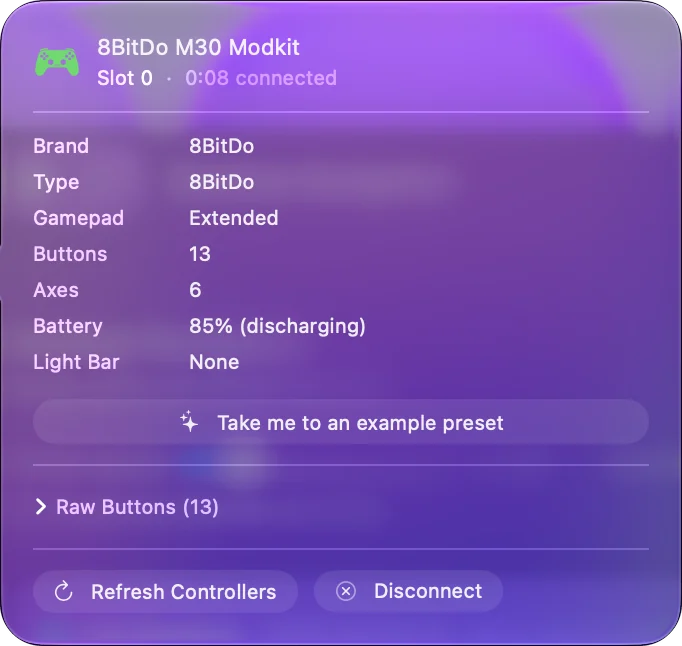
اعرف ما في M30 وما ينقصه
- ستة أزرار وجه. صفان من ثلاثة، على طراز ذراع Sega. تسميه 8BitDo ذراع ألعاب بستة أزرار لألعاب Sega الكلاسيكية.
- التوربو. اضغط الزر الذي تريد تكراره مع Star لتشغيل التوربو له. والضغطة نفسها تطفئه. تقول 8BitDo إن لوحة الاتجاهات غير مشمولة.
- لا اهتزاز ولا حركة. تقول صفحة منتج 8BitDo إن M30 لا يدعم الاهتزاز ولا استشعار الحركة.
تدرج صفحة منتج 8BitDo لـ M30 الأنظمة Switch وWindows وAndroid وRaspberry Pi، ويحتوي دليله على وضع macOS أعلاه. التوربو في الذراع نفسه، فيعمل دون أي تطبيق على الـ Mac.
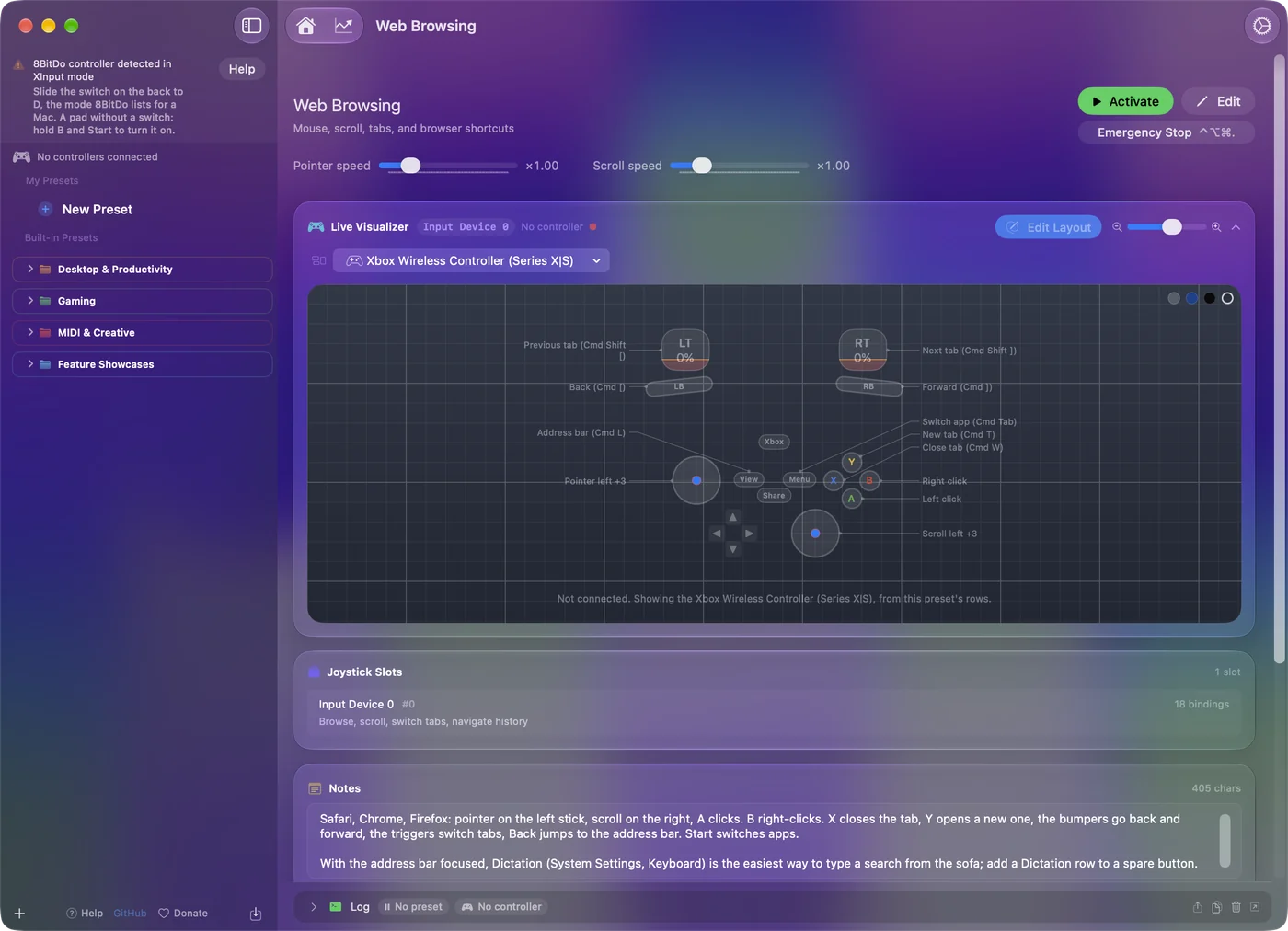
اربطه في InputConfig
- أنت: وM30 متصل، أضف صفًّا إلى إعداد مسبق، واضغط Scan، واضغط زرًّا في الذراع. اختر المخرج: مفتاحًا أو اختصارًا أو نقرة أو تمريرًا.
- InputConfig: يربط الصف بما يرسله الزر. إن لم يكن الذراع في الشريط الجانبي، فحدده في Devices ضمن InputConfig في شريط القوائم.
- التحقق: فعّل الإعداد المسبق واضغط الزر في أي تطبيق.
للألعاب القديمة في محاكٍ، خصص الأزرار في شاشة التحكم الخاصة بالمحاكي بدلًا من ذلك، واترك InputConfig للألعاب والتطبيقات التي لا تقبل إلا لوحة المفاتيح. يربط Scan ما يرسله كل زر من الأزرار الستة، أيًّا كان الحرف المطبوع عليه.
إن لم يعمل
اصعد هذا السلّم، من أصغر خطوة:
- شغّله في الوضع الصحيح. A وStart معًا من حالة الإطفاء، حتى تومض ثلاثة أضواء.
- انسه واقترن من جديد. احذفه في إعدادات النظام ثم Bluetooth، ثم اضغط Pair ثانيتين.
- جرّب الكابل. شغّله بـ A وStart، ثم صله.
- حدّث البرنامج الثابت. قد يحتاج ذراع أقدم إلى Upgrade Tool من 8BitDo.
يتوسع ذراع 8BitDo لا يعمل على Mac أكثر. M30 الذي يقترن ولا يفعل شيئًا يكون عادة في وضع مخصص لنظام آخر.
الخلاصة
- الوضع. A وStart، حتى تومض ثلاثة أضواء.
- الاقتران. Pair ثانيتين، ثم Wireless Controller في إعدادات بلوتوث.
- التوربو. اضغط زرًّا مع Star.
الزر الذي تضغطه مع Start هو مفتاح الوضع في M30.
المصادر
كل معلومة عن الذراع في هذه الصفحة مصدرها صفحات 8BitDo نفسها، قُرئت في التاريخ المذكور. أما ما يفعله InputConfig به فمصدره التطبيق نفسه.
- 8BitDo. صفحة macOS في دليل M30 تعطي الخطوات: الضغط على زرين لتشغيله في وضع macOS، وPair ثانيتين، والاسم Wireless Controller في قائمة بلوتوث، والكابل بعد الخطوة الأولى. قُرئت في 7 أكتوبر 2026.
أسئلة
هل يعمل 8BitDo M30 على Mac؟
في دليل 8BitDo وضع macOS له: اضغط A وStart لتشغيله، واضغط Pair ثانيتين، واقترن بـ Wireless Controller. تدرج صفحة منتجه Switch وWindows وAndroid وRaspberry Pi، ولم أجرّب واحدًا بنفسي.
كيف أضع 8BitDo M30 في وضع Mac؟
والذراع مطفأ، اضغط A وStart معًا حتى يعمل. تومض الأضواء 1 و2 و3 في وضع macOS.
هل أستطيع استعمال 8BitDo M30 على Mac بكابل؟
يقول دليل 8BitDo أن تشغّله بـ A وStart أولًا، ثم تصله بالـ Mac بكابل USB.
كيف أشغّل التوربو في 8BitDo M30؟
اضغط الزر الذي تريد تكراره مع زر Star. افعل الشيء نفسه مرة أخرى لإيقافه. تقول 8BitDo إن لوحة الاتجاهات غير مشمولة، وإن التوربو لا ينطبق على Switch.
المزيد بالعربية
أدلة مفصلة، بالإنجليزية
من يكتب. InputConfig من تطوير Ryleigh Newman، ويُستخدم كل يوم لتشغيل جهاز Mac بيد تحكم، لأن يدي Ryleigh لا تعملان جيدًا. هذه الصفحة مترجمة من الإنجليزية. واجهة التطبيق وبقية الموقع بالإنجليزية.
هذه الصفحة بلغات أخرى: English, Čeština, Dansk, Deutsch, Español, Suomi, Français, עברית, Magyar, Bahasa Indonesia, Italiano, 日本語, 한국어, Norsk, Nederlands, Polski, Português, Русский, Slovenčina, Svenska, ไทย, Türkçe, Українська, Tiếng Việt, 繁體中文, 简体中文
مجاني. macOS 14 أو أحدث. بلا حساب، ولا شيء يغادر جهاز Mac. مفتوح المصدر على GitHub.