العربية
كيف تفصل ذراع PS5 عن Mac
 هذا التطبيق مجاني بالكامل. لا تحتاج إلى إنشاء حساب. لا اشتراكات ولا تنزيلات معقدة، ولا شيء مقفل. محسّن لشرائح Apple.
اضغط زر PS نحو عشر ثوانٍ حتى ينطفئ شريط الضوء وأضواء اللاعبين. بذلك يُطفأ DualSense، ويرى الـ Mac أنه انفصل. ولفصله عن الـ Mac دون إطفائه، افتح Control Center وافتح قائمة Bluetooth وانقر اسم الذراع. ولإزالته عن الـ Mac نهائيًّا، اختر Forget This Device في إعدادات النظام ثم Bluetooth.
أيّها تريد يتوقف على وجهة الذراع بعد ذلك: العودة إلى الـ Mac غدًا، أو العودة إلى PS5. كلاهما أدناه. الخطوات نفسها لأذرع Xbox وPS4 وSwitch في كيف تطفئ ذراعًا متصلًا بـ Mac أو تفصله.
الإصدار 1.7 من InputConfig، المتوقع في أكتوبر 2026، سيدعم اللغة العربية بالكامل.
الخطوات
- لإطفاء الذراع، اضغط زر PS نحو عشر ثوانٍ حتى ينطفئ شريط الضوء.
- لفصله مع إبقاء الاقتران، افتح Control Center وافتح قائمة Bluetooth وانقر اسم الذراع.
- لإزالته عن الـ Mac، افتح إعدادات النظام ثم Bluetooth، وانقر زر المعلومات بجانبه واختر Forget This Device.
- لاستعماله على PS5 من جديد، صله بالجهاز بكابل USB واضغط زر PS.
أطفئه من الذراع
- أنت: اضغط زر PS نحو عشر ثوانٍ.
- الذراع: ينطفئ شريط الضوء وأضواء اللاعبين.
- التحقق: يعرضه الـ Mac غير متصل، وضغطة على زر PS لاحقًا تعيده.
على الكابل يكفي فصله. لا يُنيم الـ Mac ذراع DualSense أبدًا، فيبقى يعمل حتى تطفئه أو تنفد بطاريته. وفي PS5 مؤقت الخمول إعداد في الجهاز، ولا يرسل الـ Mac تعليمة كهذه.
افصله مع إبقاء الاقتران
- أنت: افتح Control Center في شريط القوائم، وافتح قائمة Bluetooth، وانقر اسم الذراع.
- macOS: يفصله ويبقيه مقترنًا.
- التحقق: لاحقًا، تعيده ضغطة واحدة على زر PS دون خطوات اقتران.
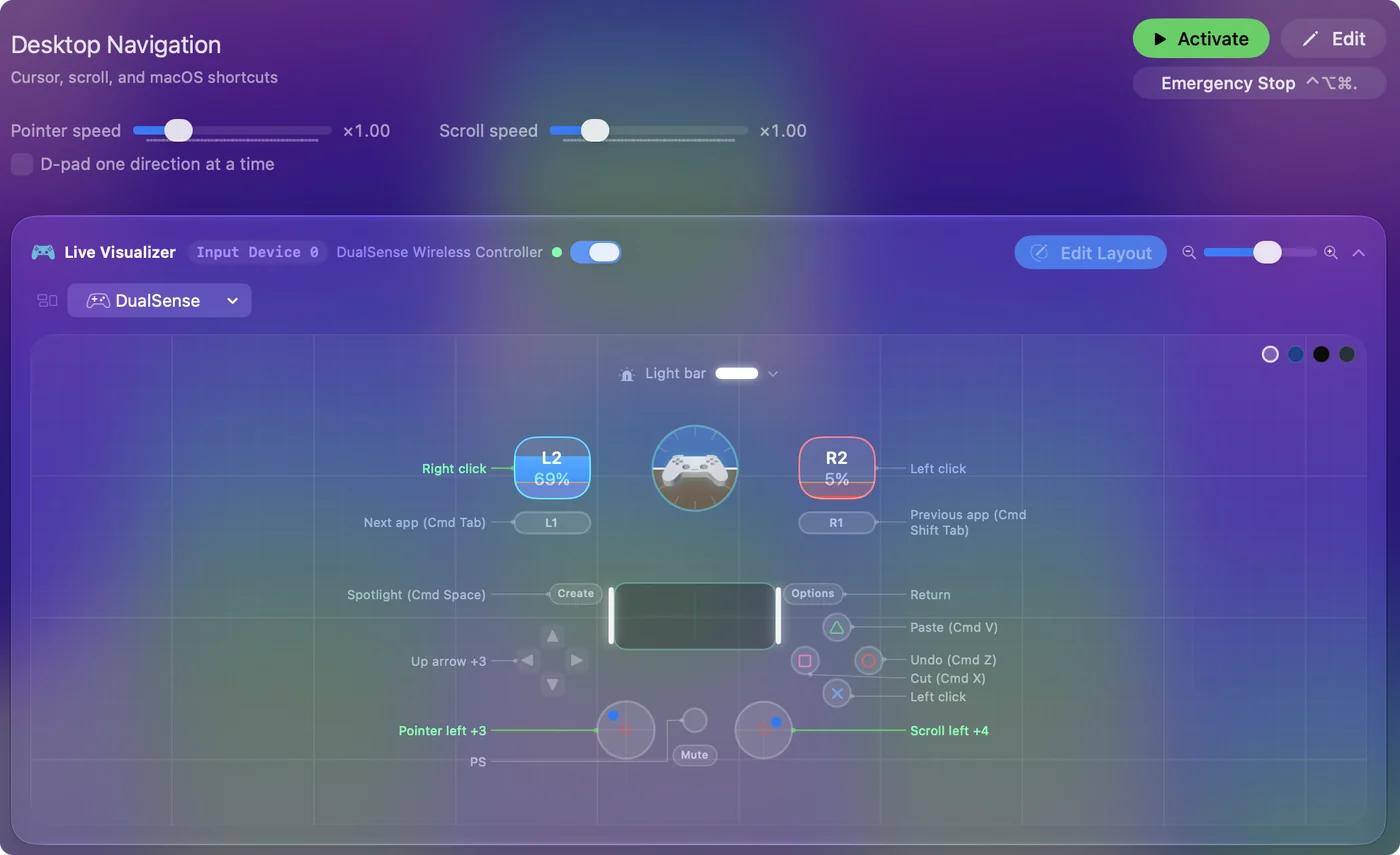
الفصل هو ما تستعمله حين يعود الذراع إلى الـ Mac نفسه. وفي InputConfig، أداة الربط المجانية التي أصنعها، الأمر نفسه على مدخل الذراع في أعلى الشريط الجانبي: انقره واختر Disconnect.


أزله عن الـ Mac نهائيًّا
افتح إعدادات النظام ثم Bluetooth، وانقر زر المعلومات بجانب الذراع، واختر Forget This Device. افعل ذلك حين تعطي الذراع لغيرك، أو حين يتوقف عن الاتصال كما ينبغي، أو حين يظل الـ Mac يأخذه من الجهاز.
بعد Forget This Device يجب اقتران الذراع من جديد قبل أن يراه الـ Mac. أي بالضغط على PS وCreate حتى يومض شريط الضوء: في كيف توصل ذراع PS5 بجهاز Mac الخطوات.
أعده إلى PS5
صل DualSense بـ PS5 بكابل USB واضغط زر PS. افصله فيبقى مقترنًا بالجهاز.
يعود الذراع إلى آخر جهاز اقترن به. إن كنت تنقله بين الـ Mac وPS5 كل يوم، فكابل USB في جانب الـ Mac يوفر اقترانه من جديد في كل مرة. وقد أعطت Sony DualSense أربع خانات اقتران منذ ذلك، فيبقى مقترنًا بالـ Mac وأجهزة أخرى معًا: في ذراع PS5 على عدة أجهزة الأزرار.
إن ظل يذهب إلى الجهاز الخطأ
- يذهب إلى الـ Mac وأردت PS5. الضغط على PS يوقظ الذراع فيبحث عن آخر جهاز اقترن به. اقرنه بالجهاز من جديد بالكابل.
- PS5 يظل يسحبه من الـ Mac. قد يفعل PS5 في وضع الراحة ذلك. تغطيه ذراع PS5 ينقطع عن Mac باستمرار.
حين يذهب إلى الجهاز الخطأ، اقرنه من جديد بالصحيح فيعود إليه في المرة القادمة.
الخلاصة
- إطفاء. اضغط PS نحو عشر ثوانٍ.
- خارج الـ Mac مع بقاء الاقتران. انقره في قائمة Bluetooth في Control Center.
- إزالة نهائية. اختر Forget This Device في إعدادات النظام ثم Bluetooth.
- العودة إلى الجهاز. صل كابل USB بـ PS5، ثم اضغط PS.
أطفئه حين تنتهي، لأن الـ Mac لن يفعل ذلك عنك.
أسئلة
كيف أفصل ذراع PS5 عن Mac؟
اضغط زر PS نحو عشر ثوانٍ لإطفائه، أو افتح Control Center وافتح قائمة Bluetooth وانقر اسم الذراع لفصله مع إبقاء الاقتران.
كيف أفصل ذراع PS5 عن MacBook دون إطفائه؟
افتح Control Center في شريط القوائم، وافتح قائمة Bluetooth وانقر اسم الذراع. ينفصل ويبقى مقترنًا، فتعيده ضغطة واحدة على زر PS.
كيف ألغي اقتران ذراع PS5 بـ Mac؟
افتح إعدادات النظام ثم Bluetooth، وانقر زر المعلومات بجانب الذراع واختر Forget This Device. ولاستعماله على الـ Mac من جديد تقرنه من الصفر.
كيف أعيد ذراع PS5 إلى PS5 بعد استعماله على Mac؟
صله بـ PS5 بكابل USB واضغط زر PS. يقترن بالجهاز من جديد ويبقى مقترنًا بعد أن تفصله.
هل ينطفئ ذراع PS5 وحده على Mac؟
لا تعتمد على ذلك. مؤقت الخمول الذي يطفئ DualSense إعداد في PS5، وليس في الـ Mac مكافئ له، فأطفئه بنفسك وإلا استنفد البطارية.
المزيد بالعربية
أدلة مفصلة، بالإنجليزية
من يكتب. InputConfig من تطوير Ryleigh Newman، ويُستخدم كل يوم لتشغيل جهاز Mac بيد تحكم، لأن يدي Ryleigh لا تعملان جيدًا. هذه الصفحة مترجمة من الإنجليزية. واجهة التطبيق وبقية الموقع بالإنجليزية.
هذه الصفحة بلغات أخرى: English, Čeština, Dansk, Deutsch, Español, Suomi, Français, עברית, Magyar, Bahasa Indonesia, Italiano, 日本語, 한국어, Norsk, Nederlands, Polski, Português, Русский, Slovenčina, Svenska, ไทย, Türkçe, Українська, Tiếng Việt, 繁體中文, 简体中文
مجاني. macOS 14 أو أحدث. بلا حساب، ولا شيء يغادر جهاز Mac. مفتوح المصدر على GitHub.