Polski
Jak odłączyć kontroler PS5 od Maca?
 Ta aplikacja jest całkowicie darmowa. Nie trzeba zakładać konta. Nie ma subskrypcji ani skomplikowanych pobrań, a nic nie jest zablokowane. Zoptymalizowana pod Apple Silicon.
Przytrzymaj przycisk PS przez około dziesięć sekund, aż pasek świetlny i lampki gracza zgasną. To wyłącza DualSense, a Mac widzi jego rozłączenie. Żeby odłączyć go od Maca bez wyłączania, otwórz Control Center, otwórz listę Bluetooth i kliknij nazwę kontrolera. Żeby zdjąć go z Maca na dobre, wybierz Forget This Device w Ustawieniach systemowych, Bluetooth.
To, którą opcję wybrać, zależy od tego, dokąd kontroler wraca: znów na Maca, czy na PS5. Obie są niżej. Te same kroki dla kontrolerów Xbox, PS4 i Switch są na jak wyłączyć albo odłączyć kontroler podłączony do Maca.
Wersja 1.7 aplikacji InputConfig, spodziewana w październiku 2026 r., będzie w pełni dostępna po polsku.
Kroki
- Żeby wyłączyć kontroler, przytrzymaj przycisk PS przez około dziesięć sekund, aż pasek świetlny zgaśnie.
- Żeby go odłączyć i zachować parowanie, otwórz Control Center, otwórz listę Bluetooth i kliknij nazwę kontrolera.
- Żeby usunąć go z Maca, otwórz Ustawienia systemowe, Bluetooth, kliknij przycisk informacji obok niego i wybierz Forget This Device.
- Żeby znów używać go na PS5, podłącz go do konsoli kablem USB i naciśnij przycisk PS.
Wyłącz go na kontrolerze
- Ty: Przytrzymaj przycisk PS przez około dziesięć sekund.
- Kontroler: Pasek świetlny i lampki gracza gasną.
- Sprawdzenie: Mac pokazuje go jako niepodłączony, a naciśnięcie przycisku PS później przywraca połączenie.
Przy kablu wystarczy go odłączyć. Mac nigdy nie usypia DualSense, więc działa, dopóki go nie wyłączysz albo bateria się nie wyczerpie. Na PS5 timer bezczynności to ustawienie konsoli, a Mac takiej komendy nie wysyła.
Odłącz go i zachowaj parowanie
- Ty: Otwórz Control Center na pasku menu, otwórz listę Bluetooth i kliknij nazwę kontrolera.
- macOS: Rozłącza go, ale zostawia sparowanego.
- Sprawdzenie: Później jedno naciśnięcie przycisku PS łączy go ponownie bez kroków parowania.
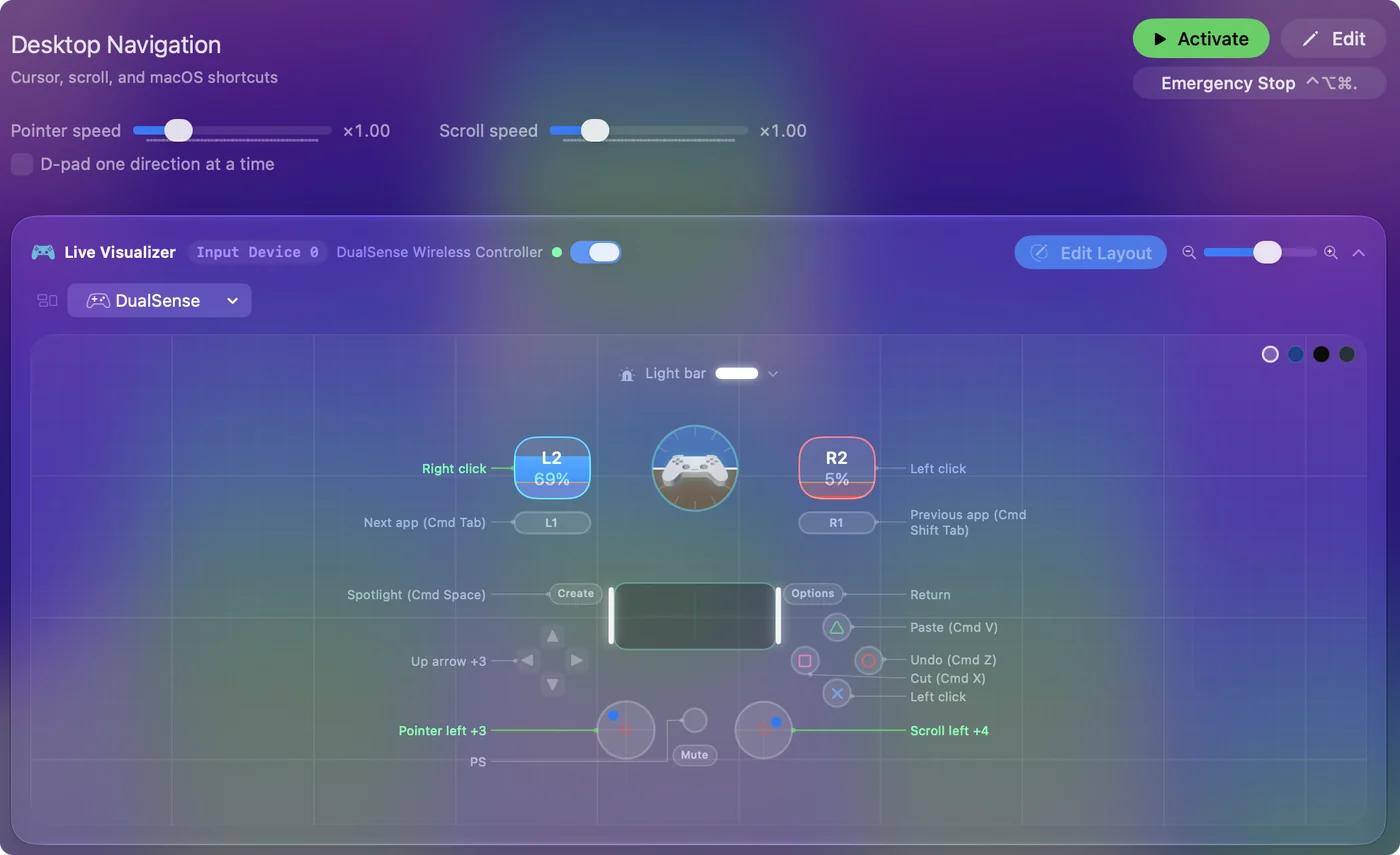
Rozłączenie to opcja do użycia, gdy kontroler wraca do tego samego Maca. W InputConfig, darmowym mapperze, który tworzę, to samo jest na wpisie kontrolera u góry paska bocznego: kliknij go i wybierz Disconnect.


Usuń go z Maca na dobre
Otwórz Ustawienia systemowe, Bluetooth, kliknij przycisk informacji obok kontrolera i wybierz Forget This Device. Zrób to, gdy oddajesz kontroler, gdy przestał się prawidłowo łączyć albo gdy Mac ciągle zabiera go konsoli.
Po Forget This Device kontroler trzeba sparować od nowa, zanim Mac go zobaczy. Oznacza to przytrzymanie PS i Create, aż pasek świetlny zamiga: jak podłączyć kontroler PS5 do Maca ma kroki.
Odeślij go na PS5
Podłącz DualSense do PS5 kablem USB i naciśnij przycisk PS. Odłącz go, a zostanie sparowany z konsolą.
Kontroler wraca do ostatniego urządzenia, z którym był sparowany. Jeśli przenosisz go codziennie między Makiem a PS5, kabel USB po stronie Maca oszczędza parowania za każdym razem. Sony dało DualSense cztery sloty parowania, więc może być sparowany z Makiem i innymi urządzeniami naraz: kontroler PS5 na wielu urządzeniach ma przyciski.
Jeśli wraca do złego urządzenia
- Trafia na Maca, a chciałeś PS5. Naciśnięcie PS budzi kontroler, a on szuka ostatniego urządzenia, z którym był sparowany. Sparuj go z konsolą ponownie kablem.
- PS5 ciągle odbiera go Makowi. PS5 w trybie spoczynku potrafi to robić. Kontroler PS5 ciągle rozłącza się z Makiem to opisuje.
Gdy trafia do złego urządzenia, sparuj go z właściwym ponownie, a następnym razem wróci tam, gdzie trzeba.
Krótka wersja
- Wyłączony. Przytrzymaj PS przez około dziesięć sekund.
- Poza Makiem, nadal sparowany. Kliknij go na liście Bluetooth w Control Center.
- Na dobre. Wybierz Forget This Device w Ustawieniach systemowych, Bluetooth.
- Z powrotem na konsoli. Podłącz kabel USB do PS5, a potem naciśnij PS.
Wyłączaj go, gdy skończysz, bo Mac nie zrobi tego za Ciebie.
Pytania
Jak odłączyć kontroler PS5 od Maca?
Przytrzymaj przycisk PS przez około dziesięć sekund, żeby go wyłączyć, albo otwórz Control Center, otwórz listę Bluetooth i kliknij nazwę kontrolera, żeby go rozłączyć i zachować parowanie.
Jak odłączyć kontroler PS5 od MacBooka bez wyłączania?
Otwórz Control Center na pasku menu, otwórz listę Bluetooth i kliknij nazwę kontrolera. Rozłącza się i zostaje sparowany, więc jedno naciśnięcie przycisku PS go łączy ponownie.
Jak usunąć parowanie kontrolera PS5 z Maca?
Otwórz Ustawienia systemowe, Bluetooth, kliknij przycisk informacji obok kontrolera i wybierz Forget This Device. Żeby użyć go znów na Macu, sparuj go od zera.
Jak przywrócić kontroler PS5 na PS5 po użyciu go na Macu?
Podłącz go do PS5 kablem USB i naciśnij przycisk PS. Ponownie sparuje się z konsolą i zostanie sparowany po odłączeniu kabla.
Czy kontroler PS5 wyłącza się sam na Macu?
Nie licz na to. Timer bezczynności, który wyłącza DualSense, to ustawienie PS5, a Mac nie ma jego odpowiednika, więc wyłącz go sam, bo inaczej bateria się wyczerpie.
Więcej po polsku
Pełne poradniki, po angielsku
Kto pisze. Ryleigh Newman tworzy InputConfig i na co dzień steruje własnym Makiem za pomocą kontrolera, bo ręce nie działają najlepiej. Ta strona jest przetłumaczona z angielskiego. Główne przyciski i menu aplikacji są po polsku, gdy Mac jest ustawiony na polski. Reszta aplikacji i witryny jest po angielsku.
Ta strona w innych językach: English, العربية, Čeština, Dansk, Deutsch, Español, Suomi, Français, עברית, Magyar, Bahasa Indonesia, Italiano, 日本語, 한국어, Norsk, Nederlands, Português, Русский, Slovenčina, Svenska, ไทย, Türkçe, Українська, Tiếng Việt, 繁體中文, 简体中文
Za darmo. macOS 14 lub nowszy. Bez konta, nic nie opuszcza Twojego Maca. Open source na GitHubie.