Polski
Czy jest alternatywa dla Logi Options+ na Macu?
 Ta aplikacja jest całkowicie darmowa. Nie trzeba zakładać konta. Nie ma subskrypcji ani skomplikowanych pobrań, a nic nie jest zablokowane. Zoptymalizowana pod Apple Silicon.
Dla przycisków tak. Jeśli używasz Logi Options+ po to, żeby przyciski boczne robiły różne rzeczy w różnych aplikacjach, z makrem od czasu do czasu, to ogólny mapper robi to bez działającej aplikacji Logitech. InputConfig, darmowa aplikacja na Maca, którą tworzę, jest jednym z nich. Do prędkości wskaźnika i przewijania macOS ma własne ustawienia. Do części, które rozmawiają bezpośrednio z myszą, na przykład Flow, statusu Easy-Switch, haptyki i firmware'u, zamiennika nie ma, bo tylko oprogramowanie Logitech komunikuje się z urządzeniem.
Lista tego, co robi Logi Options+, pochodzi ze strony Logitech dla tej aplikacji, odczytanej 7 października 2026 roku, która podaje wymóg macOS 14 lub nowszego. InputConfig też wymaga macOS 14 lub nowszego.
Wersja 1.7 aplikacji InputConfig, spodziewana w październiku 2026 r., będzie w pełni dostępna po polsku.
Kroki
- Zdecyduj, z których funkcji Logi Options+ korzystasz: przyciski, przewijanie, Flow.
- W przypadku przycisków otwórz InputConfig, dodaj wiersz, naciśnij Skanuj (Scan) i naciśnij przycisk myszy.
- Wybierz, co ma wysyłać przycisk, i jeśli chcesz, nadaj mu inne zadanie w każdej aplikacji.
- Ustaw prędkość wskaźnika i kierunek przewijania w Ustawieniach systemowych, Mysz.
Dopasuj każdą funkcję do zamiennika
Jeśli to nowość, przewodnik po przyciskach myszy pokazuje każdy krok z obrazkiem.
| W Logi Options+ | Bez niej, na Macu |
|---|---|
| Przyciski na skróty | InputConfig albo inny mapper |
| Ustawienia dla konkretnej aplikacji | InputConfig przełącza układy według aplikacji na wierzchu |
| Smart Actions | Makra w InputConfig albo aplikacja Skróty uruchomiona z przycisku |
| Gesty przy przytrzymanym przycisku | Naciśnięcie, przytrzymanie i podwójne naciśnięcie na jednym przycisku w InputConfig |
| Prędkość wskaźnika, prędkość przewijania i kierunek | Ustawienia systemowe, Mysz, albo aplikacja do odczucia myszy |
| Flow między komputerami | Nie ma zamiennika |
| Actions Ring, haptyka, firmware, bateria | Tylko w aplikacji Logitech |
Krótko mówiąc, przyciski mogą przejść do mappera, odczucie wskaźnika do macOS, a funkcje urządzenia muszą zostać u Logitech.
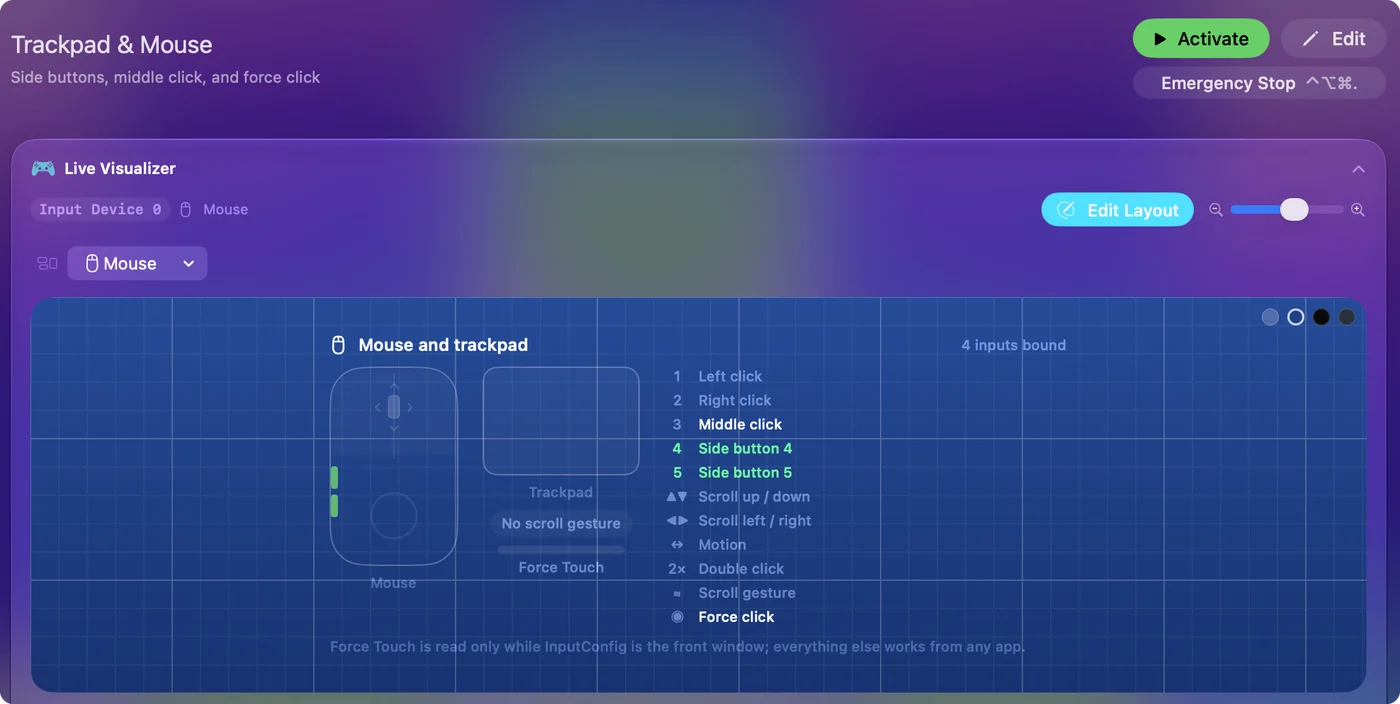
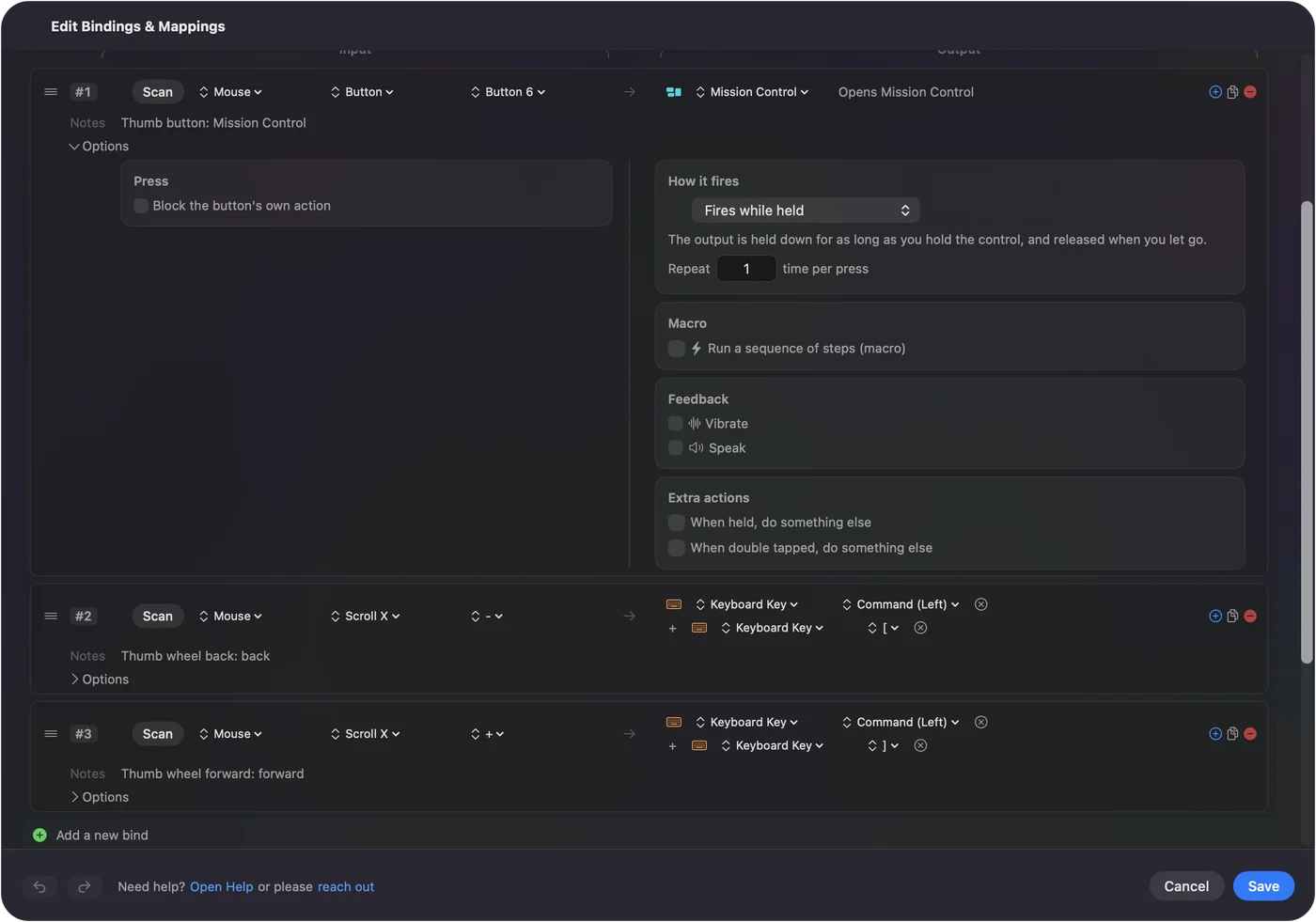
Przenieś przyciski do mappera
- Ty: Otwórz InputConfig, dodaj wiersz, naciśnij Skanuj (Scan) i naciśnij przycisk na myszy.
- InputConfig: Pokazuje wiersz jako ten przycisk, Button 4 albo Button 5 dla dwóch przycisków bocznych.
- Sprawdzenie: Wybierz, co ma wysyłać: Wstecz, Dalej, Mission Control, skrót klawiszowy, makro albo dyktowanie.
Każdy przycisk może mieć trzy zadania: po naciśnięciu, po przytrzymaniu i po podwójnym naciśnięciu, a wiersz może wstrzymać własne działanie przycisku, żeby nic nie wykonało się dwa razy. Każdy przycisk, który Mac widzi, można obsłużyć bez aplikacji Logitech. Przyciski boczne myszy na Macu mają pełną konfigurację.
Sprawdź, które przyciski widzi Mac
Nie każdy przycisk Logitech trafia do Maca jako przycisk. Robią to przyciski boczne. Przełącznik DPI albo trybu obsługiwany jest wewnątrz myszy, a niektóre przyciski kciukowe albo gestów rozmawiają tylko z oprogramowaniem Logitech. Naciśnij Skanuj (Scan) i naciśnij przycisk: jeśli wiersz się wypełni, można go przypisać. Jeśli Logi Options+ jest nadal zainstalowana i nadała temu przyciskowi zadanie, naciśnięcie może nigdy nie dotrzeć do macOS, więc zamknij lub usuń ją przed testem. Skanuj (Scan) to najprostszy test: jeśli przycisk wypełnia wiersz, można z niego korzystać. Tester myszy pokazuje to samo w przeglądarce.
Ustaw inne zadanie w każdej aplikacji
Logitech nazywa to dostosowaniem dla konkretnej aplikacji. W InputConfig preset może być powiązany z aplikacją i włączać się, gdy ta aplikacja wychodzi na wierzch: przycisk kciukowy to Wstecz w Safari, Cofnij w Photoshopie i Wycisz w Zoomie. Przyciski dla konkretnej aplikacji sprowadzają się do jednego presetu dla każdej aplikacji i jednego przełącznika, który włącza tę funkcję. Przełączanie według aplikacji ustawia to.
Zastąp Smart Actions makrami
Smart Action wykonuje kilka kroków po jednym naciśnięciu. Makro w InputConfig robi to samo z klawiszami, kliknięciami i pauzami, a wiersz może też uruchomić skrót Siri, który sięga do wszystkiego, co potrafi aplikacja Skróty. Jeden przycisk uruchamiający kilka kroków to po prostu makro, a Mac potrafi to bez Logitech. Makra, turbo i przełącznik ma szczegóły, a uruchamianie skrótu z przycisku omawia tę drogę.
Ustaw prędkość i przewijanie w macOS
Ustawienia systemowe, Mysz zawierają prędkość śledzenia i naturalne przewijanie. To pokrywa większość tego, do czego służy strona wskaźnika i przewijania w Logi Options+. Nie pokrywa za to zapadki i trybu swobodnego kółka przewijania, które należą do myszy, ani osobnego kierunku przewijania dla myszy i gładzika. Aplikacje takie jak LinearMouse, Mac Mouse Fix i SteerMouse obsługują przewijanie i odczucie wskaźnika, i działają obok InputConfig. macOS obsługuje prędkość, a mała aplikacja do odczucia myszy obsługuje szczegóły przewijania. Jak zmienić kierunek przewijania na Macu i jak wyłączyć przyspieszenie myszy na Macu idą dalej.
Poznaj to, czego nie ma zamiennika
- Flow. Przenoszenie wskaźnika i schowka między komputerami to funkcja samego Logitech.
- Actions Ring, Marketplace i haptyka. Logitech podaje je dla swoich urządzeń MX, a haptykę dla MX Master 4.
- Firmware, bateria i status parowania. Pochodzą z urządzenia, przez aplikację Logitech.
- Przyciski, których Mac nie widzi. Przycisk, który rozmawia tylko z oprogramowaniem Logitech, tam zostaje.
Jeśli zależy ci na Flow, zostaw Logi Options+ i używaj mappera tylko do tego, w czym robi to lepiej. Oba mogą działać razem, o ile jeden przycisk nie ma zadania w obu.
Krótka wersja
- Przyciski, zależne od aplikacji, makra. Obsługuje je mapper, taki jak InputConfig.
- Prędkość i przewijanie. Użyj Ustawień systemowych albo aplikacji do odczucia myszy.
- Flow i funkcje urządzenia. Działają tylko z Logitech.
Logi Options+ można zostawić dla przycisków, ale nie wtedy, gdy zależy ci na Flow.
Pytania
Czy mogę używać myszy Logitech na Macu bez Logi Options+?
Tak. Wskaźnik, kliknięcia i przewijanie działają bez żadnej instalacji, a macOS ustawia prędkość śledzenia i kierunek przewijania. Przyciski boczne potrzebują aplikacji, która nada im zadanie, i nie musi to być aplikacja Logitech.
Jaka jest darmowa alternatywa dla Logi Options+ na Macu?
Do przycisków, skrótów dla aplikacji i makr darmowy mapper, taki jak InputConfig. Flow i funkcje, które rozmawiają bezpośrednio z myszą, nic nie zastępuje.
Czy InputConfig zastępuje Logi Options+?
Do przypisań przycisków, układów dla aplikacji i makr tak. Nie zmienia DPI, trybów kółka przewijania, Flow, haptyki ani firmware'u, do których dociera tylko oprogramowanie Logitech.
Jakiego macOS wymaga Logi Options+?
Strona pobierania Logitech podaje macOS 14 lub nowszy.
Czy mogę uruchomić Logi Options+ i mappera razem?
Tak, o ile żaden przycisk nie jest przypisany w obu. Jeśli Logi Options+ nadała przyciskowi własne zadanie, naciśnięcie może nie dotrzeć do innych aplikacji.
Więcej po polsku
Pełne poradniki, po angielsku
Kto pisze. Ryleigh Newman tworzy InputConfig i na co dzień steruje własnym Makiem za pomocą kontrolera, bo ręce nie działają najlepiej. Ta strona jest przetłumaczona z angielskiego. Główne przyciski i menu aplikacji są po polsku, gdy Mac jest ustawiony na polski. Reszta aplikacji i witryny jest po angielsku.
Ta strona w innych językach: English, العربية, Čeština, Dansk, Deutsch, Español, Suomi, Français, עברית, Magyar, Bahasa Indonesia, Italiano, 日本語, 한국어, Norsk, Nederlands, Português, Русский, Slovenčina, Svenska, ไทย, Türkçe, Українська, Tiếng Việt, 繁體中文, 简体中文
Za darmo. macOS 14 lub nowszy. Bez konta, nic nie opuszcza Twojego Maca. Open source na GitHubie.