Nederlands
Is er een alternatief voor Logi Options+ op een Mac?
 Deze app is helemaal gratis. Je hoeft geen account te maken. Er zijn geen abonnementen, geen ingewikkelde downloads, en niets is vergrendeld. Geoptimaliseerd voor Apple silicon.
Voor de knoppen wel. Als je Logi Options+ vooral gebruikt om de zijknoppen andere dingen te laten doen, in verschillende apps, met hier en daar een macro, dan doet een algemene mapper dat zonder dat de app van Logitech draait. InputConfig, de gratis Mac-app die ik maak, is er zo een. Voor de snelheid van de aanwijzer en scrollen heeft macOS eigen instellingen. Voor de onderdelen die met de muis zelf praten, zoals Flow, de Easy-Switch-status, haptiek en firmware, is er geen alternatief, omdat alleen de software van Logitech met het apparaat spreekt.
De lijst van wat Logi Options+ doet komt van de eigen pagina van Logitech, die ik op 7 oktober 2026 heb gelezen. Die geeft macOS 14 of nieuwer als vereiste. InputConfig heeft ook macOS 14 of nieuwer nodig.
Versie 1.7 van InputConfig, verwacht in oktober 2026, is volledig in het Nederlands beschikbaar.
Stappen
- Bepaal welke functies van Logi Options+ je gebruikt: knoppen, scrollen, Flow.
- Voor de knoppen open je InputConfig, voeg je een rij toe, druk op Scan en druk op een muisknop.
- Kies wat de knop verstuurt, en geef hem desgewenst per app een andere functie.
- Stel de snelheid van de aanwijzer en de scrollrichting in bij Systeeminstellingen, Muis.
Koppel elke functie aan zijn vervanger
Nieuw hiermee? De walkthrough voor muisknoppen laat elke stap met een afbeelding zien.
| In Logi Options+ | Zonder die app, op een Mac |
|---|---|
| Knoppen naar sneltoetsen | InputConfig, of een andere mapper |
| Instellingen per app | InputConfig wisselt van indeling op basis van de app die vooraan staat |
| Slimme acties | Macro's in InputConfig, of de app Shortcuts die vanaf een knop wordt gestart |
| Gebaren op een ingedrukte knop | Indrukken, vasthouden en dubbel indrukken op één knop in InputConfig |
| Snelheid en richting van aanwijzer en scrollen | Systeeminstellingen, Muis, of een app voor muisgevoel |
| Flow tussen computers | Geen vervanger |
| Actions Ring, haptiek, firmware, batterij | Alleen de app van Logitech |
Kort gezegd kunnen de knoppen naar een mapper, kan het gevoel van de aanwijzer naar macOS, en moeten de apparaatfuncties bij Logitech blijven.
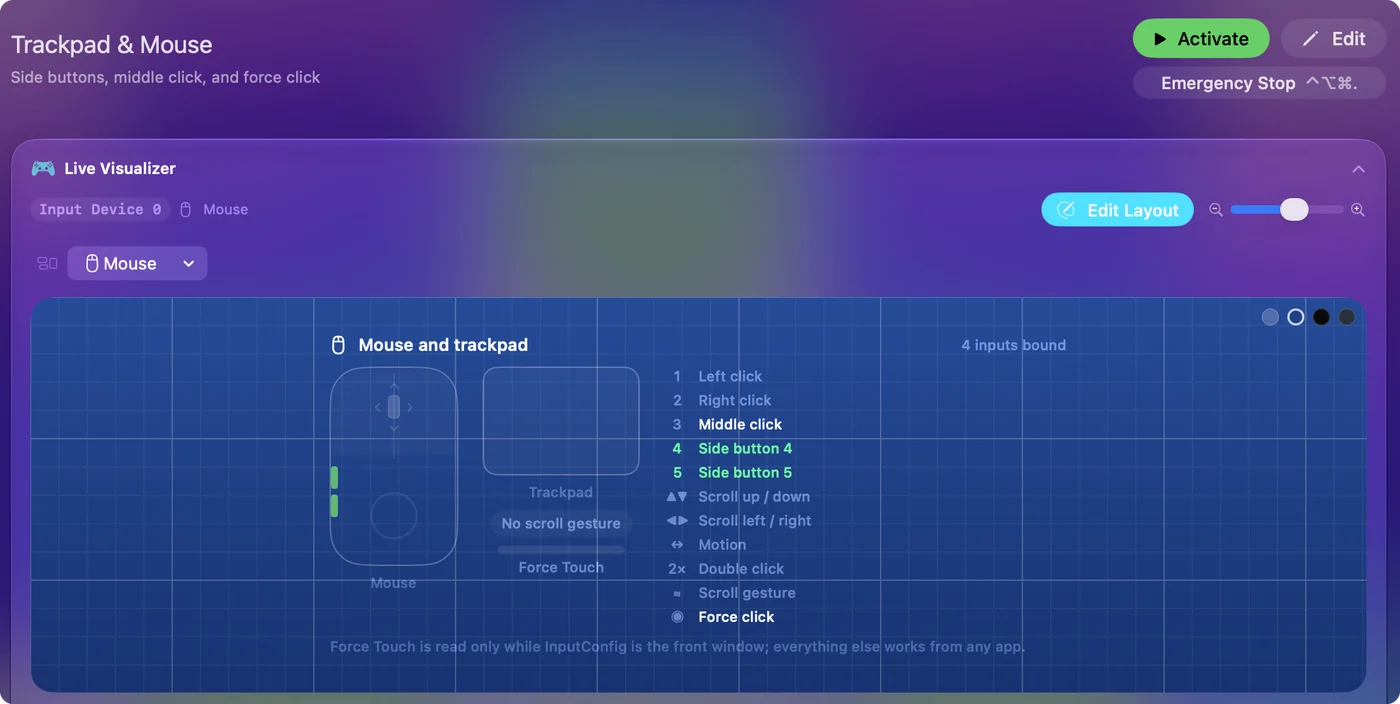
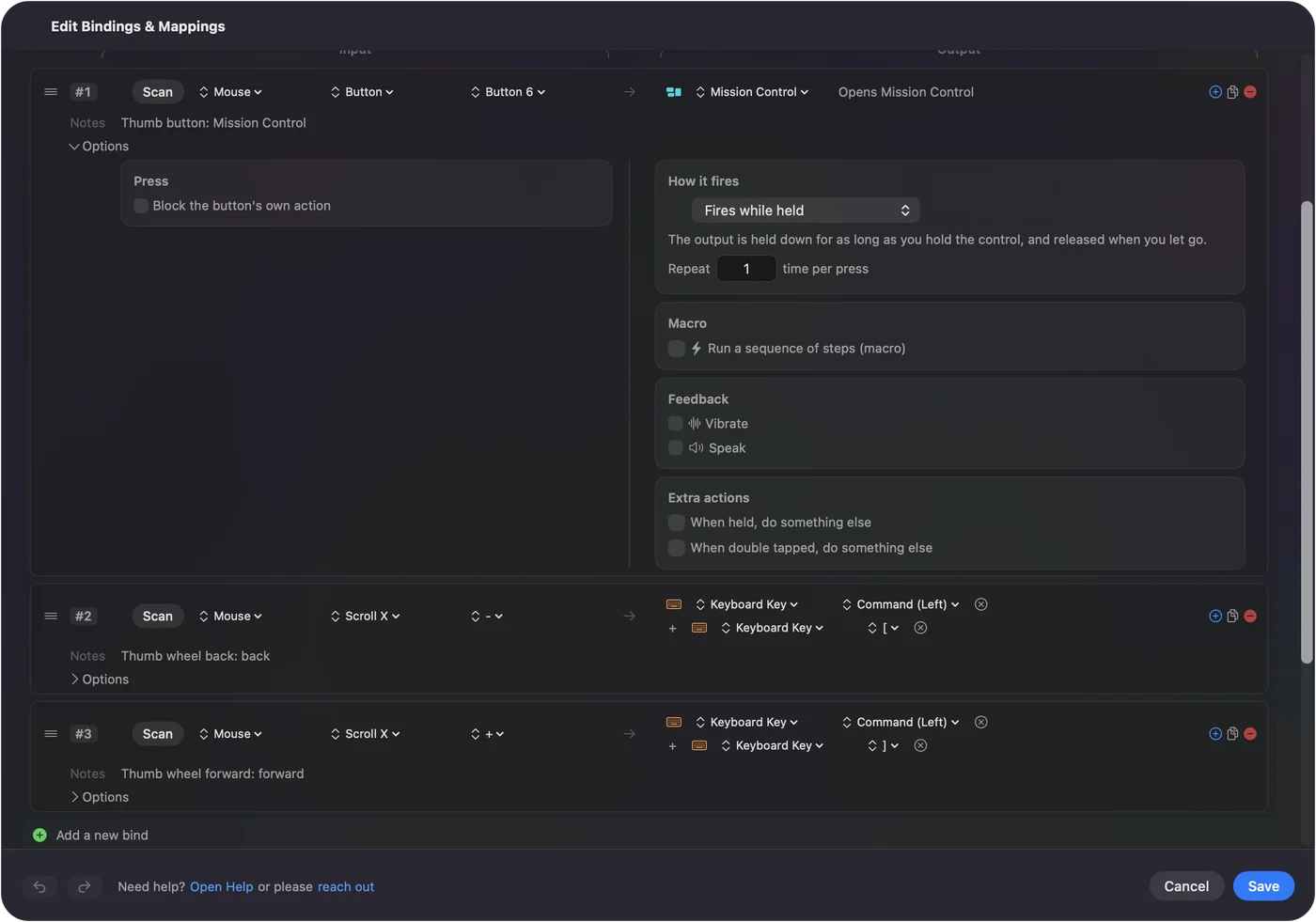
Verplaats je knoppen naar een mapper
- Jij: Open InputConfig, voeg een rij toe, druk op Scan en druk op een knop op de muis.
- InputConfig: Toont de rij als die knop, Button 4 of Button 5 voor de twee zijknoppen.
- Controle: Kies wat hij verstuurt: Terug, Vooruit, Mission Control, een sneltoets, een macro of dicteren.
Elke knop kan drie functies hebben, bij een druk, een vasthouden en een dubbele druk, en een rij kan de eigen actie van de knop tegenhouden, zodat er niets twee keer gebeurt. Elke knop die de Mac kan zien, kan een functie krijgen zonder de app van Logitech. Zijknoppen van een muis op een Mac heeft de volledige instelling.
Ontdek welke knoppen de Mac kan zien
Niet elke knop van Logitech bereikt de Mac als knop. Zijknoppen wel. Een DPI- of modusschakelaar wordt in de muis zelf afgehandeld, en sommige duim- of gebaarknoppen praten alleen met de software van Logitech. Druk op Scan en druk op de knop: vult de rij zich, dan kan de knop worden gekoppeld. Staat Logi Options+ nog geïnstalleerd en heeft die knop al een functie, dan bereikt de druk misschien nooit macOS, dus sluit of verwijder de app voordat je test. Scan is de test die ik zou gebruiken: vult een knop een rij, dan kun je hem gebruiken. De muistester toont hetzelfde in een browser.
Stel per app een andere functie in
Logitech noemt dit app-specifieke aanpassing. In InputConfig kan een preset aan een app worden gekoppeld en aanspringen wanneer die app vooraan komt: de duimknop is Terug in Safari, Ongedaan maken in Photoshop en Dempen in Zoom. Functies per app komen neer op één preset per app en één schakelaar die de functie aanzet. Wisselen per app zet het in.
Vervang Smart Actions door macro's
Een Smart Action voert meerdere stappen uit bij één druk. Een macro in InputConfig doet hetzelfde met toetsen, klikken en wachttijden, en een rij kan ook een Siri-snelkoppeling uitvoeren, die alles bereikt wat de app Shortcuts kan. Eén knop die meerdere stappen uitvoert is gewoon een macro, en een Mac kan dat zonder Logitech. Macro's, turbo en wisselen bevat de details, en een snelkoppeling vanaf een knop starten behandelt die route.
Stel snelheid en scrollen in macOS in
Systeeminstellingen, Muis heeft de snelheid van de aanwijzer en de optie voor natuurlijk scrollen. Dat dekt het meeste van wat de pagina voor aanwijzer en scrollen in Logi Options+ wordt gebruikt. Wat het niet dekt, is de ratelstand en de vrijloopschakelaar van een scrollwiel, die bij de muis horen, en een aparte scrollrichting voor de muis en het trackpad. Apps zoals LinearMouse, Mac Mouse Fix en SteerMouse regelen het scrollen en het gevoel van de aanwijzer, en ze draaien naast InputConfig. macOS regelt de snelheid, en een kleine app voor muisgevoel regelt de details van het scrollen. Scrollrichting wijzigen op een Mac en muisversnelling op een Mac gaan verder.
Weet wat geen alternatief heeft
- Flow. De aanwijzer en het klembord tussen computers verplaatsen is een eigen functie van Logitech.
- Actions Ring, Marketplace en haptiek. Logitech noemt deze voor zijn MX-apparaten, en haptiek voor de MX Master 4.
- Firmware, batterij en koppelstatus. Die komen van het apparaat, via de app van Logitech.
- Knoppen die de Mac niet ziet. Een knop die alleen met de software van Logitech praat, blijft daar.
Als je afhankelijk bent van Flow, houd dan Logi Options+ aan en gebruik een mapper alleen voor wat die beter doet. De twee kunnen naast elkaar draaien, zolang één knop niet in beide een functie krijgt.
De korte versie
- Knoppen, per app, macro's. Een mapper zoals InputConfig dekt die.
- Snelheid en scrollen. Gebruik Systeeminstellingen, of een app voor muisgevoel.
- Flow en apparaatfuncties. Die komen alleen van Logitech.
Je kunt Logi Options+ voor de knoppen laten vallen, maar niet als je op Flow vertrouwt.
Vragen
Kan ik een Logitech-muis op een Mac gebruiken zonder Logi Options+?
Ja. De aanwijzer, klikken en scrollen werken met niets geïnstalleerd, en macOS stelt de snelheid van de aanwijzer en de scrollrichting in. De zijknoppen hebben een app nodig die er een functie aan geeft, en die hoeft niet van Logitech te zijn.
Wat is een gratis alternatief voor Logi Options+ op een Mac?
Voor knoppen, sneltoetsen per app en macro's een gratis mapper zoals InputConfig. Niets vervangt Flow of de functies die met de muis zelf praten.
Vervangt InputConfig Logi Options+?
Voor knoptoewijzingen, indelingen per app en macro's, ja. Het verandert geen DPI, scrollwielstanden, Flow, haptiek of firmware, want daar komt alleen de software van Logitech bij.
Welke macOS heeft Logi Options+ nodig?
De downloadpagina van Logitech geeft macOS 14 of nieuwer.
Kan ik Logi Options+ en een mapper samen gebruiken?
Ja, zolang een knop niet in beide is toegewezen. Heeft Logi Options+ een knop al een eigen functie gegeven, dan bereikt de druk misschien andere apps niet.
Meer in het Nederlands
Uitgebreide handleidingen, in het Engels
Wie dit schrijft. Ryleigh Newman ontwikkelt InputConfig en bedient de eigen Mac elke dag met een controller, omdat de handen niet goed meewerken. Deze pagina is vertaald uit het Engels. De belangrijkste knoppen en menu's van de app staan in het Nederlands als de Mac in het Nederlands is ingesteld; deze pagina noemt ze zo, met de Engelse naam tussen haakjes. De rest van de app en van de site is in het Engels.
Deze pagina in andere talen: English, العربية, Čeština, Dansk, Deutsch, Español, Suomi, Français, עברית, Magyar, Bahasa Indonesia, Italiano, 日本語, 한국어, Norsk, Polski, Português, Русский, Slovenčina, Svenska, ไทย, Türkçe, Українська, Tiếng Việt, 繁體中文, 简体中文
Gratis. macOS 14 of nieuwer. Geen account, niets verlaat je Mac. Open source op GitHub.