Nederlands
Hoe je op een Mac automatisch een vast aantal keer klikt
 Deze app is helemaal gratis. Je hoeft geen account te maken. Er zijn geen abonnementen, geen ingewikkelde downloads, en niets is vergrendeld. Geoptimaliseerd voor Apple silicon.
Ja, een auto clicker op een Mac kan een vast aantal keer klikken en dan vanzelf stoppen. Zet in InputConfig op een herhalende klikrij Stop after op het aantal dat je wilt, tot 100.000, en de run eindigt wanneer hij dat bereikt. De bovenste voorkantknop van de ingebouwde Auto Clicker-voorinstelling klikt 100 keer, 10 per seconde, en stopt dan.
Voor een handvol klikken per druk, zoals 3 of 10, is het veld Repeat op een gewone rij het eenvoudigere hulpmiddel. Beide zijn gratis, en beide staan hieronder.
Versie 1.7 van InputConfig, verwacht in oktober 2026, is volledig in het Nederlands beschikbaar.
Stappen
- Installeer InputConfig uit de Mac App Store en geef toegang tot Toegankelijkheid.
- Activeer de ingebouwde Auto Clicker-voorinstelling en druk op Y op een controller voor 100 klikken.
- Open voor je eigen aantal de Opties van een klikrij en zet How it fires op Repeats until pressed again.
- Zet Every op de pauze tussen klikken en Stop after op het aantal klikken.
- Sluit de editor en druk één keer op de bediening van de rij, dan stopt de run bij het aantal.
Zet Stop after op een herhalende rij
- Jij: Kies in de Opties van de rij Repeats until pressed again, en typ daarna het aantal in Stop after.
- InputConfig: Telt elke klik die het stuurt en beëindigt de run bij dat getal. Het label naast het veld leest presses, of presses (0 keeps going) zolang het 0 is.
- Controle: Start een run op iets onschadelijks. Hij stopt vanzelf, en nog één druk op de bediening start een nieuwe run vanaf nul.
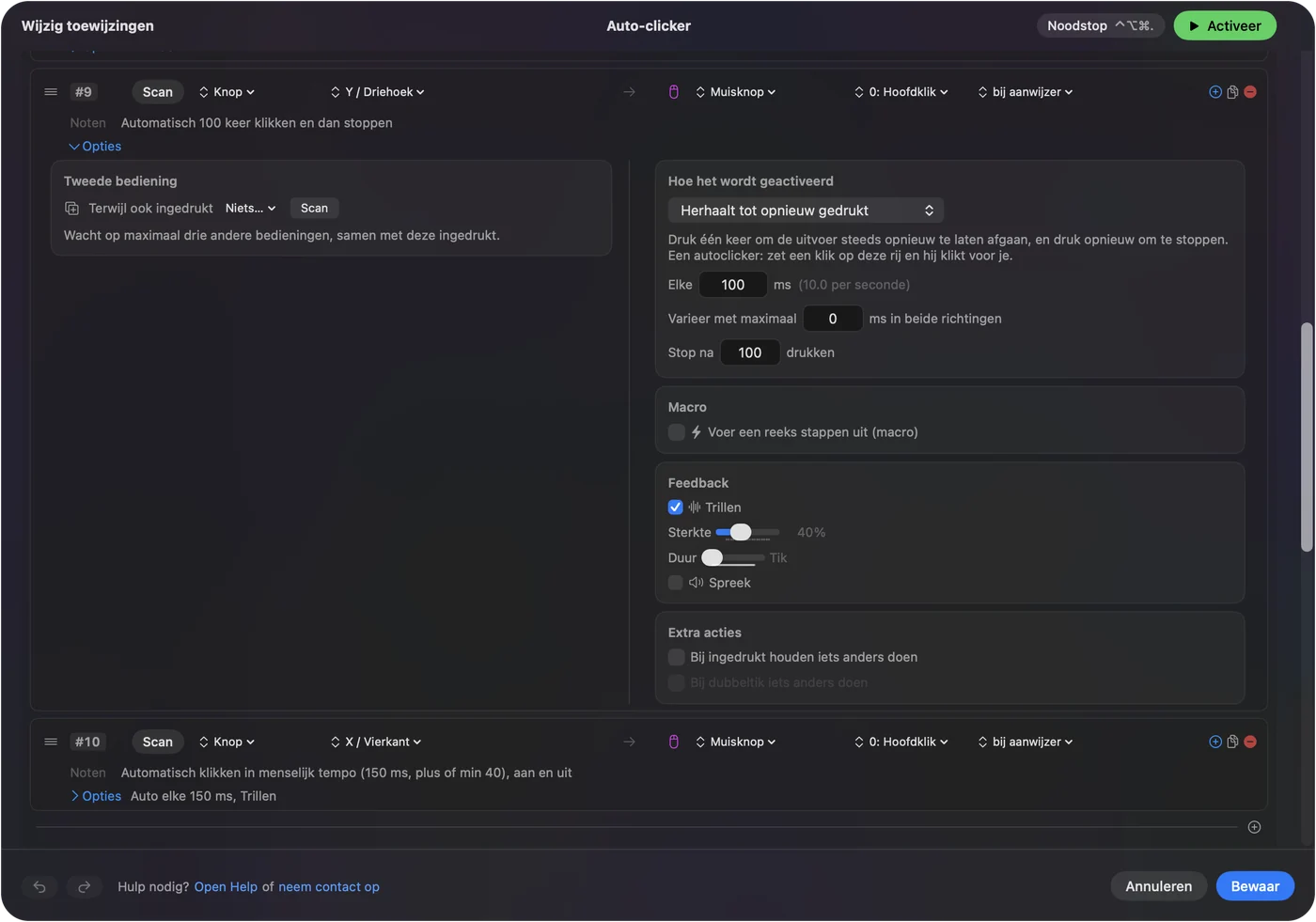
- Vroeg stoppen. Druk op elk moment opnieuw op de bediening. Het aantal begint opnieuw bij de volgende run.
- Met Repeats while held. Stop after werkt daar ook: de klikken stoppen bij het aantal, ook als je blijft vasthouden, en loslaten zet de teller terug.
- Het bereik. 0 tot 100.000, waarbij 0 betekent geen limiet.
Stop after maakt van elke auto clicker er een die vanzelf eindigt.
Bereken hoe lang een run duurt
Een run duurt ongeveer het aantal keer de pauze. De enige kanttekening is het tempo: InputConfig stuurt hooguit één klik bij elke controle van zijn bediening, standaard 120 keer per seconde op een netadapter en 60 op batterij, dus een kortere pauze loopt op het plafond.
| Stop after | Every | Ongeveer hoe lang |
|---|---|---|
| 100 | 100 ms | 10 seconden (de rij met 100 klikken van de voorinstelling) |
| 500 | 50 ms | 25 seconden |
| 1.000 | 100 ms | 1 minuut 40 seconden |
| 3.600 | 1.000 ms | 1 uur |
| 10.000 | 200 ms | 33 minuten |
| 100.000 | 5 ms | Ongeveer 14 minuten op een netadapter en 28 op batterij bij de standaard pollingsnelheden, en 8 alleen op 240 Hz |
De laatste rij is rekenwerk uit hoe de app klikken inplant, geen gemeten run. De CPS-calculator rekent de som uit voor elk aantal en elke pauze. Aantal maal pauze is de lengte van de run, dus stel het aantal in op basis van de tijd die je wilt.
Gebruik Repeat voor enkele klikken per druk
Repeat is een ander hulpmiddel voor een ander werk. Het zit op een rij die op Fires while held staat, en elke druk op de bediening stuurt de klik meerdere keren en stopt daarna.
- Jij: Typ op een klikrij die op Fires while held staat een getal in Repeat. Zodra het boven 1 ligt, verschijnt een veld Wait voor de milliseconden tussen de herhalingen.
- InputConfig: Drukt en laat de klik zoveel keer los per druk, elk 50 ms vastgehouden, met de Wait ertussen.
- Controle: Eén druk op de bediening geeft precies dat aantal klikken. Een tweede druk terwijl een run nog loopt, doet niets tot hij klaar is.
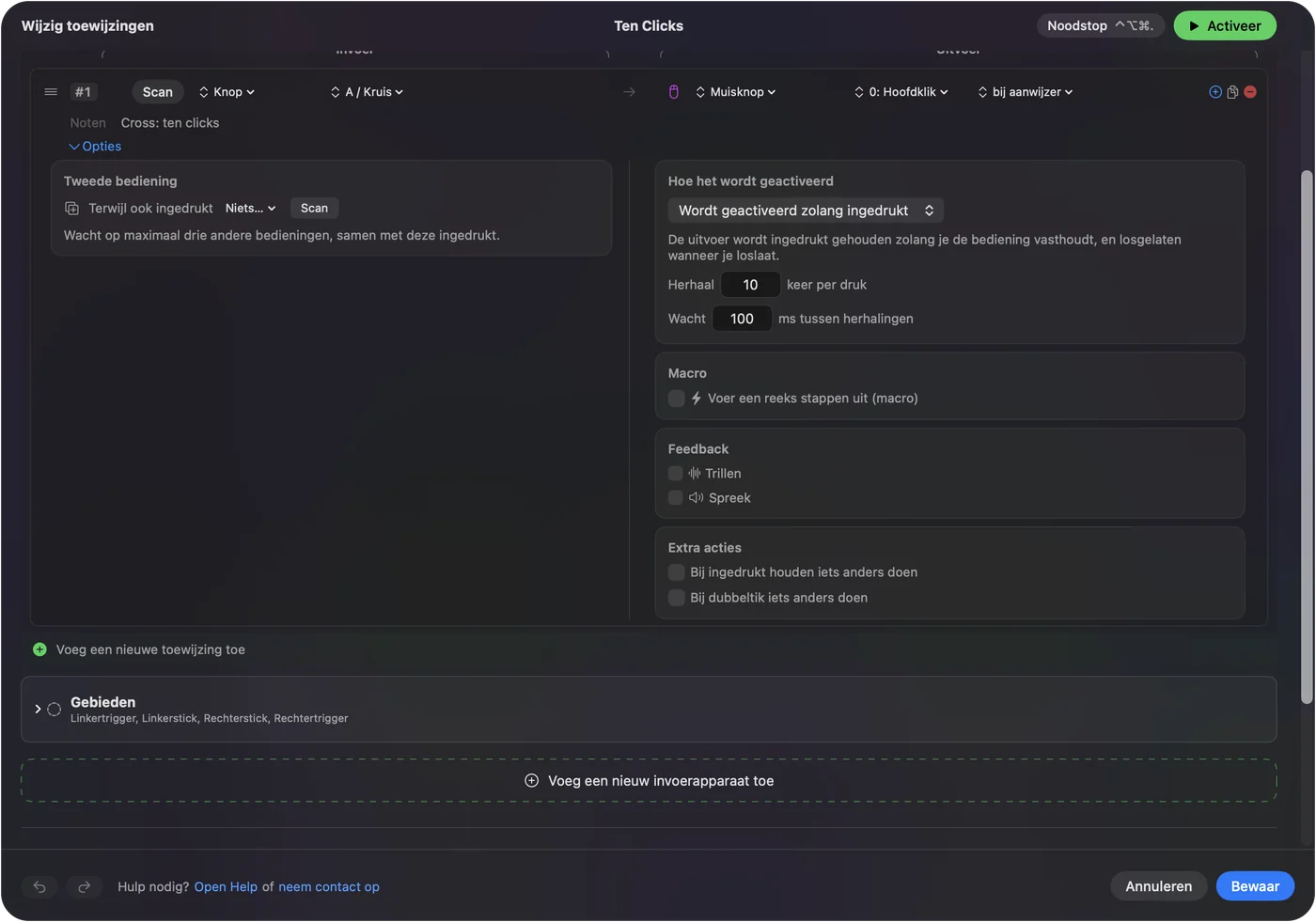
- Het bereik. 1 tot 100 keer per druk, met een Wait van 10 tot 5.000 ms. Het begint op 100 ms.
- 2 of 3 is bijzonder. Een Repeat van 2 of 3 bij een klik gaat eruit als een echte dubbel- of drievoudige klik, dus het opent bestanden en selecteert woorden. 4 en hoger is een reeks enkele klikken. Zie dubbelklikken en auto clickers.
- Hoe lang het duurt. Ongeveer het aantal keer 50 ms plus de Wait, dus tien herhalingen met een Wait van 100 ms duren ongeveer anderhalve seconde.
Gebruik Repeat voor enkele klikken bij elke druk, en Stop after voor één lange run.
Kies tussen Stop after en Repeat
| Stop after | Repeat | |
|---|---|---|
| Waar het staat | Een rij op Repeats until pressed again of Repeats while held | Een rij op Fires while held |
| Hoeveel | Tot 100.000 per run | Tot 100 per druk |
| De pauze | Every, 5 tot 60.000 ms, met Vary by up to | Wait, 10 tot 5.000 ms |
| Vroeg stoppen | Druk opnieuw op de bediening | De noodstop, of de voorinstelling deactiveren |
| Dubbelklikken | Nooit: elke klik is een enkele klik | 2 of 3 is een echte dubbel- of drievoudige klik |
Maak van Stop after een gewoonte
Een aantal is het goedkoopste vangnet dat een auto clicker heeft. Als je wegloopt, inslaapt boven een inactief spel, of het op het verkeerde venster richt, eindigt de run toch.
- Lange runs. Zet een aantal dat past bij de tijd die je bedoelt, uit de tabel hierboven.
- Runs met een vast punt. De aanwijzer is bezet tot de run eindigt, dus een aantal geeft hem terug. Zie hetzelfde punt aanklikken.
- Al het andere. Druk opnieuw op de bediening, of gebruik de noodstop, Control Option Command period. Elke manier om een run te stoppen staat op een eigen pagina.
Een run met een aantal kan nooit uit je handen glippen.
Als het aantal niet klopt
Klim deze ladder af, de kleinste stap eerst:
- Controleer of je hem niet hebt gestopt. Een tweede druk op de bediening beëindigt een run vroeg, en de volgende run begint bij nul.
- Blijf vasthouden, of wissel van modus. Op een rij met Repeats while held beëindigt loslaten de run en zet het aantal terug. Kies Repeats until pressed again als je handen vrij wilt hebben.
- Houd de Mac wakker. Vergrendelen, slapen of van voorinstelling wisselen beëindigt een run, en die gaat niet verder waar hij was gebleven.
- Controleer het scherm. Een klik op een vast punt op een niet-aangesloten scherm wordt overgeslagen maar wel geteld, dus de app krijgt minder klikken dan het aantal.
- Vertraag. Als de app vooraan niet kan bijhouden met zeer snelle klikken, reageert hij misschien op minder ervan. Probeer een langere Every.
Het aantal is wat InputConfig heeft verstuurd, niet wat de app heeft opgemerkt.
Wat het niet kan
- Een vaste tijd draaien. Er is geen veld voor minuten. Stel het aantal in vanuit aantal maal pauze.
- Tellen over rijen heen. Elke rij houdt zijn eigen aantal bij.
- Een aantal onthouden tussen runs. Elke nieuwe run begint bij nul.
- Voorbij de grenzen gaan. Stop after loopt tot 100.000 en Repeat tot 100 per druk.
De korte versie
- Eén lange run. Repeats until pressed again, Every voor het tempo, Stop after voor het aantal.
- Enkele klikken per druk. Kies Fires while held, met Repeat en Wait.
- Kant-en-klaar. De bovenste voorkantknop in de Auto Clicker-voorinstelling stuurt 100 klikken van 10 per seconde.
Bepaal hoe lang je wilt dat hij draait, deel door de pauze, en typ dat aantal.
Stop after is stap 6 van de gids voor auto clickers, naast alle andere instellingen.
Vragen
Hoe laat ik een auto clicker op een Mac 100 keer klikken?
Zet in InputConfig een klikrij op Repeats until pressed again en typ 100 in Stop after. De Y-knop van de ingebouwde Auto Clicker-voorinstelling doet al 100 klikken van 10 per seconde.
Kan het een vast aantal minuten draaien?
Niet rechtstreeks. Een run duurt ongeveer Stop after maal Every, dus 600 klikken met 100 ms is één minuut.
Hoeveel klikken kan het tellen?
Stop after gaat tot 100.000 klikken per run. Repeat stuurt tot 100 klikken per druk.
Zet opnieuw indrukken de teller terug?
Ja. Opnieuw indrukken stopt de run, en de volgende run begint bij nul.
Wat is het verschil tussen Repeat en Stop after?
Repeat stuurt een paar klikken bij elke druk op een gewone rij. Stop after beëindigt een lange herhalende run bij een aantal.
Meer in het Nederlands
Uitgebreide handleidingen, in het Engels
Wie dit schrijft. Ryleigh Newman ontwikkelt InputConfig en bedient de eigen Mac elke dag met een controller, omdat de handen niet goed meewerken. Deze pagina is vertaald uit het Engels. De belangrijkste knoppen en menu's van de app staan in het Nederlands als de Mac in het Nederlands is ingesteld; deze pagina noemt ze zo, met de Engelse naam tussen haakjes. De rest van de app en van de site is in het Engels.
Deze pagina in andere talen: English, العربية, Čeština, Dansk, Deutsch, Español, Suomi, Français, עברית, Magyar, Bahasa Indonesia, Italiano, 日本語, 한국어, Norsk, Polski, Português, Русский, Slovenčina, Svenska, ไทย, Türkçe, Українська, Tiếng Việt, 繁體中文, 简体中文
Gratis. macOS 14 of nieuwer. Geen account, niets verlaat je Mac. Open source op GitHub.