Nederlands
Een twee-speler USB-arcade-encoder op een Mac
 Deze app is helemaal gratis. Je hoeft geen account te maken. Er zijn geen abonnementen, geen ingewikkelde downloads, en niets is vergrendeld. Geoptimaliseerd voor Apple silicon.
Ja, zonder stuurprogramma, zolang de encoder zich als joystick meldt. Een USB-arcadeencoder, het kleine bordje waarop joysticks en knoppen worden aangesloten voor een bartop of een zelfgebouwd paneel, doet dat meestal, ook de borden die als zero delay-encoders worden verkocht.
Opstellingen voor twee spelers komen als twee borden, of als één dubbel bord, en InputConfig 1.6, de gratis Mac-app die ik maak, geeft nu in beide gevallen elke speler een eigen controller. Ik loop door wat de Mac met elk soort doet en hoe je er een instelt.
Versie 1.7 van InputConfig, verwacht in oktober 2026, is volledig in het Nederlands beschikbaar.
Stappen
- Ga na of het bord een joystick-encoder of een toetsenbord-encoder is.
- Wijs in een emulator de bedieningen van elke speler toe in zijn invoerinstellingen.
- Controleer voor toetsenbordgames elke draad in de Live Visualizer van InputConfig.
- Scan de hendel en knoppen van speler één naar toetsen, en die van speler twee naar andere toetsen.
- Druk op Activeer (Activate).
Herken joystick-encoders van toetsenbord-encoders
Encoders komen in twee soorten, en ze gedragen zich op een Mac heel verschillend:
- Joystick-encoders. Ze melden zich als USB-gamepad: de hendel komt aan als een D-pad of als twee assen, en elke knop als een genummerde knop. De meeste goedkope zero delay-borden gebruiken een DragonRise-chip en werken zo. macOS leest ze als gewone HID-apparaten, dus ze verschijnen in System Information, USB, maar niet in Systeeminstellingen, Gamecontrollers.
- Toetsenbord-encoders. Ze melden zich als USB-toetsenbord: elke knop typt een toets, in de standaardindeling van MAME of een indeling die je zelf programmeert. Elke app ziet die toetsen zonder dat er iets anders geïnstalleerd is.
Sommige borden kunnen beide, ingesteld met een jumper, een schakelaar of een knopcombinatie, en de productinformatie van de verkoper vertelt welke.
Koppel het in je emulator
MAME, RetroArch en OpenEmu lezen HID-joysticks zelf. Bedraad het bord, steek het erin, en wijs elke bediening toe in de invoerinstellingen van de emulator.
RetroArch: Waar de bedieningen van elke speler worden toegewezen.
Settings, Input, RetroPad Binds, Port 1 ControlsWat er gebeurt: Je wijst speler één toe. Port 2 Controls, op dezelfde plek, is speler twee.
Meer over problemen met een emulatorcontroller. Met een emulator die het bord leest, heb je niets anders nodig.
Geef elke speler een controller
Hoe een opstelling voor twee spelers verschijnt, hangt af van de hardware:
- Twee losse borden. Elk is een eigen USB-apparaat, dus elk is een eigen controller. Twee identieke borden melden dezelfde naam. InputConfig 1.6 houdt ze uit elkaar, en ze schakelen niet langer samen aan en uit.
- Eén dubbel bord, of een tweelingadapter. Veel sturen beide spelers via één kabel, elke speler als een eigen rapport. InputConfig 1.6 herkent dat en geeft speler twee een eigen controller, vermeld onder de naam van het bord met speler 2 erachter.
- Een dubbel bord dat beide spelers als één rapport stuurt. Dan is het één controller met elke knop van beide spelers erop. Dat werkt nog steeds: één preset kan de helft van speler één en de helft van speler twee aan verschillende toetsen koppelen.
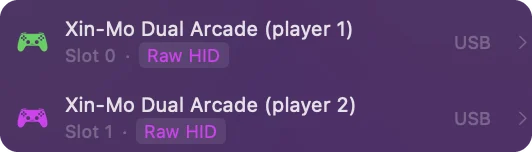
In InputConfig krijgt elke controller een eigen plek, genummerd vanaf 0, en een preset heeft aparte rijen voor elke plek. Kies welke aangesloten controller een groep leest in het apparatenmenu van de groep, of in het menu van het Live Visualizer-paneel onder Connected. Speler 2 achter de naam van het bord betekent dat de splitsing is gelukt.
Geef elke speler toetsen voor toetsenbordgames
Veel arcade-achtige games op een Mac, en de meeste browsergames, lezen alleen het toetsenbord. Voor een joystick-encoder leest InputConfig het bord en stuurt toetsen.
Stap 1: controleer de bedrading
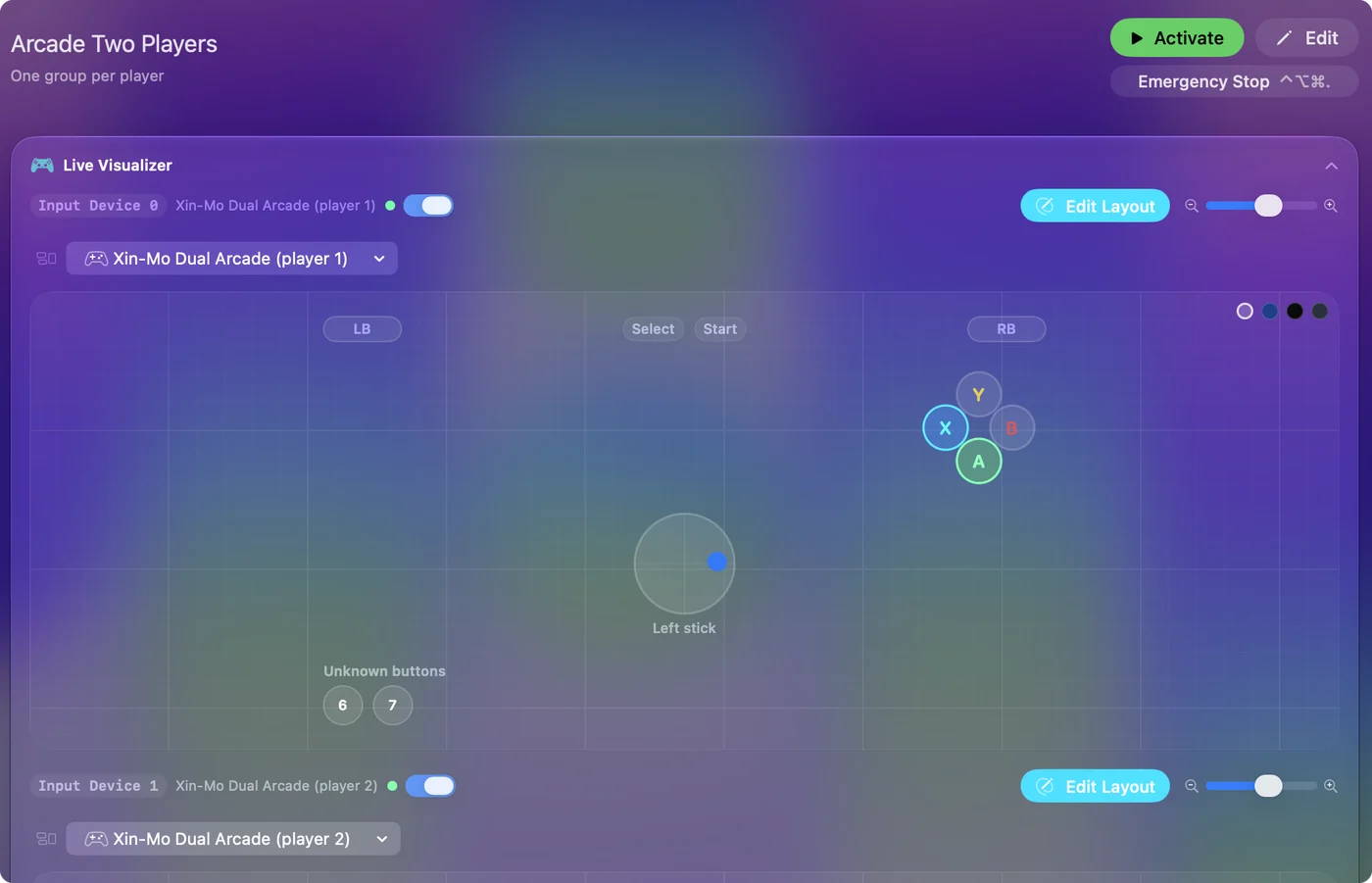
- Jij: Steek het bord erin, open InputConfig, beweeg elke hendel en druk op elke knop terwijl je de Live Visualizer bekijkt.
- InputConfig: Toont de controller van elke speler bovenaan de zijbalk en tekent een encoder als een gewone kaart van wat hij meldt, met één lampje per knop. Ontbreekt een controller, klik dan op Refresh Controllers, of vink het bord aan onder InputConfig, Devices.
- Controle: Elke draad komt op een lampje terecht voordat je iets koppelt.
Stap 2: koppel speler één
- Jij: Druk in een nieuwe preset, onder de controller van speler één, op Scan bij een rij, duw de hendel of druk op de knop, en kies daarna de toets. W, A, S en D voor de hendel is gebruikelijk.
- InputConfig: Vult elke rij met de bediening die je hebt ingedrukt.
- Controle: Elke bediening stuurt zijn toets in een tekstveld.
Stap 3: koppel speler twee en activeer
- Jij: Doe hetzelfde onder de controller van speler twee met de pijltjestoetsen en de eigen knoppen, en druk daarna op Activeer (Activate).
- InputConfig: Leest beide spelers tegelijk.
- Controle: Beide spelers kunnen tegelijk drukken. Het spel ziet twee mensen op één toetsenbord.
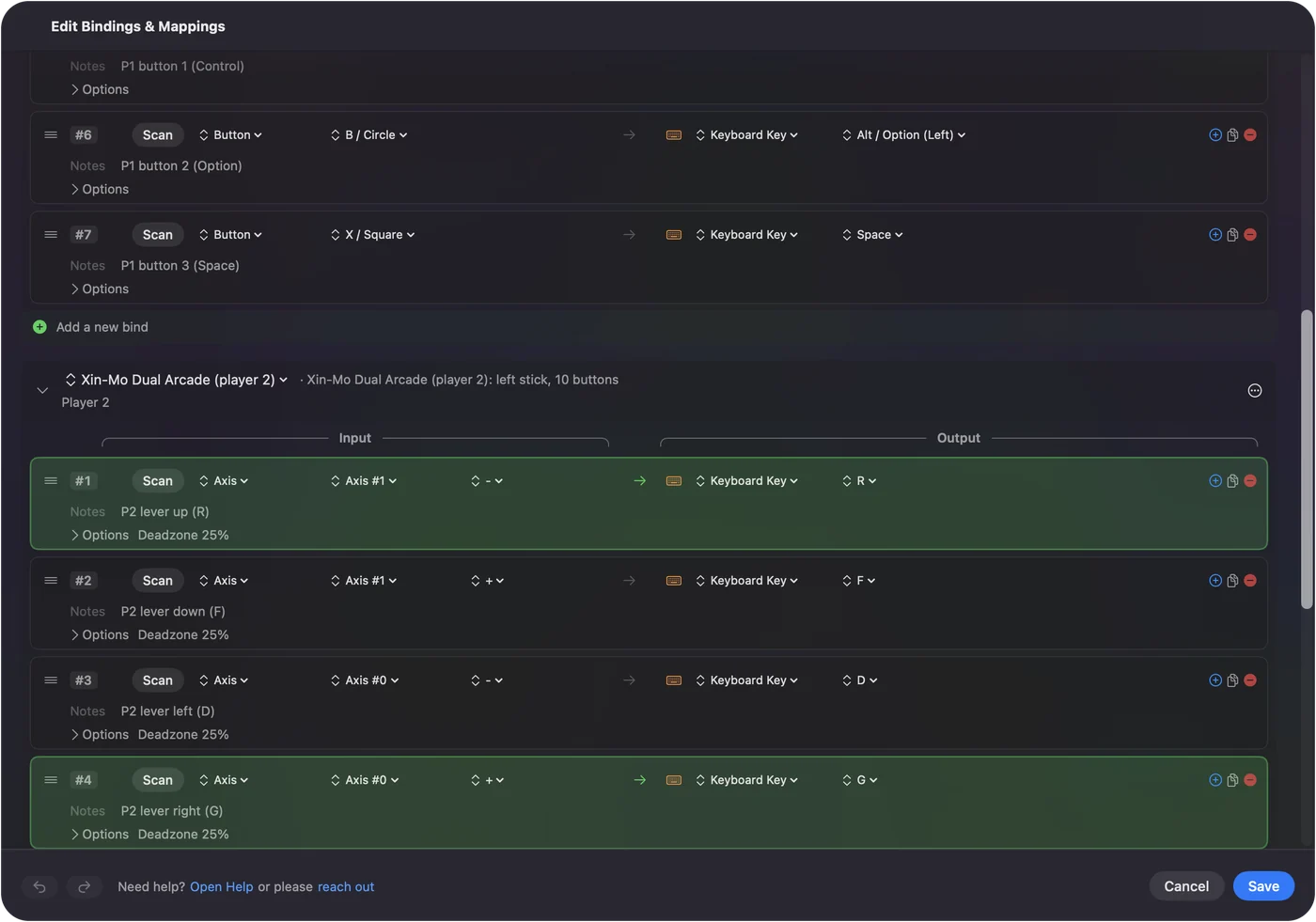
Dezelfde twee indelingen passen bij de meeste tweespelerbrowsergames. De uitgebreide versie, met de gebruikelijke toetskeuzes, staat bij twee controllers op een Mac. W, A, S, D voor de ene speler en de pijltjes voor de andere passen bij de meeste tweespelergames.
Weet wat 1.6 veranderde voor goedkope encoders
- Herstelde beschrijvingen. Borden die hun eigen assen verkeerd beschrijven, wat vaak voorkomt bij DragonRise-achtige encoders, worden hersteld terwijl ze worden gelezen, in plaats van een hendel te geven die aan één rand blijft hangen.
- Meer knoppen. Tot 128 knoppen kunnen worden gekoppeld, voor borden met veel invoer.
- Bedradingsvolgorde. Een DragonRise-USB-ID wordt door veel verschillende producten gedeeld, dus InputConfig gebruikt een community-knoprij voor een bord alleen wanneer die precies overeenkomt. Anders leest het de eigen beschrijving van het bord en nummert het de knoppen in bedradingsvolgorde, wat je wilt voor een paneel dat je zelf hebt bedraad.
- Oudere presets. Presets die in 1.5 met een encoder zijn gemaakt, krijgen een updateaanbod de eerste keer dat hij verbindt, omdat 1.6 zijn bedieningen anders nummert. Vink de presets aan en klik op Update Ticked Presets.
Heb je de update overgeslagen, dan brengt Check Older Presets Again in Instellingen, Geavanceerd het aanbod terug.
Gebruik een toetsenbord-encoder
Een toetsenbord-encoder heeft niets nodig op een Mac: games lezen de toetsen direct. InputConfig kan die toetsen ook afluisteren en er iets bovenop zetten, zoals een vastgehouden knop die een menu opent of een toets die een sneltoets uitvoert.
- Eén toetsenbord voor InputConfig. Het kan niet zien van welk bord een toets komt, omdat de toetsenbordinvoer van de Mac het als één toetsenbord bereikt. Geef elke speler verschillende toetsen in de eigen instelling van de encoder.
- Alleen luisteren. Toetsen worden alleen afgeluisterd, dus een gekoppelde toets bereikt het spel ook.
Bij een toetsenbord-encoder maak je de spelers van elkaar onderscheidbaar in de encoder, niet in InputConfig.
Wat het niet kan
InputConfig stuurt toetsenbord- en muisgebeurtenissen. Games die alleen een herkende controller accepteren, zien een joystick-encoder niet, met of zonder InputConfig. Voor die games is een emulator die het bord direct leest de route.
De korte versie
- Emulators. Wijs elke speler toe in de invoerinstellingen van de emulator.
- Toetsenbordgames. InputConfig, één groep per speler, scan elke bediening naar zijn toets.
- Dubbele borden. 1.6 toont speler twee als eigen controller wanneer het bord spelers apart stuurt.
Controleer eerst elke draad in de Live Visualizer, dan kost koppelen minuten.
Vragen
Werkt een zero delay USB-encoder op een Mac?
Ja. De meeste zero delay-borden melden zich als USB-joystick, die macOS zonder stuurprogramma leest. Emulators lezen hem direct, en InputConfig leest hem voor games die alleen het toetsenbord accepteren. Hij verschijnt niet in Systeeminstellingen, Gamecontrollers, en dat is normaal.
Waarom verschijnt mijn arcade-encoder als één controller voor twee spelers?
Sommige dubbele borden sturen beide spelers in één rapport, dus het is één apparaat met het dubbele aantal knoppen. InputConfig 1.6 splitst borden die elke speler apart sturen. Voor een bord dat dat niet doet, koppel je de bedieningen van speler één en die van speler twee aan verschillende toetsen in één preset.
Heb ik een stuurprogramma nodig voor een DragonRise-encoder op een Mac?
Nee. macOS leest DragonRise-borden als HID-joysticks. Hun beschrijvingen zijn vaak een beetje fout, en InputConfig 1.6 herstelt de gebruikelijke fouten terwijl het ze leest.
Kan een toetsenbord-encoder zoals een I-PAC op een Mac werken?
Ja. Voor macOS is het een USB-toetsenbord, dus games en emulators lezen de toetsen zonder dat er iets geïnstalleerd is.
Kan InputConfig mijn encoder laten lijken op een Xbox-controller?
Nee. Het stuurt toetsenbord- en muisgebeurtenissen. Games die alleen een herkende controller accepteren, zien een joystick-encoder niet.
Meer in het Nederlands
Uitgebreide handleidingen, in het Engels
Wie dit schrijft. Ryleigh Newman ontwikkelt InputConfig en bedient de eigen Mac elke dag met een controller, omdat de handen niet goed meewerken. Deze pagina is vertaald uit het Engels. De belangrijkste knoppen en menu's van de app staan in het Nederlands als de Mac in het Nederlands is ingesteld; deze pagina noemt ze zo, met de Engelse naam tussen haakjes. De rest van de app en van de site is in het Engels.
Deze pagina in andere talen: English, العربية, Čeština, Dansk, Deutsch, Español, Suomi, Français, עברית, Magyar, Bahasa Indonesia, Italiano, 日本語, Norsk, Polski, Português, Русский, Slovenčina, Svenska, ไทย, Türkçe, Українська, Tiếng Việt, 简体中文
Gratis. macOS 14 of nieuwer. Geen account, niets verlaat je Mac. Open source op GitHub.