Dansk
En USB-arkadeencoder til to spillere på en Mac
 Denne app er helt gratis. Du behøver ikke at oprette en konto. Der er ingen abonnementer, ingen besværlige downloads, og intet er låst. Optimeret til Apple silicon.
Ja, uden driver, så længe encoderen præsenterer sig som en joystick. En USB-arkadeencoder, det lille kort som joysticks og knapper kobles ind i til en bartop eller et hjemmebygget panel, gør som regel det, inklusive de kort, der sælges som zero delay-encodere.
To-spilleropsætninger kommer som to kort eller som ét dobbeltkort, og InputConfig 1.6, den gratis Mac-app jeg laver, giver nu hver spiller sin egen controller i begge tilfælde. Jeg gennemgår, hvad Mac'en gør med hver slags, og hvordan du opsætter en.
Version 1.7 af InputConfig, som forventes i oktober 2026, bliver fuldt tilgængelig på dansk.
Trin
- Find ud af, om kortet er en joystick-encoder eller en tastatur-encoder.
- I en emulator tildeler du hver spillers kontroller i dens inputindstillinger.
- Til tastaturspil åbner du InputConfig og tjekker hver ledning i Live Visualizer.
- Scan håndtaget og knapperne for spiller 1 ind på taster, derefter for spiller 2 på andre taster.
- Tryk på Activate.
Skil joystick-encodere fra tastatur-encodere
Encodere findes i to slags, og de opfører sig meget forskelligt på en Mac:
- Joystick-encodere. De rapporterer som en USB-gamepad: håndtaget kommer som et D-pad eller som to akser, og hver knap som en nummereret knap. De fleste billige zero delay-kort bruger en DragonRise-chip og virker på den måde. macOS læser dem som almindelige HID-enheder, så de vises i System Information, USB, men ikke i Systemindstillinger, Controllere.
- Tastatur-encodere. De rapporterer som et USB-tastatur: hver knap skriver en tast, i MAME's standardlayout eller et du programmerer selv. Enhver app ser de taster uden at installere noget andet.
Nogle kort kan gøre begge dele, sat med en jumper, en kontakt eller en knapkombination, og sælgerens datablad siger, hvilket.
Map den i din emulator
MAME, RetroArch og OpenEmu læser HID-joysticks selv. Tilslut kortet, sæt det i, og tildel hver kontrol i emulatorens inputindstillinger.
RetroArch: Hvor hver spillers kontroller tildeles.
Settings, Input, RetroPad Binds, Port 1 ControlsHvad sker der: Du tildeler spiller 1. Port 2 Controls, på samme sted, er spiller 2.
Mere om problemer med emulatorcontrollere. Med en emulator, der læser kortet, behøver du intet andet.
Giv hver spiller en controller
Hvordan en to-spillers-opsætning vises, afhænger af hardwaren:
- To separate kort. Hvert er sin egen USB-enhed, så hvert er sin egen controller. To identiske kort rapporterer samme navn. InputConfig 1.6 holder dem adskilt, og de slår ikke længere til og fra sammen.
- Et dobbeltkort eller en tvilling-adapter. Mange sender begge spillere ned ad ét kabel, hver spiller som sin egen rapport. InputConfig 1.6 opdager det og giver spiller 2 sin egen controller, listet under kortets navn med player 2 efter det.
- Et dobbeltkort, der sender begge spillere som én rapport. Så er det én controller med alle knapperne fra begge spillere på sig. Det virker stadig: én forudindstilling kan binde spiller 1's halvdel og spiller 2's halvdel til forskellige taster.
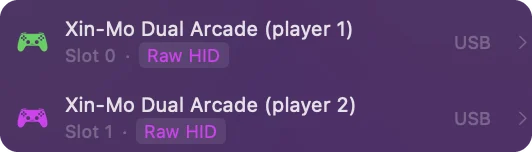
I InputConfig får hver controller sin egen plads, nummereret fra 0, og en forudindstilling rummer separate rækker for hver plads. Vælg hvilken tilsluttet controller en gruppe læser fra med gruppens enhedsmenu, eller fra panelets menu under Connected i Live Visualizer. player 2 efter kortets navn betyder, at delingen virkede.
Giv hver spiller taster til tastaturspil
Mange arkadelignende spil på en Mac, og de fleste browserspil, læser kun tastaturet. For et joystick-encoder læser InputConfig kortet og sender taster.
Trin 1: Tjek ledningerne
- Du: Sæt kortet i, åbn InputConfig, og flyt hvert håndtag og tryk på hver knap, mens du ser på Live Visualizer.
- InputConfig: Lister hver spillers controller øverst i sidepanelet og tegner en encoder som et almindeligt kort over, hvad den rapporterer, med ét lys pr. knap. Hvis en controller mangler, så klik på Refresh Controllers, eller sæt et flueben ved kortet under InputConfig, Devices.
- Test: Hver ledning lander på et lys, før du binder noget.
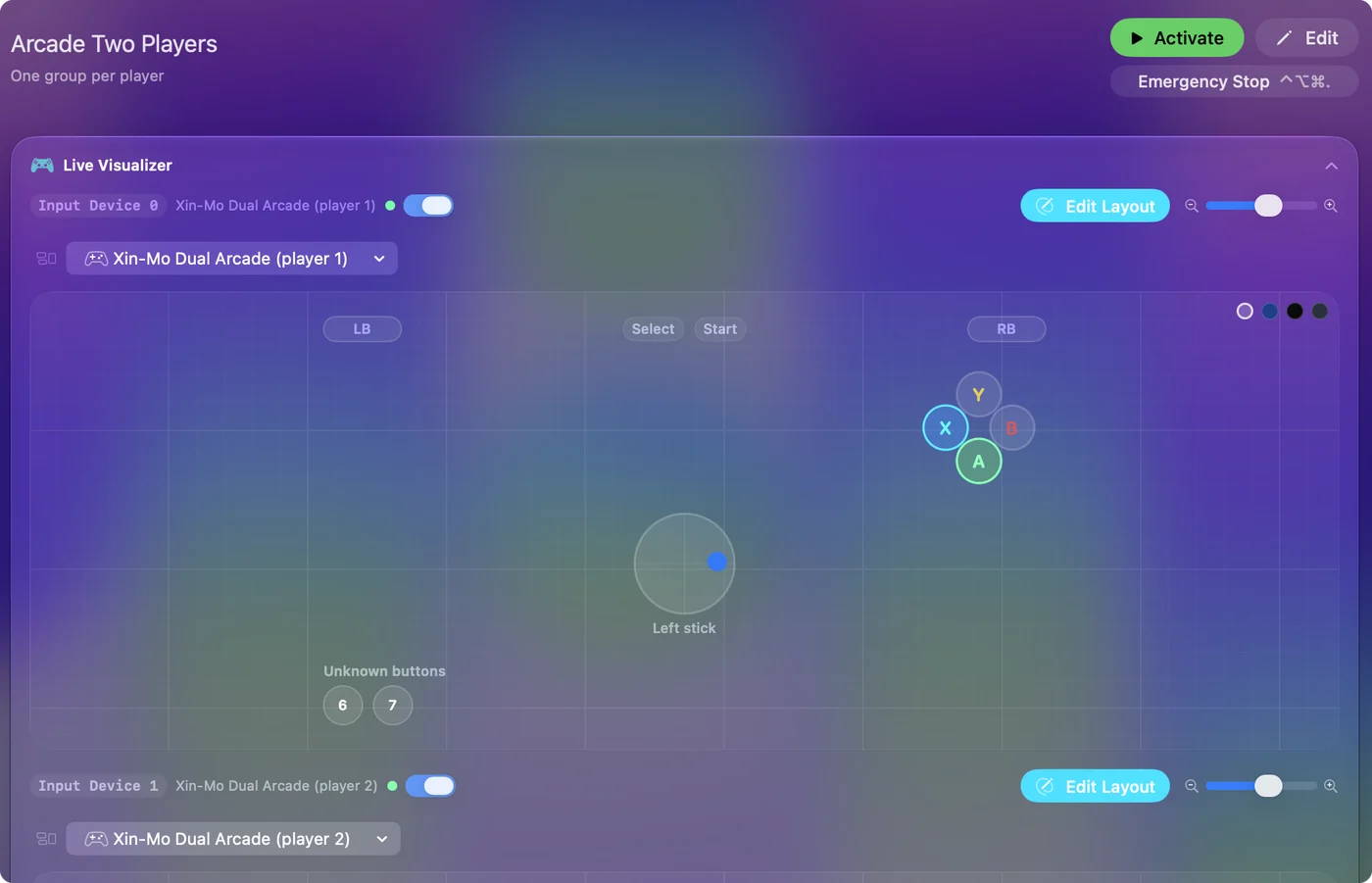
Trin 2: Bind spiller 1
- Du: I en ny forudindstilling trykker du på Scan på en række under spiller 1's controller, skubber håndtaget eller trykker på knappen og vælger derefter dens tast. W, A, S og D til håndtaget er almindeligt.
- InputConfig: Udfylder hver række ud fra kontrollen, du trykkede på.
- Test: Hver kontrol sender sin tast i et tekstfelt.
Trin 3: Bind spiller 2 og aktiver
- Du: Gør det samme under spiller 2's controller med piletasterne og dens egne knapper, og tryk derefter på Activate.
- InputConfig: Læser begge spillere på samme tid.
- Test: Begge spillere kan trykke samtidig. Spillet ser to personer på ét tastatur.
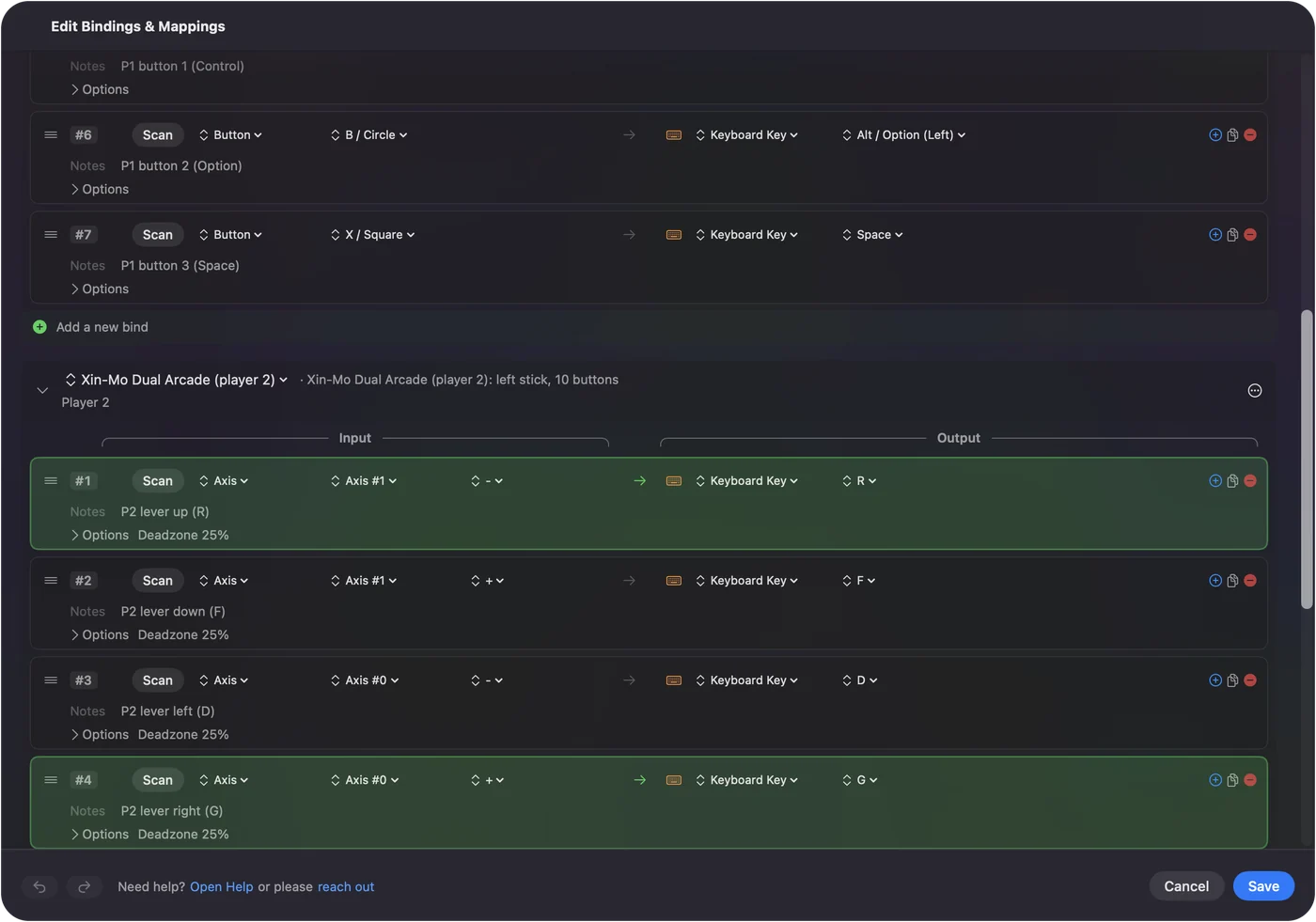
De samme to layouts passer til de fleste to-spiller-browserspil. Den længere version, med de sædvanlige tastevalg, står under to controllere på en Mac. W, A, S, D til den ene spiller og piletasterne til den anden passer til de fleste to-spillerspil.
Hvad 1.6 ændrede for billige encodere
- Rettede beskrivelser. Kort, der beskriver deres egne akser forkert, hvilket er almindeligt med DragonRise-lignende encodere, rettes, mens de læses, i stedet for at give et håndtag, der sidder i den ene kant.
- Flere knapper. Op til 128 knapper kan bindes, til kort med mange input.
- Ledningsrækkefølge. Et DragonRise USB-ID deles af mange forskellige produkter, så InputConfig bruger en fællesskabsknaprække for et sådant kort kun, når den passer præcist. Ellers læser den kortets egen beskrivelse og nummererer knapperne i ledningsrækkefølge, hvilket er det, du ønsker for et panel, du selv har ledningsforbundet.
- Ældre forudindstillinger. Forudindstillinger lavet i 1.5 med en encoder får et tilbud om opdatering, første gang den forbinder, fordi 1.6 nummererer sine kontroller anderledes. Sæt flueben ved forudindstillingerne, og klik på Update Ticked Presets.
Hvis du sprang opdateringen over, henter Check Older Presets Again under Settings, Advanced tilbuddet frem igen.
Brug et tastatur-encoder
Et tastatur-encoder kræver intet på en Mac: spil læser dens taster direkte. InputConfig kan også lytte til de taster og tilføje noget oven på, for eksempel en holdt knap, der åbner en menu, eller en tast, der kører en genvej.
- Ét tastatur til InputConfig. Den kan ikke se, hvilket kort en tast kom fra, fordi Mac'ens tastaturinput når den som ét tastatur. Giv hver spiller forskellige taster i encoderens egen opsætning.
- Kun lytning. Taster lyttes kun til, så en bundet tast når spillet også.
Med et tastatur-encoder skiller du spillerne ad i encoderen, ikke i InputConfig.
Hvad den ikke kan
InputConfig sender tastatur- og musehændelser. Spil, der kun accepterer en genkendt controller, ser ikke en joystick-encoder, med eller uden InputConfig. Til dem er en emulator, der læser kortet direkte, vejen.
Den korte version
- Emulatorer. Tildel hver spiller i emulatorens inputindstillinger.
- Tastaturspil. InputConfig, én gruppe pr. spiller, Scan hver kontrol ind på dens tast.
- Dobbeltkort. 1.6 viser spiller 2 som sin egen controller, når kortet sender spillere hver for sig.
Tjek hver ledning i Live Visualizer først, så tager bindingen kun minutter.
Spørgsmål
Virker en zero delay USB-encoder på en Mac?
Ja. De fleste zero delay-kort rapporterer som en USB-joystick, som macOS læser uden driver. Emulatorer læser den direkte, og InputConfig læser den til spil, der kun tager tastaturet. Den vises ikke i Systemindstillinger, Controllere, hvilket er normalt.
Hvorfor vises min arkadeencoder som én controller til to spillere?
Nogle dobbeltkort sender begge spillere i én rapport, så de er én enhed med dobbelt så mange knapper. InputConfig 1.6 deler kort, der sender hver spiller for sig. For et kort, der ikke gør det, så bind spiller 1's kontroller og spiller 2's kontroller til forskellige taster i én forudindstilling.
Skal jeg bruge en driver til et DragonRise-encoder på en Mac?
Nej. macOS læser DragonRise-kort som HID-joysticks. Deres beskrivelser er ofte lidt forkerte, og InputConfig 1.6 retter de almindelige fejl, mens den læser dem.
Kan et tastatur-encoder som en I-PAC virke på en Mac?
Ja. Det er et USB-tastatur for macOS, så spil og emulatorer læser dens taster uden at installere noget.
Kan InputConfig få min encoder til at ligne en Xbox-controller?
Nej. Den sender tastatur- og musehændelser. Spil, der kun accepterer en genkendt controller, ser ikke en joystick-encoder.
Mere på dansk
Fulde vejledninger, på engelsk
Hvem der skriver. Ryleigh Newman udvikler InputConfig og styrer sin egen Mac hver dag med en controller, fordi hænderne ikke fungerer godt. Denne side er oversat fra engelsk. Appens brugerflade og resten af webstedet er på engelsk.
Denne side på andre sprog: English, العربية, Čeština, Deutsch, Español, Suomi, Français, עברית, Magyar, Bahasa Indonesia, Italiano, 日本語, 한국어, Norsk, Nederlands, Polski, Português, Русский, Slovenčina, Svenska, ไทย, Türkçe, Українська, Tiếng Việt, 繁體中文, 简体中文
Gratis. macOS 14 eller nyere. Ingen konto, intet forlader din Mac. Open source på GitHub.