Dansk
Hvordan forbinder du en GameSir-controller til en Mac?
 Denne app er helt gratis. Du behøver ikke at oprette en konto. Der er ingen abonnementer, ingen besværlige downloads, og intet er låst. Optimeret til Apple silicon.
Over Bluetooth, i den tilstand vejledningen angiver for en pc eller en Switch, og ikke i XInput-tilstand på et kabel. GameSir nævner ikke Mac som en fungerende platform i nogen af de fem vejledninger, jeg har læst (Nova Lite, Super Nova, G7 Pro, G7 SE og G8 Galileo), så GameSir lover intet her. Det er tilstanden, der afgør det: en GameSir-controller viser sig over for computeren som en anden controller i hver tilstand, og en Mac kan læse nogle af dem og ikke andre.
Jeg laver InputConfig, en gratis Mac-app, der kortlægger en controller til taster og mus. Den læser almindelige USB- og Bluetooth-gamepads, som macOS ikke viser som controllere, og den siger hvorfor, når en controller slet ikke kan læses. Jeg har ikke selv testet en GameSir-controller, så denne side holder sig til, hvad GameSirs vejledninger og appens kode siger.
Version 1.7 af InputConfig, som forventes i oktober 2026, bliver fuldt tilgængelig på dansk.
Trin
- Sluk controlleren, og hold det knappepar nede, som vejledningen angiver for en Bluetooth-tilstand: på en Nova Lite Y og Home for Switch-tilstand, eller B og Home for pc-tilstand.
- Åbn Systemindstillinger på Mac'en, klik på Bluetooth, og klik på Connect ved siden af det navn, vejledningen angiver, Pro Controller eller Wireless Controller.
- Tjek under Systemindstillinger, Controllere, hvor en controller på listen virker i spil med controllerunderstøttelse.
- Åbn InputConfig, og sæt flueben ved controlleren under Devices, hvis den ikke står øverst i sidebjælken.
- Aktiver en forudindstilling, eller tryk på Scan på en række og tryk på en knap for at binde den.
Vælg tilstand, før du parrer
Hver tilstand har sit eget knappepar, som holdes nede, mens controlleren er slukket, og sit eget navn i Bluetooth-listen. Her er tallene fra GameSirs vejledninger:
| Controller | Hold | Navn i Bluetooth-listen |
|---|---|---|
| Nova Lite, Switch-tilstand | Y og Home | Pro Controller |
| Nova Lite, pc-tilstand | B og Home | Wireless Controller |
| Nova Lite, Android-tilstand | A og Home | Gamesir-Nova Lite |
| Super Nova, pc-tilstand | Home og B | Wireless Controller |
| G7 Pro | Tilstandskontakten sat til Bluetooth, derefter Xbox-knappen | GameSir G7 Pro |
Super Nova-vejledningen nævner også Pro Controller og GameSir-Nova Pro til Switch- og Android-tilstandene.
- Switch-tilstand først. Switch Pro Controller er en controller, macOS har kunnet læse siden macOS 13, så jeg ville starte med den tilstand, der viser sig som en sådan.
- pc-tilstand som næste. Det er den tilstand, GameSir angiver til en computer.
- Ikke en måling. Rækkefølgen er min begrundelse ud fra navnene. Jeg har ikke testet, hvilken tilstand en Mac accepterer på hver model.
Navnet i Bluetooth-listen viser, hvilken tilstand controlleren er i.
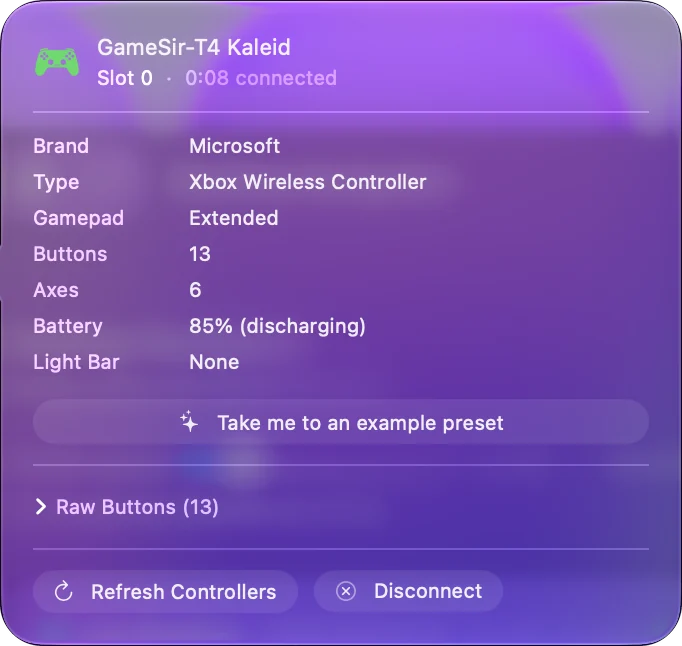
Par den over Bluetooth
- Du: Med controlleren slukket holder du parret for tilstanden nede. Derefter åbner du Systemindstillinger, Bluetooth på Mac'en og klikker på Connect ved det nye navn.
- macOS: Parrer den og viser den under Systemindstillinger, Controllere, hvis den accepterer den som en controller.
- Tjek: Åbn gamepad-testeren i en browser, og tryk på en knap. Den tegner, hvad Mac'en modtager, og der skal ikke installeres noget.
- Skift af tilstand. Hver tilstand vises under sit eget navn, så par igen, når du skifter tilstand.
- Hængende ved et gammelt par. Nova Lite-vejledningen beskriver en måde at tvinge parringstilstanden: hold Screenshot og Home nede i tre sekunder.
- Bogstaver i Switch-tilstand. Et spil kan vise Nintendos layout, hvor A og B bytter plads med det, GameSir har trykt. Scan i InputConfig læser den knap, du trykker på, så det trykte bogstav betyder ikke noget ved tildeling.
En controller, der får gamepad-testeren til at reagere, er forbundet, og resten er tildeling.
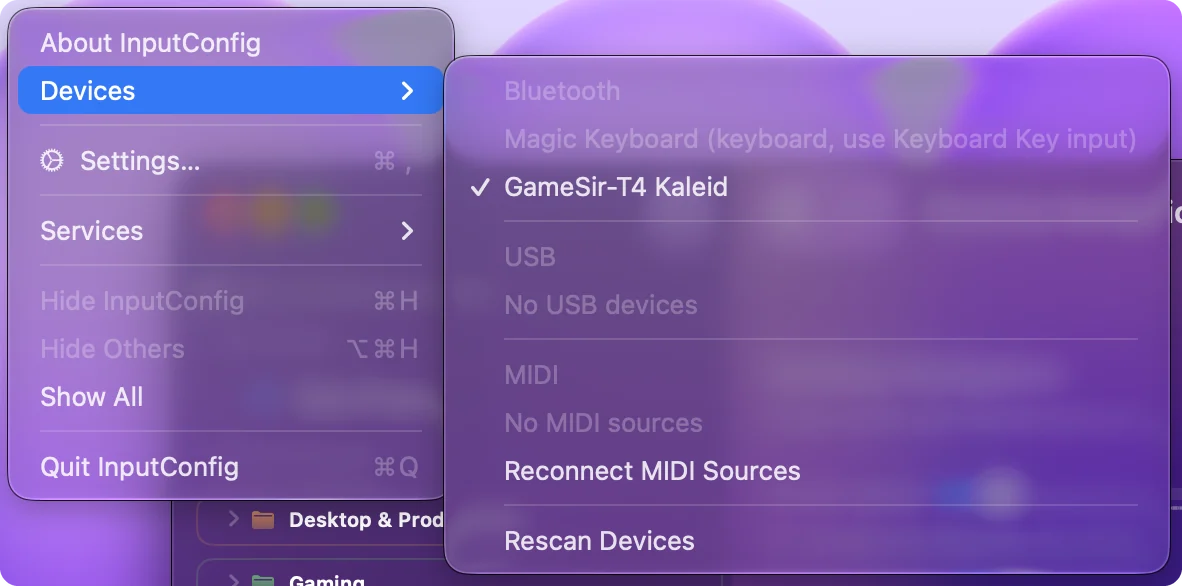
Brug et kabel eller USB-modtageren
På et kabel eller modtageren giver GameSirs vejledninger én kontrol: hold View og Menu nede (to sekunder på en Nova Lite) for at skifte mellem XInput-, Switch- og Android-tilstand. GameSirs supportsider angiver grønt som lyset for XInput-tilstand.
- XInput-tilstand. De fleste tredjeparts XInput-gamepads taler den kablede Xbox 360-protokol. macOS læser den ikke, og en sandboxet app som InputConfig kan heller ikke. Under Devices i InputConfig vises en sådan pad nedtonet med årsagen.
- Switch-tilstand. En rigtig Switch Pro Controller sender intet, som en Mac læser over kablet, så Switch-tilstand virker måske ikke på et kabel, selv hvor den virker over Bluetooth.
- Android-tilstand. Vejledningerne siger ikke, hvad den sender. Hvis Mac'en ser en almindelig USB-controller, læser InputConfig den, når du sætter flueben ved den under Devices.
- XInput over Bluetooth. Det findes ikke på disse controllere. GameSirs supportsider siger, at Microsofts begrænsninger udelukker det, og derfor er Bluetooth-tilstandene ovenfor dem, der tæller på en Mac.
Jeg har ikke bekræftet, hvilken protokol hver GameSir-model bruger i hver tilstand. Skift tilstand, og kig derefter under Devices i InputConfig: den viser, om pad'en kan læses, eller om den er nedtonet med årsagen.
Kend hvor G7-linjen med Xbox-licens står
G7 SE og G7 Pro har Xbox-licens, og GameSir oplister Xbox Series X|S, Xbox One, Windows 10 og 11 samt Android som deres platforme.
- G7 SE. Kun med kabel, på et USB-C-kabel ifølge vejledningen. Den har ingen Bluetooth og ingen anden tilstand at skifte til.
- G7 Pro. Med kabel til en Xbox, og med modtager og Bluetooth til en pc eller en telefon. Bluetooth er vejen at prøve på en Mac.
- Hvad macOS gør med Xbox-pads på kabel. macOS 15 Sequoia og nyere læser Microsofts Xbox One- og Series-controllere over USB. Tidligere versioner gør ikke, og InputConfig viser en sådan pad nedtonet med en note om at opdatere eller bruge Bluetooth.
- Hvad jeg ikke ved. Om macOS 15 accepterer en G7 på samme måde som Microsofts egne controllere. Det har jeg ikke testet.
InputConfig har de Mac-poster fra det community-baserede SDL-controllerdatabase, der gælder for GameSir G7 Pro, X4A og T3, så når en af dem kommer som en almindelig controller, får knapperne deres sædvanlige navne og pladser. Opslaget for controller-ID'er viser deres USB-ID'er. For en G7 SE er testen et kabel på macOS 15 eller nyere, og for en G7 Pro vil jeg prøve Bluetooth først.
Brug en G8 Galileo-telefongreb
G8 Galileo er en telefoncontroller, og GameSirs vejledning beskriver én forbindelse: USB-C-stikket, der sidder i gribet, og som sættes i telefonen.
- Dens tilstande. Hold View og Menu nede i to sekunder for at skifte tilstand. Vejledningen angiver hvid for Other Devices-tilstand, grøn for Android-tilstand og blå for G-Touch-tilstand.
- At nå en Mac. Stikket kræver et USB-C-forlængerkabel med en stikdåse i den ene ende. Jeg har ikke testet, om gribet så vises på en Mac.
- I InputConfig. Når macOS viser G8 som en controller, læser InputConfig den som en standard-gamepad. Dens egen tegning af G8 er eksperimentel og slået fra i 1.6. Home og Capture læses kun, når macOS melder dem.
- M, L4 og R4. De håndteres inde i controlleren. Hold M og L4 eller R4 nede, tryk derefter på en knap, og bagknappen kopierer den. Mac'en ser den kopierede knap, aldrig L4 eller R4, og M når aldrig Mac'en selv.
Tilstanden Other Devices, med det hvide lys, er den at prøve på en Mac.
Tildel uden GameSir Connect eller Nexus
GameSirs downloadside tilbyder GameSir Connect som en Windows-download, GameSir Nexus fra Microsoft Store og GameSir-appen til iPhone og Android. Den oplister ingen Mac-version af nogen af dem fra oktober 2026.
- Bagknapper. Sæt dem på selve controlleren. G7 Pro-vejledningen angiver M sammen med L4, R4, L5 eller R5, og derefter knappen, der skal kopieres.
- Profiler på en G7 SE. Vejledningen skifter dem på controlleren: M og Y for standard, og M og B, M og A eller M og X for profil 1 til 3.
- Knapper til taster. InputConfig binder enhver knap til en tast, et klik, en genvej eller en makro, og gør stikkene til WASD og musekig. Dens Smart Preset Maker har layouts til mere end 450 spil og apps.
- Firmware. GameSir siger, at firmwareopdateringer går gennem dets apps, så en opdatering kræver en Windows-pc eller en telefon.
GameSirs apps opsætter controlleren, og InputConfig opsætter, hvad Mac'en gør med hvert tryk.
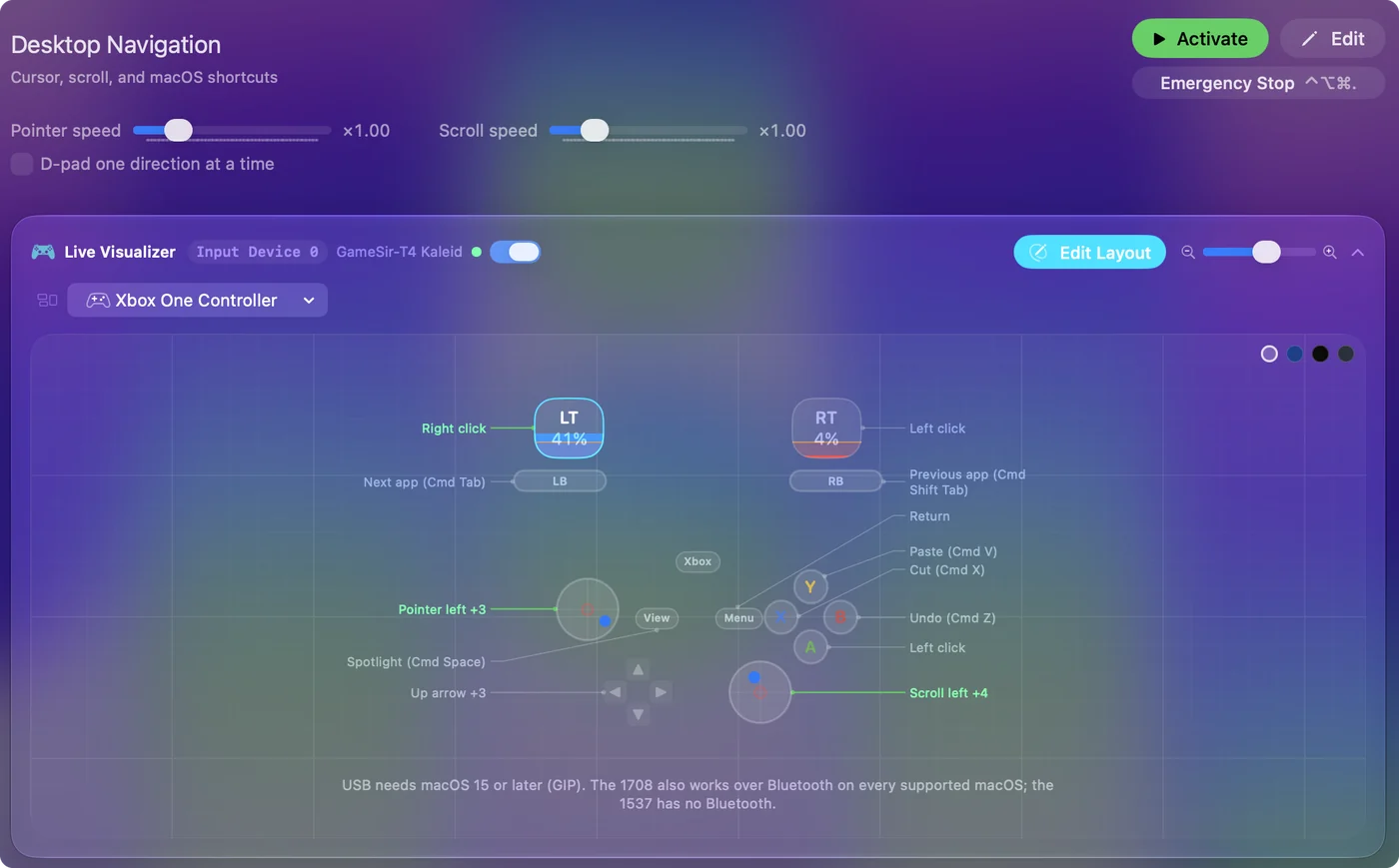
Hvis Mac'en ikke ser den
Gå denne stige op, med det mindste trin først:
- Læs navnet. Navnet under Systemindstillinger, Bluetooth viser, hvilken tilstand controlleren er i. Hvis det ikke er den, du ville have, skal du slukke den og holde det rigtige par nede.
- Par igen. Fjern den gamle post under Systemindstillinger, Bluetooth, og tilslut den nye.
- Prøv den anden tilstand. Switch-tilstand, derefter pc-tilstand, derefter Android-tilstand.
- Åbn menuen Devices. I InputConfig vises en pad, Mac'en kan læse, med et flueben at sætte, og en pad, den ikke kan læse, vises nedtonet med årsagen.
- Ved et kabel: tjek kablet. Det skal overføre data og ikke kun strøm, og en hub kan forstyrre. Sæt det direkte i Mac'en.
- Tildel den til taster. Hvis den vises og får Live Visualizer til at lyse, men intet sker i et spil, understøtter spillet måske slet ikke controllere. Giv det spillets taster i InputConfig.
Den længere liste findes under controller, der ikke bliver genkendt på en Mac. Start med navnet i Bluetooth-listen, for det fortæller dig tilstanden.
Hvad den ikke kan
- Læse Xbox 360-tilstand. En pad, der taler den kablede Xbox 360-protokol, kan hverken InputConfig eller macOS læse på en Mac.
- Erstatte GameSirs apps. InputConfig opdaterer ikke firmware, ændrer ikke lysene og skriver ikke indstillinger ind i controlleren.
- Gøre den til en Xbox-controller. InputConfig sender tastatur- og musehændelser, ikke en virtuel controller. Et spil, der kun accepterer en gamepad, har brug for en, som macOS genkender.
- Give bagknapper deres egne input. De kopierer en anden knap inde i controlleren, så Mac'en kan ikke skelne dem fra den.
Hvis macOS eller InputConfig kan se controlleren i en eller anden tilstand, kan den kortlægges, og hvis ingen af dem kan, ændrer ingen indstilling det.
Den korte version
- Bluetooth. Switch-tilstand først, derefter pc-tilstand, og par igen efter hver ændring.
- Kabel eller modtager. Lad XInput være med View og Menu, og lad menuen Devices fortælle dig, hvad den ser.
- G7-linjen. Brug et kabel på macOS 15 eller nyere, eller Bluetooth på en G7 Pro.
- Tildel. Brug en forudindstilling, eller tryk på Scan på en række.
Jeg har ikke testet en selv, så fortæl mig, hvis din model opfører sig anderledes. Tilstanden afgør, om en Mac kan læse en GameSir-controller, så skift tilstand, før du giver Mac'en skylden.
Spørgsmål
Virker GameSir-controllere på en Mac?
GameSir nævner ikke Mac som platform i de fem vejledninger, jeg har læst, men en controller i en tilstand, Mac'en kan læse, virker som enhver anden. Over Bluetooth kan du prøve Switch-tilstand og derefter pc-tilstand. På et kabel er XInput-tilstand den, en Mac normalt ikke kan læse. Jeg har ikke testet en GameSir-controller selv.
Findes GameSir Connect eller GameSir Nexus til Mac?
Nej. GameSirs downloadside tilbyder GameSir Connect til Windows, GameSir Nexus fra Microsoft Store og GameSir-appen til iPhone og Android, uden Mac-version fra oktober 2026. På en Mac sætter du bagknapper på controlleren selv, og du tildeler knapper til taster med InputConfig.
Virker GameSir G7 SE på en Mac?
G7 SE er en kablet controller med Xbox-licens, og GameSir oplister Xbox, Windows og Android til den. macOS 15 Sequoia og nyere læser Microsofts Xbox One- og Series-controllere over USB, men jeg har ikke testet, om den accepterer en G7 SE. Den har ingen Bluetooth at falde tilbage på.
Hvilken tilstand skal en GameSir-controller være i til en Mac?
Over Bluetooth ville jeg prøve Switch-tilstand først, hvor den vises som Pro Controller, og derefter pc-tilstand, hvor den vises som Wireless Controller. Rækkefølgen er min begrundelse ud fra, hvad macOS understøtter, og ikke en test.
Kan jeg tildele GameSir-knapper til tastaturtaster på en Mac?
Ja, når Mac'en kan læse controlleren. I InputConfig trykker du på Scan på en række, trykker på en knap og vælger en tast, et klik, en genvej eller en makro. Den er gratis i Mac App Store.
Mere på dansk
Fulde vejledninger, på engelsk
Hvem der skriver. Ryleigh Newman udvikler InputConfig og styrer sin egen Mac hver dag med en controller, fordi hænderne ikke fungerer godt. Denne side er oversat fra engelsk. Appens brugerflade og resten af webstedet er på engelsk.
Denne side på andre sprog: English, العربية, Čeština, Deutsch, Español, Suomi, Français, עברית, Magyar, Bahasa Indonesia, Italiano, 日本語, 한국어, Norsk, Nederlands, Polski, Português, Русский, Slovenčina, Svenska, ไทย, Türkçe, Українська, Tiếng Việt, 繁體中文, 简体中文
Gratis. macOS 14 eller nyere. Ingen konto, intet forlader din Mac. Open source på GitHub.