Dansk
Sådan afbryder du en PS5-controller fra en Mac
 Denne app er helt gratis. Du behøver ikke at oprette en konto. Der er ingen abonnementer, ingen besværlige downloads, og intet er låst. Optimeret til Apple silicon.
Hold PS-knappen nede i omkring ti sekunder, til lysbaren og spillerlysene slukker. Det slukker DualSense, og Mac'en ser den afbrydes. For at fjerne den fra Mac'en uden at slukke den åbner du Control Center, åbner Bluetooth-listen og klikker på controllerens navn. For at fjerne den fra Mac'en for altid vælger du Forget This Device i Systemindstillinger, Bluetooth.
Hvilken du vil have, afhænger af, hvor controlleren skal hen næste gang: tilbage til Mac'en i morgen eller tilbage til PS5'en. Begge står nedenfor. De samme trin til Xbox-, PS4- og Switch-controllere står under sådan slukker eller afbryder du en controller på en Mac.
Version 1.7 af InputConfig, som forventes i oktober 2026, bliver fuldt tilgængelig på dansk.
Trin
- For at slukke controlleren holder du PS-knappen nede i omkring ti sekunder, til lysbaren slukker.
- For at afbryde den og beholde parringen åbner du Control Center, åbner Bluetooth-listen og klikker på controllerens navn.
- For at fjerne den fra Mac'en åbner du Systemindstillinger, Bluetooth, klikker på info-knappen ved siden af den og vælger Forget This Device.
- For at bruge den på PS5'en igen sætter du den i konsollen med et USB-kabel og trykker på PS-knappen.
Sluk den fra controlleren
- Du: Hold PS-knappen nede i omkring ti sekunder.
- Controlleren: Lysbaren og spillerlysene slukker.
- Tjek: Mac'en viser den som ikke tilsluttet, og et senere tryk på PS-knappen henter den tilbage.
På et kabel er det nok at tage det ud. En Mac sætter aldrig en DualSense i dvale, så den forbliver tændt, til du slukker den, eller batteriet løber tør. På en PS5 er tomgangstimeren en konsolindstilling, og en Mac sender ingen sådan instruktion.
Afbryd den, og behold parringen
- Du: Åbn Control Center i menulinjen, åbn Bluetooth-listen, og klik på controllerens navn.
- macOS: Afbryder den, men beholder den parret.
- Tjek: Senere henter et tryk på PS-knappen den igen uden parringstrin.
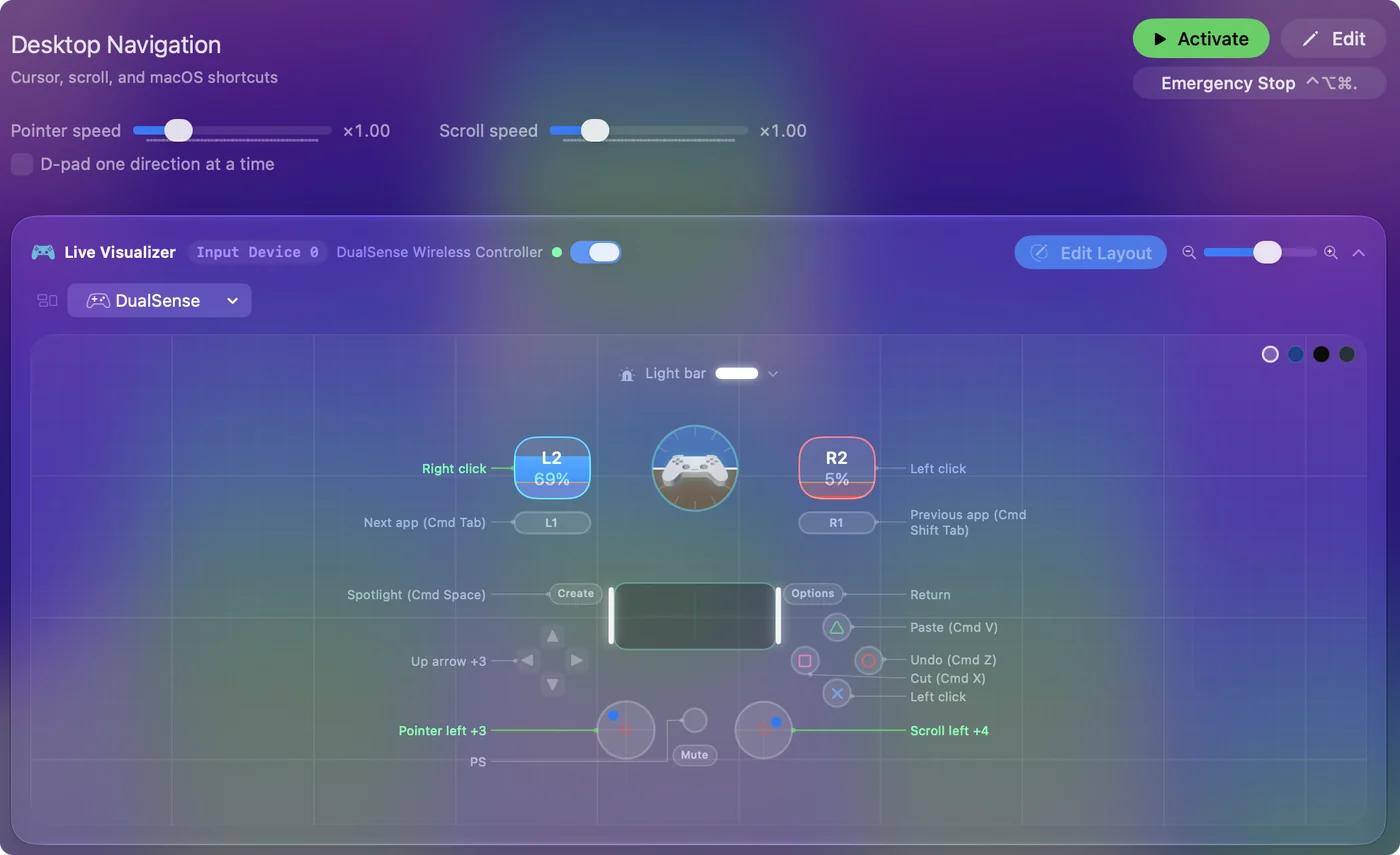
Afbryd er den, du skal bruge, når controlleren skal tilbage til den samme Mac. I InputConfig, den gratis mapper jeg laver, er det samme på controllerens post øverst i sidebjælken: klik på den, og vælg Disconnect.


Fjern den fra Mac'en for altid
Åbn Systemindstillinger, Bluetooth, klik på info-knappen ved siden af controlleren, og vælg Forget This Device. Gør det, når du giver controlleren væk, når den er holdt op med at forbinde ordentligt, eller når Mac'en bliver ved med at tage den fra konsollen.
Efter Forget This Device skal controlleren parres igen, før Mac'en ser den. Det betyder at holde PS og Create nede, til lysbaren blinker: sådan forbinder du en PS5-controller til en Mac har trinene.
Send den tilbage til PS5'en
Sæt DualSense i PS5'en med et USB-kabel, og tryk på PS-knappen. Tag den ud, og den forbliver parret med konsollen.
En controller går tilbage til den sidste enhed, den parrede med. Hvis du flytter den mellem Mac'en og PS5'en hver dag, sparer et USB-kabel på Mac-siden dig for at parre den igen hver gang. Sony har siden givet DualSense fire parringspladser, så den kan være parret med Mac'en og andre enheder på samme tid: en PS5-controller på flere enheder har knapperne.
Hvis den bliver ved med at gå til den forkerte enhed
- Den går til Mac'en, og du ville have PS5'en. PS-knappen vækker controlleren, og den leder efter den sidste enhed, den parrede med. Par den til konsollen igen med kablet.
- PS5'en bliver ved med at trække den væk fra Mac'en. En PS5 i hvilestilstand kan gøre det. PS5-controlleren afbryder sig fra en Mac hele tiden dækker det.
Når den går til den forkerte enhed, så par den med den rigtige igen, og den går derhen næste gang.
Den korte version
- Slukket. Hold PS nede i omkring ti sekunder.
- Slukket fra Mac'en, stadig parret. Klik på den i Bluetooth-listen i Control Center.
- Væk for godt. Vælg Forget This Device i Systemindstillinger, Bluetooth.
- Tilbage til konsollen. Sæt et USB-kabel i PS5'en, og tryk derefter på PS.
Sluk den, når du er færdig, for Mac'en gør det ikke for dig.
Spørgsmål
Hvordan afbryder jeg en PS5-controller fra en Mac?
Hold PS-knappen nede i omkring ti sekunder for at slukke den, eller åbn Control Center, åbn Bluetooth-listen, og klik på controllerens navn for at afbryde den, mens parringen beholdes.
Hvordan afbryder jeg en PS5-controller fra en MacBook uden at slukke den?
Åbn Control Center i menulinjen, åbn Bluetooth-listen, og klik på controllerens navn. Den afbrydes og forbliver parret, så et tryk på PS-knappen forbinder den igen.
Hvordan afparrer jeg en PS5-controller fra en Mac?
Åbn Systemindstillinger, Bluetooth, klik på info-knappen ved siden af controlleren, og vælg Forget This Device. For at bruge den på Mac'en igen parrer du den forfra.
Hvordan får jeg min PS5-controller tilbage på PS5'en efter brug på en Mac?
Sæt den i PS5'en med et USB-kabel, og tryk på PS-knappen. Den parrer med konsollen igen og forbliver parret, når du tager kablet ud.
Slukker en PS5-controller sig selv på en Mac?
Regn ikke med det. Tomgangstimeren, der slukker en DualSense, er en PS5-indstilling, og en Mac har ingen tilsvarende, så slå den fra selv, ellers løber batteriet tør.
Mere på dansk
Fulde vejledninger, på engelsk
Hvem der skriver. Ryleigh Newman udvikler InputConfig og styrer sin egen Mac hver dag med en controller, fordi hænderne ikke fungerer godt. Denne side er oversat fra engelsk. Appens brugerflade og resten af webstedet er på engelsk.
Denne side på andre sprog: English, العربية, Čeština, Deutsch, Español, Suomi, Français, עברית, Magyar, Bahasa Indonesia, Italiano, 日本語, 한국어, Norsk, Nederlands, Polski, Português, Русский, Slovenčina, Svenska, ไทย, Türkçe, Українська, Tiếng Việt, 繁體中文, 简体中文
Gratis. macOS 14 eller nyere. Ingen konto, intet forlader din Mac. Open source på GitHub.