Dansk
Virker en Razer Kishi på en Mac?
 Denne app er helt gratis. Du behøver ikke at oprette en konto. Der er ingen abonnementer, ingen besværlige downloads, og intet er låst. Optimeret til Apple silicon.
Kishi Ultra gør, over et kabel: Razer annoncerede den 15. oktober 2024, at en firmwareopdatering tilføjer kablede forbindelser med Mac-enheder. Razer sælger Kishi V3-linjen som telefoncontrollere, der også virker som pc-controllere over USB-C, og dens sider nævner ikke Mac'en for dem. Den ældre Kishi V2 med et USB-C-stik kan nå en Mac, og Lightning-modellen kan ikke.
Fakta om hver Kishi kommer fra Razers egne sider, læst den 7. oktober 2026. Jeg laver InputConfig, en gratis Mac-app, der omlægger en controller til taster og mus og genkender Kishi V2 ved navn. Jeg har ikke testet en Kishi selv.
Version 1.7 af InputConfig, som forventes i oktober 2026, bliver fuldt tilgængelig på dansk.
Find ud af hvilken Kishi du har
| Model | Hvad Razer siger | På en Mac |
|---|---|---|
| Kishi Ultra | Til iPhone 15 og 16, iPad mini og Android 12 eller nyere, og en controller til pc eller iPad over USB-C | Kablet, efter firmwareopdateringen Razer annoncerede i oktober 2024 |
| Kishi V3, V3 Pro, V3 Pro XL | Til telefoner og små tablets, og en kablet controller til pc'er over et USB-C-kabel, solgt separat | Ikke nævnt af Razer. Værd at prøve over det samme kabel |
| Kishi V2, USB-C | Til USB-C-telefoner | InputConfig forventer den som en standard-gamepad. Ikke testet |
| Kishi V2, Lightning | Til ældre iPhones | Kan slet ikke sættes i en Mac |
Kishi Ultra er den ene model, Razer selv siger virker med en Mac.
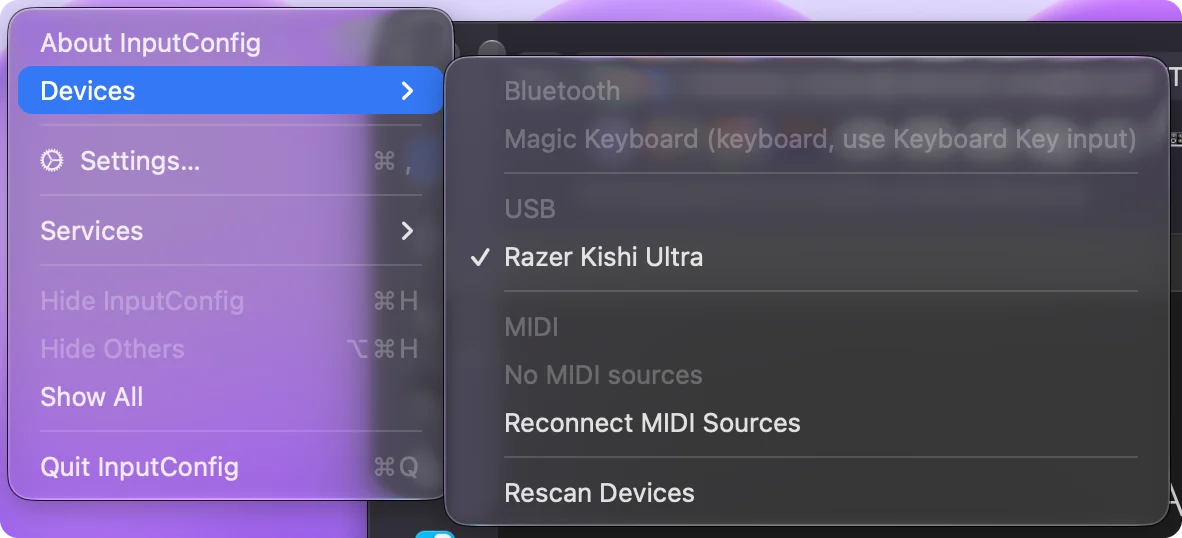
Forbind en Kishi Ultra
- Opdater firmwaren på Kishi Ultra først, for understøttelsen af en kablet Mac kom med en opdatering.
- Tilslut controlleren til Mac'en med et USB-C-kabel.
- Åbn System Settings, og kig efter den under Controllere.
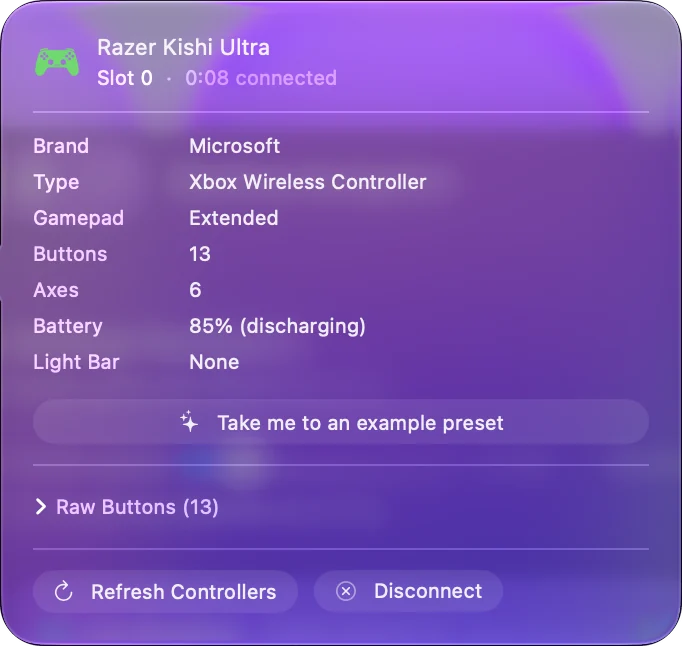
- Tryk på en knap i gamepad-testeren for at se, hvad der ankommer.
Razers annoncering giver fakta og ikke trinene, så følg Razers egne instruktioner til opdateringen og til kablet brug. En forældet Kishi Ultra er det første, du udelukker, når en Mac ignorerer den.
Prøv en Kishi V3
Razer siger, at en Kishi V3 kan forbindes over USB-C for at virke som en kablet spilcontroller til pc'er, med kablet solgt separat. Det siger Razer ikke om en Mac, så intet her er lovet af Razer. Forbind den, som Razer beskriver for en pc, og tjek derefter gamepad-testeren og InputConfigs Devices-menu. Viser en af dem controlleren, kan den tildeles. Viser ingen af dem den, præsenterer modellen sig ikke på en måde, en Mac læser.
Brug en Kishi V2
- Hvordan den skal ankomme. InputConfig er skrevet til at læse den USB-C-baserede Kishi V2 gennem macOS som en standard-gamepad, med A, B, X og Y, begge sticks, triggerne og retningskrydset. Jeg har ikke testet, om grebet melder sig på en Mac.
- Hvad InputConfig tilføjer. Kishi V2's egen tegning er eksperimentel og slået fra i 1.6, så hvert tryk lyser på en standard-gamepad i Live Visualizer.
- Hvad der ikke ankommer. L4 og R4 opsættes i Razers Nexus-app og når aldrig Mac'en som knapper i sig selv.
- Stikket. Grebets USB-C-stik er lavet til en telefon, så for at nå en Mac skal du bruge et USB-C-forlængerkabel med en stikdåse i den ene ende.
Et telefongreb på en Mac er en lille standard-gamepad, når kablet er på plads. Backbone One på en Mac er den samme idé fra en anden producent.
Tildel den til taster og mus
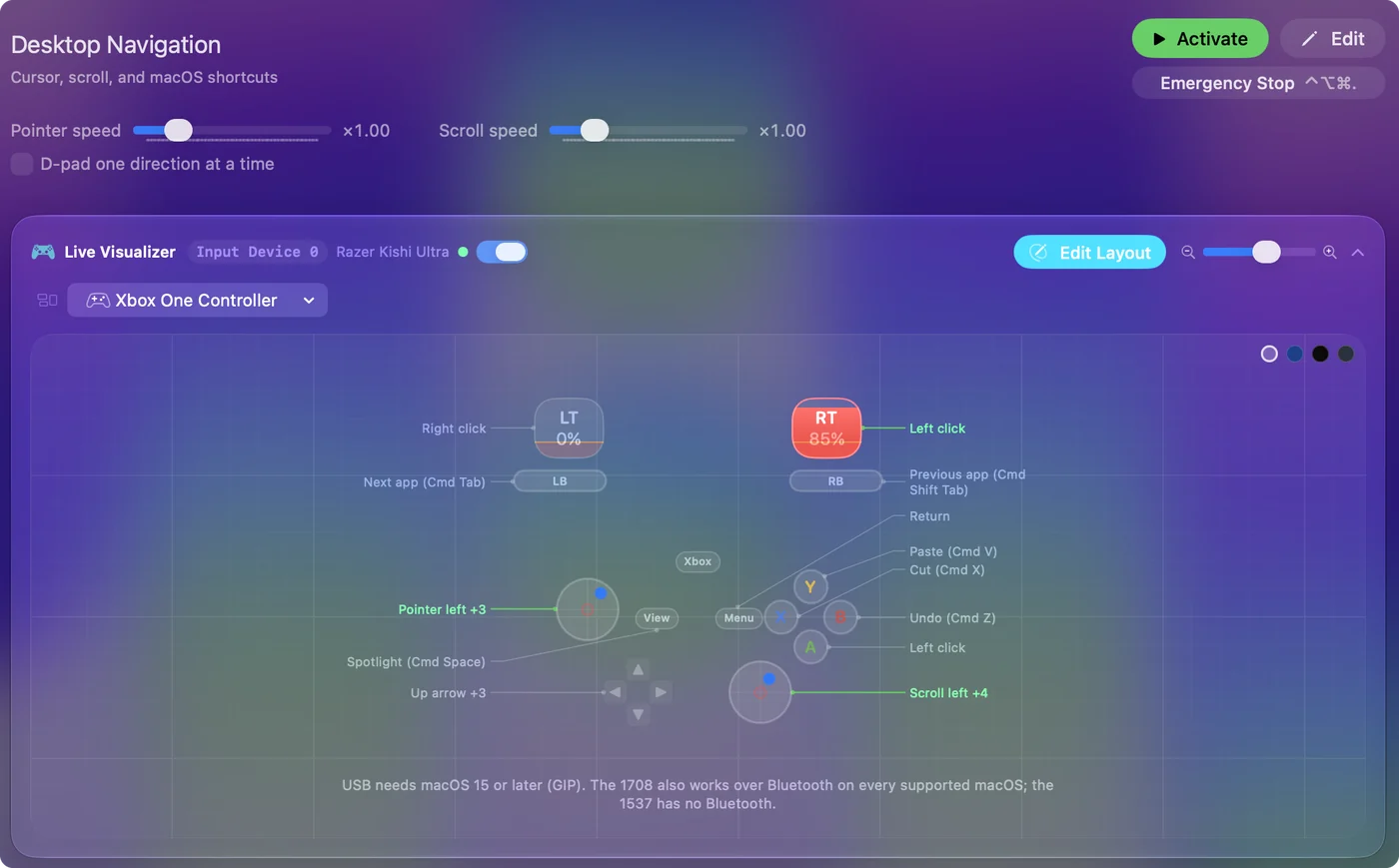
I Mac-spil, der understøtter controllere, virker en Kishi, som macOS lister, af sig selv. Til alt andet omlægger InputConfig sticks, triggere og knapper til taster, museflytning, klik, scrolling og makroer, med færdige layouts til mere end 450 spil og apps. En mapper er det, der gør et lille greb nyttigt uden for de få spil, der understøtter controllere. Din første forudindstilling har trinene.
Hvad der bliver på telefonen
- Razer Nexus. Razers app til Kishi kører på telefonen. Indstillinger lavet der følger ikke controlleren til en Mac som særskilte inputs.
- Haptik og lyd. Razer beskriver haptisk vibration og 3,5 mm-lyd til pc-brug på Kishi Ultra. Dens Mac-annoncering nævner kun den kablede forbindelse.
- Trådløst. Razer beskriver en direkte USB-C-forbindelse til Kishi-linjen, og dens sider nævner ingen Bluetooth.
Forvent knapperne og sticks på en Mac, og tæl alt andet som en bonus.
Hvis Mac'en ikke ser den
Klatr denne stige, mindste trin først:
- Kig i Systemindstillinger. Bluetooth for en trådløs pad, og Controllere i sidebjælken for en, macOS accepterer.
- Åbn gamepad-testeren. Gamepad-testeren tegner det, en browser modtager fra padden, uden noget at installere.
- Åbn Devices-menuen. I InputConfig, Devices, står en pad, Mac'en kan læse, på listen med en kasse at sætte kryds i, og en den ikke kan læse, er nedtonet med årsagen.
- Tjek kablet. Det skal kunne overføre data, ikke kun strøm. Sæt det direkte i Mac'en, ikke gennem en hub.
Et kabel, der kun oplader, er den hyppigste grund til, at et kablet greb forbliver usynligt. Controller ikke genkendt på en Mac går længere.
Det korte af det
- Kishi Ultra. Den virker kablet efter en firmwareopdatering, ifølge Razer.
- Kishi V3-linjen. Razer beskriver den som en pc-controller over USB-C, og den nævner ikke Mac'en.
- Kishi V2. Det gælder kun USB-C-modellen, som en standard-gamepad.
Opdater firmwaren, brug et datakabel, og lad gamepad-testeren fortælle dig, hvad der ankommer.
Spørgsmål
Virker Razer Kishi Ultra på en Mac?
Ja, over et kabel. Razer annoncerede i oktober 2024, at en firmwareopdatering tilføjer kablede forbindelser med Mac-enheder. Opdater firmwaren, og forbind den derefter med et USB-C-kabel.
Virker Razer Kishi V3 på en Mac?
Razer siger, at Kishi V3-linjen virker som pc-controller over et USB-C-kabel, og den nævner ikke Mac'en. Jeg har ikke testet en, så forbind den, og tjek en gamepad-tester.
Virker Razer Kishi V2 på en Mac?
USB-C-modellen er den, du skal prøve: InputConfig er skrevet til at læse den som en standard-gamepad, men dens stik kræver et forlængerkabel for at nå en Mac, og jeg har ikke testet den. Lightning-modellen kan ikke sættes i en Mac.
Virker Kishis ekstra knapper på en Mac?
På Kishi V2 opsættes L4 og R4 i Razers Nexus-app, og de når ikke Mac'en som knapper i sig selv.
Kan jeg tildele en Razer Kishi til tastaturtaster på en Mac?
Ja. Når macOS eller InputConfig kan læse den, tildeler InputConfig dens knapper, sticks og triggere til taster, museflytning, klik og makroer.
Mere på dansk
Fulde vejledninger, på engelsk
Hvem der skriver. Ryleigh Newman udvikler InputConfig og styrer sin egen Mac hver dag med en controller, fordi hænderne ikke fungerer godt. Denne side er oversat fra engelsk. Appens brugerflade og resten af webstedet er på engelsk.
Denne side på andre sprog: English, العربية, Čeština, Deutsch, Español, Suomi, Français, Magyar, Bahasa Indonesia, Italiano, 日本語, 한국어, Norsk, Nederlands, Polski, Português, Русский, Slovenčina, Svenska, ไทย, Türkçe, Українська, Tiếng Việt, 繁體中文, 简体中文
Gratis. macOS 14 eller nyere. Ingen konto, intet forlader din Mac. Open source på GitHub.