日本語
Razer KishiはMacで使えますか?
 このアプリは完全に無料です。アカウントを作る必要はありません。サブスクリプションも面倒なダウンロードもなく、ロックされた機能もありません。Appleシリコンに最適化されています。
Kishi Ultraは、ケーブルでなら使えます。Razerは2024年10月15日に、ファームウェアの更新でMac機器との有線接続が加わると発表しました。RazerはKishi V3シリーズを、スマートフォン用のコントローラで、USB-CでPCのコントローラとしても使えるものとして販売していて、そのページにMacの名前はありません。USB-Cプラグの古いKishi V2はMacに届きますが、Lightning版は届きません。
各Kishiについての事実は、2026年10月7日に読んだRazer自身のページをもとにしています。私はInputConfigを作っています。コントローラをキーとマウスに割り当てる無料のMacアプリで、Kishi V2は名前で認識します。Kishiは私自身は試していません。
InputConfig バージョン1.7(2026年10月リリース予定)で、アプリが日本語に完全対応します。
自分のKishiがどれか知る
| 機種 | Razerの説明 | Macでは |
|---|---|---|
| Kishi Ultra | iPhone 15と16、iPad mini、Android 12以降向け。USB-CでPCやiPad用のコントローラ | 2024年10月にRazerが発表したファームウェア更新後、有線で |
| Kishi V3、V3 Pro、V3 Pro XL | スマートフォンと小型タブレット向け。別売のUSB-Cケーブルで、PC用の有線コントローラ | Razerは挙げていません。同じケーブルで試す価値あり |
| Kishi V2、USB-C | USB-Cのスマートフォン向け | InputConfigは標準のゲームパッドとして想定。未確認 |
| Kishi V2、Lightning | 古いiPhone向け | Macにはつなげません |
Razer自身がMacで使えると述べているのは、Kishi Ultraだけです。
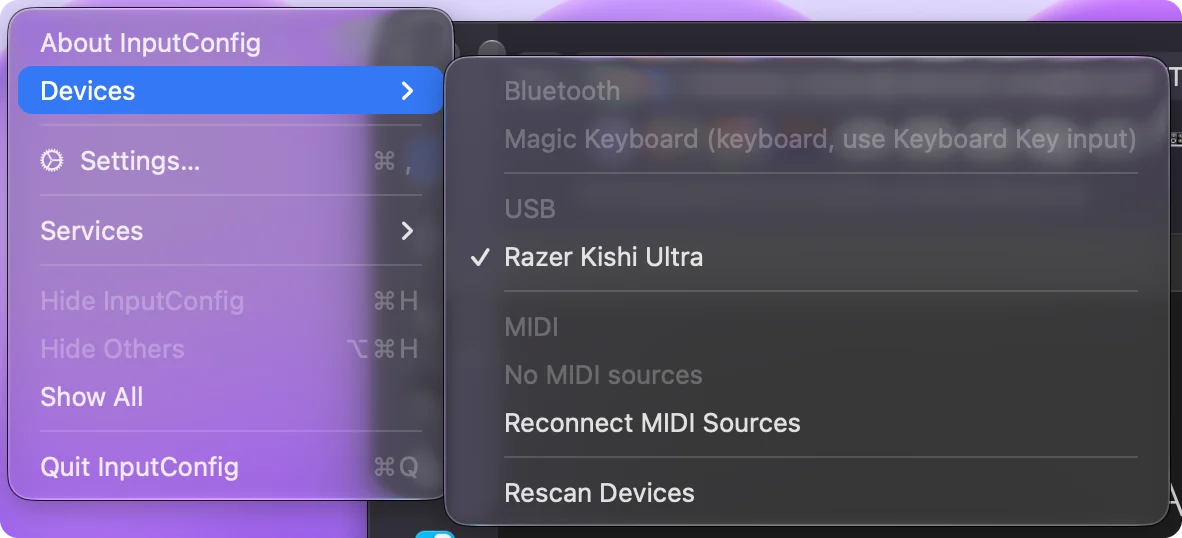
Kishi Ultraをつなぐ
- 先にKishi Ultraのファームウェアを更新します。有線でのMac対応は更新で加わったからです。
- USB-Cケーブルで、コントローラをMacにつなぎます。
- システム設定を開き、ゲームコントローラに表示されるか探します。
- ゲームパッドテスターでボタンを押して、何が届くかを確認します。
Razerの発表が示しているのは事実で、手順ではないので、更新と有線での使い方は、Razer自身の説明に従ってください。MacがKishi Ultraを無視するとき、最初に除外すべきなのは、ファームウェアが古いことです。
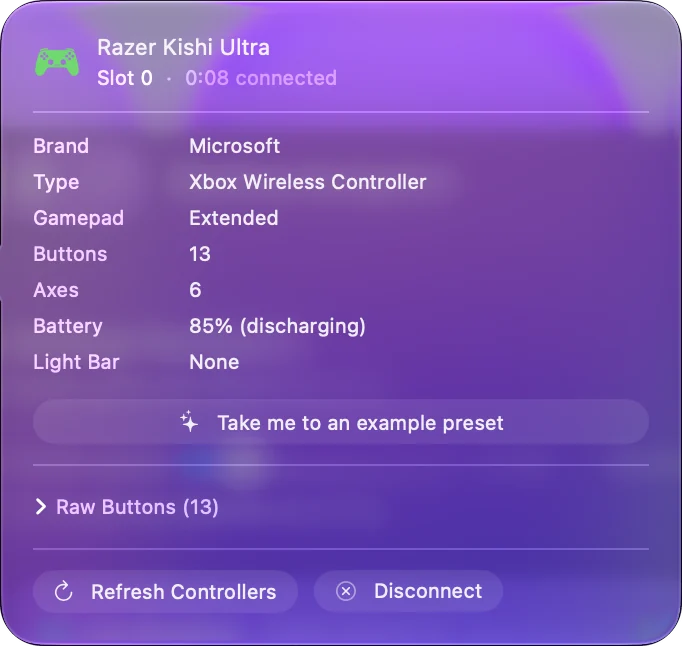
Kishi V3を試す
Razerによると、Kishi V3はUSB-Cでつなぐと、PC用の有線ゲームコントローラとして動き、ケーブルは別売です。Macについては同じことを述べていないので、ここにあることはRazerが約束するものではありません。RazerがPC向けに説明している方法でつないで、ゲームパッドテスターとInputConfigのDevicesメニューを確認してください。どちらかにコントローラが表示されれば、割り当てられます。どちらにも表示されなければ、その機種は、Macが読み取れる形で名乗っていません。
Kishi V2を使う
- 届き方。InputConfigは、USB-CのKishi V2を、macOS経由で標準のゲームパッドとして読み取るように作られていて、A、B、X、Y、両方のスティック、トリガー、十字キーがあります。グリップがMacに表示されるかは、試していません。
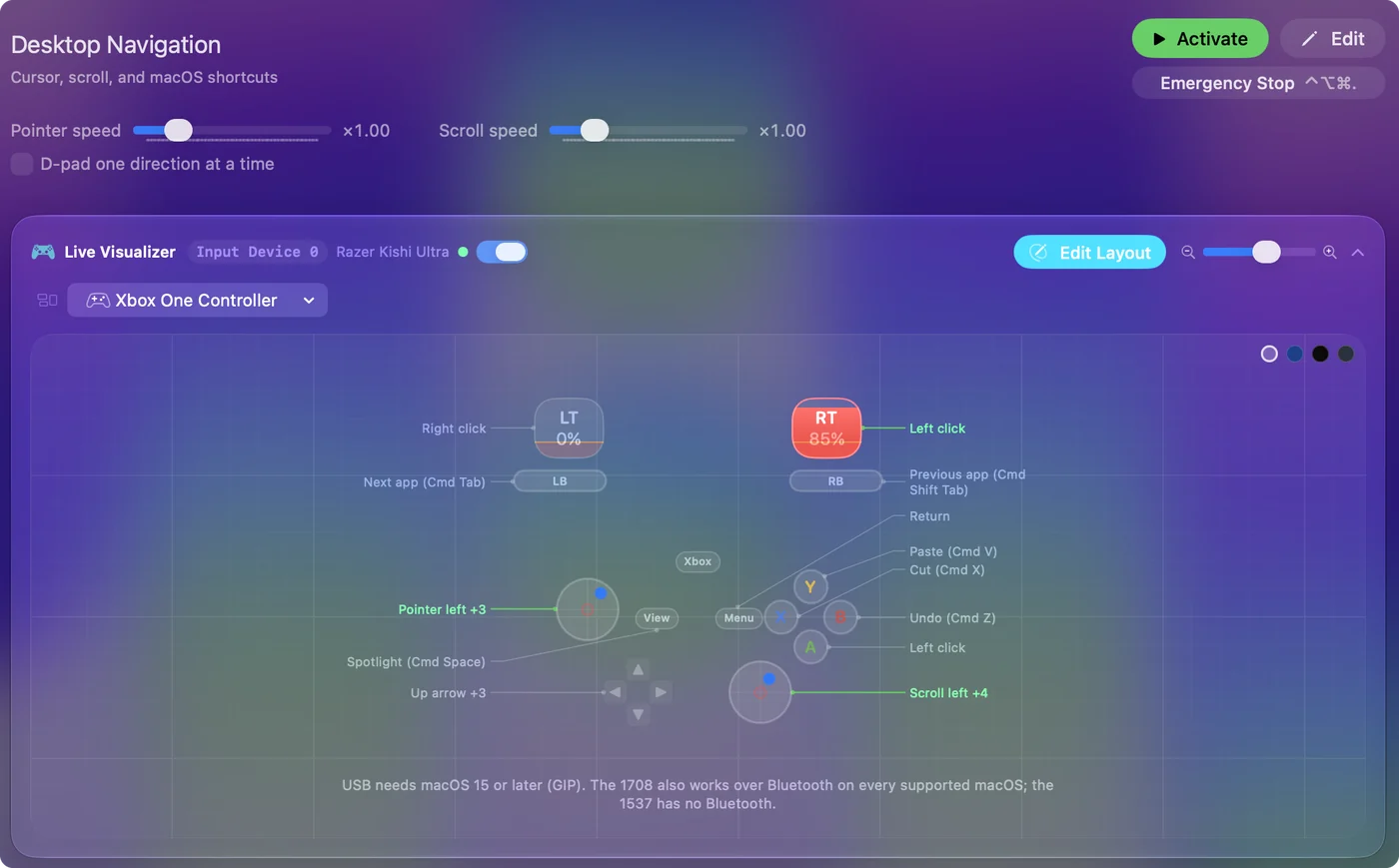
- InputConfigが加えるもの。Kishi V2専用の絵は実験的で1.6では無効なので、Live Visualizerでは、標準のゲームパッドの上で押したものが点灯します。
- 届かないもの。L4とR4は、RazerのNexusアプリで設定され、Macには独立したボタンとして届きません。
- プラグ。グリップのUSB-Cプラグはスマートフォン用なので、Macにつなぐには、片側にソケットのあるUSB-C延長ケーブルが必要です。
スマートフォン用のグリップも、ケーブルの問題を解決すれば、Macでは小さな標準のゲームパッドです。MacでのBackbone Oneは、ほかのメーカーの同じ考え方のものです。
キーとマウスに割り当てる
コントローラに対応したMacのゲームでは、macOSが一覧表示するKishiはそのまま動きます。それ以外には、InputConfigが、スティック、トリガー、ボタンを、キー、マウスの移動、クリック、スクロール、マクロに変えます。450以上のゲームとアプリ用に、用意されたレイアウトもあります。コントローラに対応するわずかなゲーム以外で小さなグリップを役立てるのが、割り当てツールです。最初のプリセットに手順があります。
スマートフォンに残るものを知る
- Razer Nexus。Kishi用のRazerのアプリは、スマートフォンで動きます。そこでした設定は、独立した入力として、コントローラと一緒にMacに届くことはありません。
- 触覚フィードバックと音声。Razerは、Kishi UltraのPC向けの機能として、触覚の振動と3.5 mmの音声を説明しています。Mac向けの発表が触れているのは、有線接続だけです。
- ワイヤレス。RazerはKishiのシリーズについて、USB-Cの直接接続を説明していて、ページにBluetoothは出てきません。
Macではボタンとスティックを期待し、それ以上はおまけと考えてください。
Macが認識しないとき
小さな手順から順に進めてください。
- システム設定を見る。無線のパッドならBluetooth、macOSが受け付けるものならサイドバーのゲームコントローラです。
- ゲームパッドテスターを開く。ゲームパッドテスターは、ブラウザがパッドから受け取るものを、何もインストールせずに描きます。
- Devicesメニューを開く。InputConfigのDevicesでは、Macが読み取れるパッドが、チェックを入れる一覧に表示され、読み取れないものは、理由つきでグレーアウトされます。
- ケーブルを確認する。電力だけでなく、データも通すケーブルが必要です。ハブではなくMacに直接つなぎます。
有線のグリップが見えない理由でいちばん多いのは、充電しかできないケーブルです。Macでコントローラが認識されないときで、さらに詳しく説明しています。
ひとことでまとめると
- Kishi Ultra。Razerによると、ファームウェアの更新後に、有線で動きます。
- Kishi V3シリーズ。RazerはUSB-CのPC用コントローラと説明していて、Macの名前は挙げていません。
- Kishi V2。USB-C版だけが対象で、標準のゲームパッドとして使います。
ファームウェアを更新し、データ通信対応のケーブルを使い、何が届くかはゲームパッドテスターに教えてもらってください。
よくある質問
Razer Kishi UltraはMacで使えますか?
はい、ケーブルでなら使えます。Razerは2024年10月に、ファームウェアの更新でMac機器との有線接続が加わると発表しました。ファームウェアを更新してから、USB-Cケーブルでつなぎます。
Razer Kishi V3はMacで使えますか?
Razerによると、Kishi V3のシリーズはUSB-Cケーブルで、PC用コントローラとして動き、Macの名前は挙げていません。私は試していないので、つないで、ゲームパッドテスターで確認してください。
Razer Kishi V2はMacで使えますか?
試すならUSB-C版です。InputConfigは、標準のゲームパッドとして読み取るように作られていますが、Macにつなぐにはプラグに延長ケーブルが必要で、私は試していません。Lightning版はMacにつなげません。
KishiのL4やR4のような追加ボタンはMacで使えますか?
Kishi V2では、L4とR4はRazerのNexusアプリで設定されるもので、Macには独立したボタンとして届きません。
Razer KishiをMacでキーボードのキーに割り当てられますか?
はい。macOSかInputConfigが読み取れれば、InputConfigが、ボタン、スティック、トリガーを、キー、マウスの移動、クリック、マクロに割り当てます。
日本語のページ
くわしいガイド(英語)
このページを書いた人。 Ryleigh NewmanはInputConfigを開発しています。手がうまく動かないため、毎日コントローラーで自分のMacを操作しています。このページは英語から翻訳したものです。Macの言語が日本語のとき、アプリの主なボタンとメニューは日本語で表示されます。このページではその名前を使い、英語の名前をかっこに添えています。アプリのほかの部分とサイトのほかのページは英語です。
ほかの言語で読む: English, العربية, Čeština, Dansk, Deutsch, Español, Suomi, Français, Magyar, Bahasa Indonesia, Italiano, 한국어, Norsk, Nederlands, Polski, Português, Русский, Slovenčina, Svenska, ไทย, Türkçe, Українська, Tiếng Việt, 繁體中文, 简体中文
無料。macOS 14以降。アカウント不要で、データがMacの外に出ることはありません。 ソースコードはGitHubにあります.