日本語
MacでMIDIキーボードをパソコンのキーボードとして使う方法
 InputConfigはMac App Storeで無料です。macOS 14以降に対応し、アカウントもトラッキングもありません。オープンソースです。
はい、ノートをキー入力に変えるアプリを使えば可能です。MIDIキーボードは、Macでそれだけでは何も入力しないからです。macOSはこれをキーボードではなく楽器として扱い、聞き取るのは音楽アプリだけです。
私は、その変換を行う、Mac App Storeの無料アプリInputConfigを作っています。各キーやパッドが、どのアプリでも、文字、ショートカット、フレーズ全体を押せます。そのつもりで読んでください。追加のものが要らない場面は、ページの中に書いてあります。
手順
- MIDIキーボードを、USBかBluetooth MIDIでつなぎます。
- InputConfigで行を追加し、Scanを押して、鍵を弾きます。
- 出力に、文字、ショートカット、マクロ、Type Textを選んでから、プリセットを有効にします。
macOSがそれだけでできることを知る
入力については、何もありません。アプリケーションのユーティリティにあるAudio MIDI Setupは、Macがそもそもキーボードを認識しているかを示し、GarageBand、Logicなどの音楽アプリがそれを演奏します。システム設定に、ノートをキー入力に変える設定はありません。
キーボードがAudio MIDI Setupに表示されていれば、Macはそれを認識していて、マッピングのアプリが使えます。反対の意味、つまりパソコンのキーボードでノートを弾きたい場合は、GarageBandに組み込まれています。Window, Show Musical Typingか、Command Kです。このページの最後の節で、その向きを説明します。
設定する
Mac App StoreからInputConfigをインストールし、求められたら、アクセシビリティのアクセスを許可します。アプリがあなたの代わりにキーを押せるようになるには、macOSでこの許可が必要です。
ステップ1:キーボードをつなぐ
- あなた:MIDIキーボードを、USBでつなぐか、Bluetooth MIDIとしてペアリングします。クラスコンプライアントの機器にドライバは要りません。
- InputConfig:キーボードが送るすべての内容のコピーを読み取ります。
- 確認:Live VisualizerパネルのメニューでMIDIを選び、いくつかの鍵を弾きます。MIDIマップに表示されます。

ステップ2:キーを割り当てる
- あなた:プリセットを作り、行を追加して、Scanを押し、割り当てたい鍵かパッドを弾きます。出力を選びます。文字、Command Sのようなキーの組み合わせ、マクロ、またはフレーズ全体を入力するType Textです。
- InputConfig:ノートとそのチャンネルを行に記録します。
- 確認:プリセットを有効にして、テキストフィールドで鍵を弾きます。
必要な鍵ごとに、同じことを行います。どのアプリでも動作し、ゲームコントローラーはつながなくてかまいません。ノートを弾いている間、キーは押し続けられるので、Shiftを送る行のノートは、Shiftを押し続けるのと同じように働きます。行のメニューに出ないノートも、Scanなら拾えます。
バーチャルピアノ用に文字を割り当てる
ブラウザのピアノや、一部のゲームのピアノは、文字キーで演奏します。白鍵には文字の列、黒鍵にはShiftと文字の組み合わせがよく使われます。各MIDIノートに、その文字を送る行を作り、各黒鍵には、Shiftとその文字を送る行を作ります。和音は、パソコンのキーボードと同じように、複数の文字を同時に押します。
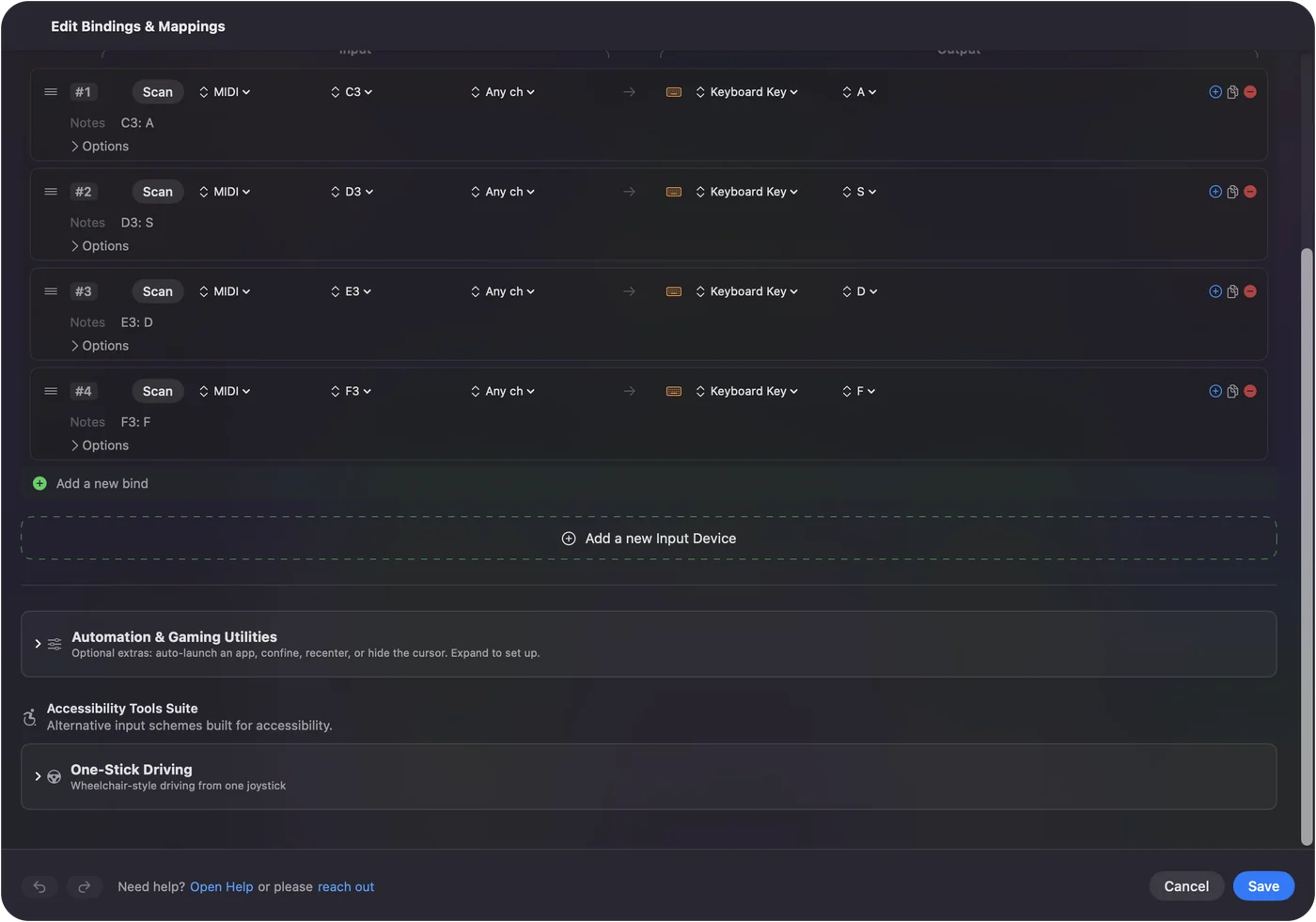
60行を作る前に知っておく制限が2つあります。
- ベロシティはありません。文字キーには、どれだけ強く押したかを伝える手段がないので、渡されません。
- Shiftが共有される。黒鍵がShiftを押している間、同じ瞬間に押した白鍵にもShiftがかかって届きます。速いパッセージで目立ちます。
特定のピアノサイトや、Robloxでは試していません。キーボード全体を割り当てる前に、短いフレーズを1つ割り当てて試してください。
文字よりも良い仕事を与える
- パッドにショートカット。コピー、ペースト、取り消し、保存、メニューのコマンドです。
- Type Text。署名、住所、コードの断片を、1つのキーから入力します。
- 小さなキーの代わりに大きなキー。小さなキーが押しにくい手のために、大きなパッドにReturn、Escape、Tab、矢印キーを割り当てます。組み込みのMIDI: Knob Deckプリセットは、いちばん低い2つのパッドにReturnとEscapeを割り当てています。
- ノブ。Dialモードではスクロールホイールになり、回すほど速くなります。Turnモードでは、ステップごとに矢印キーを押します。System Volumeに割り当てると、Macの音量フェーダーになります。
- サスティンペダル。押し続けるShift、クリック、Spaceなどです。コントロールチェンジ64を送り、半分を越えると動作します。
- アプリとMac。Open App、Open URL、Run Siri Shortcut、Start DictationやMission Controlのようなシステム機能です。
InputConfigは、macOSと並んでキーボードを聞き取るので、余っているテンキーの7が7を入力するのを止められません。また、どのキーボードのキーも、同じキーとして数えられます。この2つの比較は、マクロデッキのガイドにあります。パッドはそれ自体は何も入力しないので、2台目のパソコンのキーボードより、すっきりしたマクロパッドになります。
音楽アプリと両立させる
InputConfigは、キーボードが送る内容のコピーを読み取るだけで、取り去らないので、GarageBandやDAWには、すべてのノートが聞こえ続けます。
- 録音待機のトラック。録音待機のトラックは、ショートカットとして使うキーも録音してしまいます。トラックの録音待機を解除するか、ショートカットのキーを、音楽アプリが無視するチャンネルやノート範囲に置いてください。
- 2台のキーボード。各行は、2つ目のメニューで、1つのチャンネルか1台の機器に限定できるので、2台のキーボードで別の動作をさせられます。
ショートカットのキーを録音待機のトラックから外せば、音楽アプリとショートカットはぶつかりません。
キーが何も入力しないとき
小さな手順から順に試してください。
- Audio MIDI Setupを確認する。キーボードがなければ、Macは認識していません。DAW専用のモードがあるコントローラーは、通常のMIDIモードに切り替えてください。
- MIDIマップを見る。鍵がそこに表示されれば、InputConfigには聞こえているので、問題は行にあります。
- アクセシビリティを許可する。これがないと、どのアプリもキーを押せません。
- 行のチャンネルと機器を確認する。1つのチャンネルや機器に限定した行は、ほかを無視します。
ノートがMIDIマップに表示されれば、どの行でも使えます。
逆向き:パソコンのキーボードをMIDIキーボードにする
GarageBandのMusical Typingは、文字キーをノートに変えますが、GarageBandの中だけです。どの音楽アプリにもノートを送るには、InputConfigが、InputConfigという名前の独自の仮想ポートからMIDIを送り、音楽アプリがそれを入力に選びます。MIDI出力と、ゲームパッドをMIDI楽器にするガイドを参照してください。パソコンのキーは、ノートを送りながら最前面のアプリにも入力されてしまうので、ゲームコントローラーのほうが、すっきりした楽器になります。
まとめ
- つなぐ。USBかBluetooth MIDIを使い、Audio MIDI Setupを確認します。
- 割り当てる。鍵をScanして、文字、ショートカット、フレーズを選びます。
- 制限。ベロシティはなく、和音ではShiftが共有されます。
数個のキーのショートカットのほうが、キーボード全体の文字より役立つことがよくあります。
よくある質問
MIDIキーボードで、Macに文字を入力できますか?
それだけではできません。macOSはこれを楽器として扱います。InputConfigのようなアプリが、各鍵やパッドを、文字、ショートカット、入力するフレーズに割り当てると、どのアプリでも動作します。
ドライバは必要ですか?
クラスコンプライアントのUSBやBluetooth MIDI機器には不要です。キーボードがAudio MIDI Setupに表示されれば、InputConfigが読み取れます。DAW専用のモードがあるコントローラーは、通常のMIDIモードに切り替えてください。
1つのキーで、単語や文章全体を入力できますか?
はい。行の出力にType Textを使うか、独自のタイミングを持つキーとクリックの連続には、マクロを使います。
どのMIDIキーボードが使えますか?
Audio MIDI Setupに表示される、キーボード、パッドコントローラー、ノブ付きのボックスなら、どれでも使えます。すべての機種を試したわけではないので、何かを買う前に、この確認をしてください。
DAWには、それでもノートが聞こえますか?
はい。InputConfigはMIDIのコピーを読み取るだけで、横取りはしません。ショートカットのキーは、録音待機のトラックから外してください。
日本語のページ
くわしいガイド(英語)
このページを書いた人。 Ryleigh NewmanはInputConfigを開発しています。手がうまく動かないため、毎日コントローラーで自分のMacを操作しています。このページは英語から翻訳したものです。Macの言語が日本語のとき、アプリの主なボタンとメニューは日本語で表示されます。このページではその名前を使い、英語の名前をかっこに添えています。アプリのほかの部分とサイトのほかのページは英語です。
ほかの言語で読む: English, العربية, Čeština, Dansk, Deutsch, Español, Suomi, Français, עברית, Magyar, Bahasa Indonesia, Italiano, 한국어, Norsk, Nederlands, Polski, Português, Русский, Slovenčina, Svenska, ไทย, Türkçe, Українська, Tiếng Việt, 繁體中文, 简体中文
無料。macOS 14以降。アカウント不要で、データがMacの外に出ることはありません。 ソースコードはGitHubにあります.