日本語
Macでスクリーンキーボードをオンにする方法
 このアプリは完全に無料です。アカウントを作る必要はありません。サブスクリプションも面倒なダウンロードもなく、ロックされた機能もありません。Appleシリコンに最適化されています。
はい、Macにはスクリーンキーボードがあります。Accessibility Keyboardという名前で、システム設定、アクセシビリティ、キーボードでオンにします。キーはマウスやトラックパッドでクリックするか、ポインタをキーの上に置くとドウェルが押します。
InputConfig バージョン1.7(2026年10月リリース予定)で、アプリが日本語に完全対応します。
手順
- システム設定を開き、アクセシビリティを選びます。
- キーボードをクリックします。
- Accessibility Keyboardをオンにします。
- 画面上のキーをクリックして入力します。
- ログインウィンドウでは、システム設定、Lock Screen、Accessibility Optionsを開きます。
オンにする
- あなた:システム設定、アクセシビリティ、キーボードを開き、Accessibility Keyboardをオンにします。
- macOS:アプリの上に浮かぶキーボードを表示します。
- 確認:テキストフィールドをクリックしてから、キーボードのキーをクリックします。文字が表示されます。
Macのキーボードがまったく動かないときは、動くキーボードでOption、Command、F5を押すか、Touch IDを3回押して、アクセシビリティのショートカットを開きます。Accessibility Keyboardはすべてのアプリに入力できるので、壊れたキーを避ける方法になります。
ログインウィンドウで使う
システム設定、Lock Screenを開き、Accessibility Optionsをクリックします。そこでAccessibility Keyboardをオンにすると、ログインウィンドウに表示され、ポインタでパスワードを入力できます。
クリックせずに入力する
ドウェルは、ポインタがキーの上に止まると押します。頭のポインタ、ジョイスティック、クリックできない手に向いています。設定はAccessibility Keyboardの中にあります。ポインタ側はMacで頭のポインタでクリックするで説明しています。
代わりにコントローラーで入力する
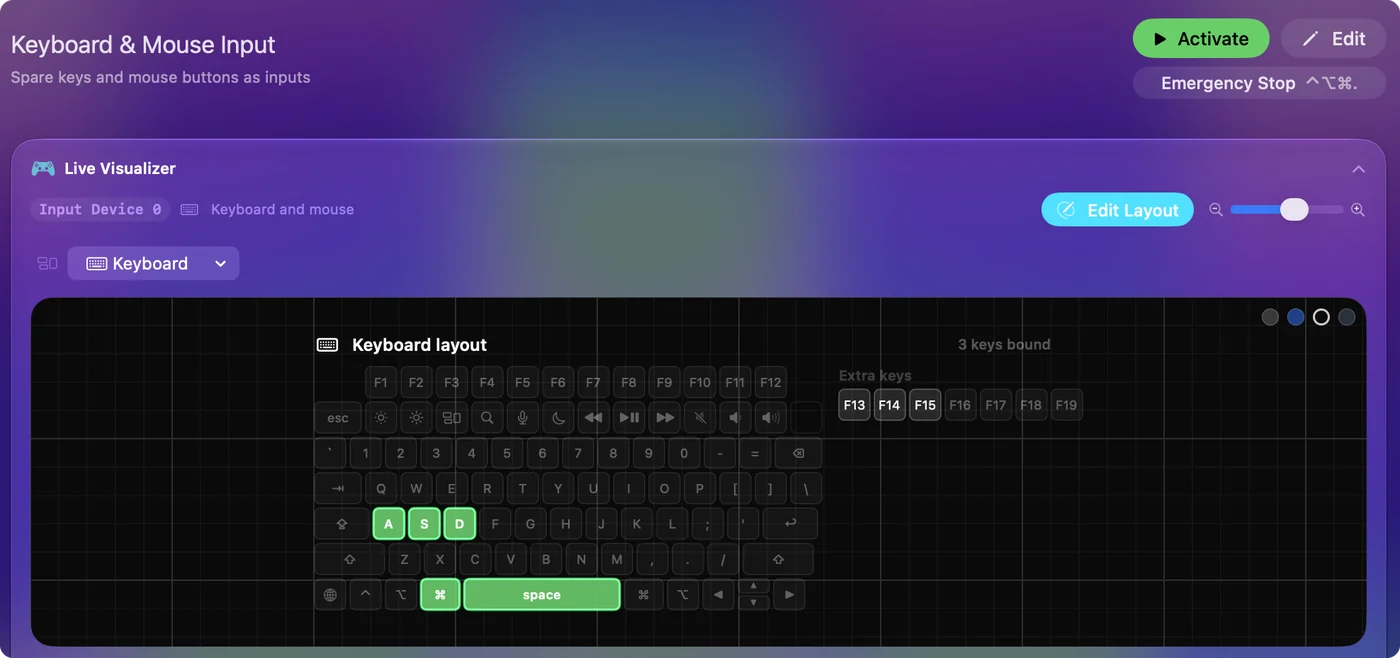
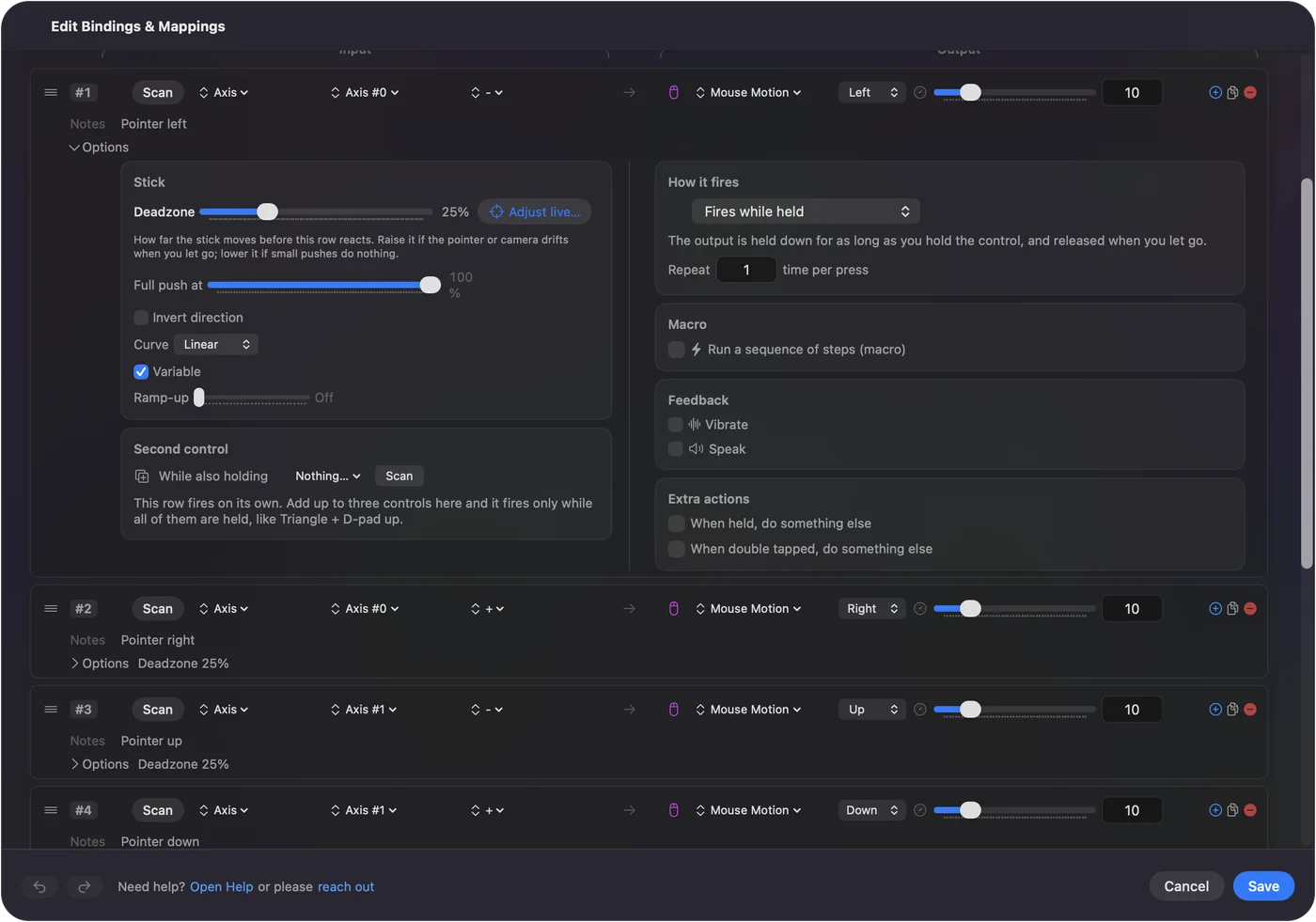
ゲームコントローラーで、スクリーンキーボードの上にポインタを動かし、キーをクリックできます。Mac App Storeで無料のInputConfigは、内蔵のDesktop Navigationプリセットでそれを行い、ボタン1つでType Text出力から文章全体を入力することもできます。キーボードなしでMacを使うで、手順を説明しています。
まとめ
- オンにする。システム設定、アクセシビリティ、キーボード、Accessibility Keyboard。
- ログイン時。システム設定、Lock Screen、Accessibility Options。
- クリックなし。ドウェル。
よくある質問
Macにスクリーンキーボードはありますか?
はい。Accessibility Keyboardで、システム設定、アクセシビリティ、キーボードにあります。
Macのログイン画面でスクリーンキーボードを出すには?
システム設定、Lock Screenを開き、Accessibility Optionsをクリックして、Accessibility Keyboardをオンにします。
キーボードが壊れたとき、Macで入力するには?
Accessibility Keyboardをオンにし、マウスかトラックパッドでキーをクリックします。
日本語のページ
くわしいガイド(英語)
このページを書いた人。 Ryleigh NewmanはInputConfigを開発しています。手がうまく動かないため、毎日コントローラーで自分のMacを操作しています。このページは英語から翻訳したものです。Macの言語が日本語のとき、アプリの主なボタンとメニューは日本語で表示されます。このページではその名前を使い、英語の名前をかっこに添えています。アプリのほかの部分とサイトのほかのページは英語です。
ほかの言語で読む: English, العربية, Čeština, Dansk, Deutsch, Español, Suomi, Français, עברית, Magyar, Bahasa Indonesia, Italiano, 한국어, Norsk, Nederlands, Polski, Português, Русский, Slovenčina, Svenska, ไทย, Türkçe, Українська, Tiếng Việt, 繁體中文, 简体中文
無料。macOS 14以降。アカウント不要で、データがMacの外に出ることはありません。 ソースコードはGitHubにあります.