Magyar
Képernyőbillentyűzet bekapcsolása Macen
 Ez az alkalmazás teljesen ingyenes. Nem kell fiókot létrehoznod. Nincs előfizetés, nincs bonyolult letöltés, és semmi sincs zárolva. Apple Silicon processzorokra optimalizálva.
Igen, a Macen van képernyőn megjelenő billentyűzet. Neve Kisegítő billentyűzet, és a Rendszerbeállításokban, Kisegítő lehetőségek, Billentyűzet részben kapcsolható be. Egérrel vagy trackpaddel kattints a billentyűin, vagy hagyd, hogy a Dwell lenyomja őket, amikor a mutató egy billentyűn marad.
Az InputConfig 1.7-es verziója, amely várhatóan 2026 októberében jelenik meg, teljes egészében elérhető lesz magyarul.
Lépések
- Nyisd meg a Rendszerbeállítások, Kisegítő lehetőségek részt.
- Kattints a Billentyűzet pontra.
- Kapcsold be az Accessibility Keyboard opciót.
- A gépeléshez kattints a képernyőn lévő billentyűkre.
- A bejelentkezési ablakhoz nyisd meg a Rendszerbeállítások, Lock Screen, Accessibility Options részt.
Kapcsold be
- Te: Nyisd meg a Rendszerbeállítások, Kisegítő lehetőségek, Billentyűzet részt, és kapcsold be az Accessibility Keyboard opciót.
- macOS: Egy billentyűzetet mutat, amely az appjaid felett lebeg.
- Ellenőrzés: Kattints egy szövegmezőbe, aztán kattints a billentyűzet gombjaira. A betűk megjelennek.
Ha a Mac billentyűzete egyáltalán nem működik, nyomd meg az Option Command F5 billentyűket bármely működő billentyűzeten, vagy háromszor nyomj a Touch ID-n, hogy megnyisd a Accessibility Shortcutsot. A Kisegítő billentyűzet minden appba gépel, ezért ez a megoldás egy hibás billentyű ellen.
Használd a bejelentkezési ablaknál
Nyisd meg a Rendszerbeállítások, Lock Screen részt, és kattints az Accessibility Options pontra. Kapcsold be ott az Accessibility Keyboard opciót, és megjelenik a bejelentkezési ablakban, így a mutatóval gépelheted be a jelszavadat.
Gépelj kattintás nélkül
A Dwell lenyom egy billentyűt, amikor a mutató rajta marad, ami fejmutatónak, joystickhoz vagy olyan kézhez való, amely nem tud kattintani. A beállításai az Accessibility Keyboard mellett vannak. Kattintás fejmutatóval Macen a mutató oldalát fedi le.
Gépelj inkább egy játékvezérlőről
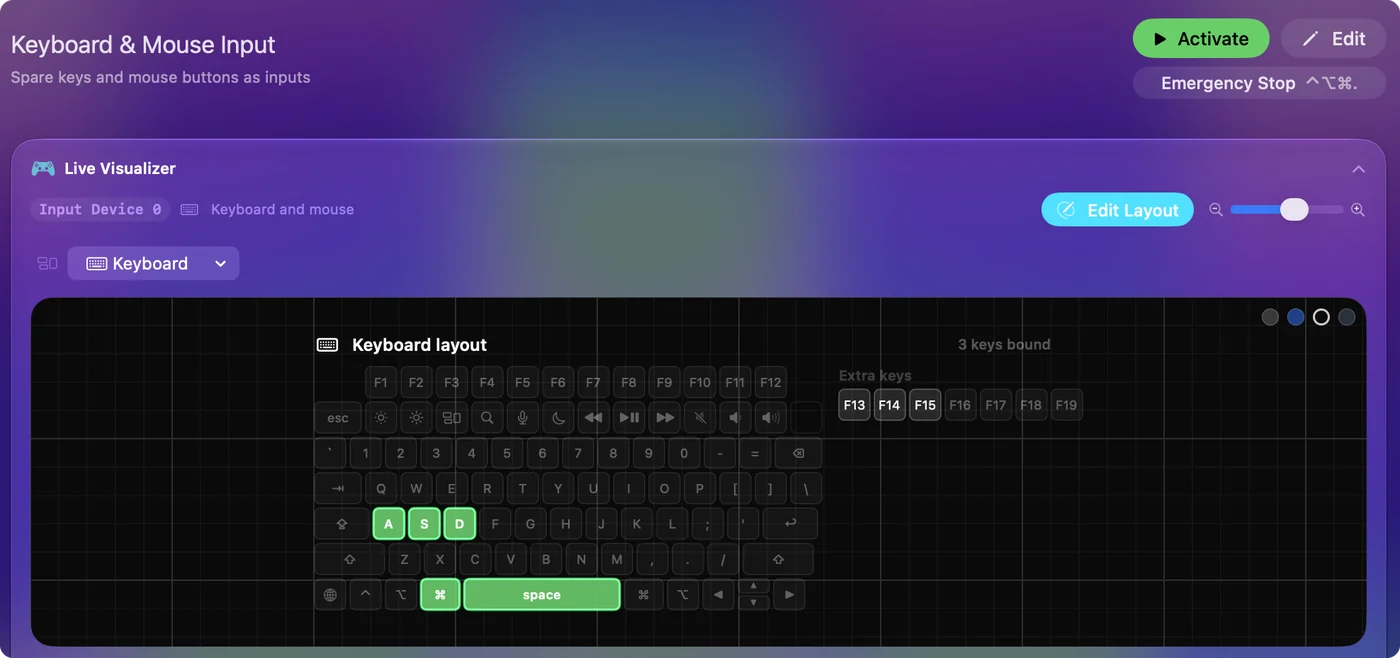
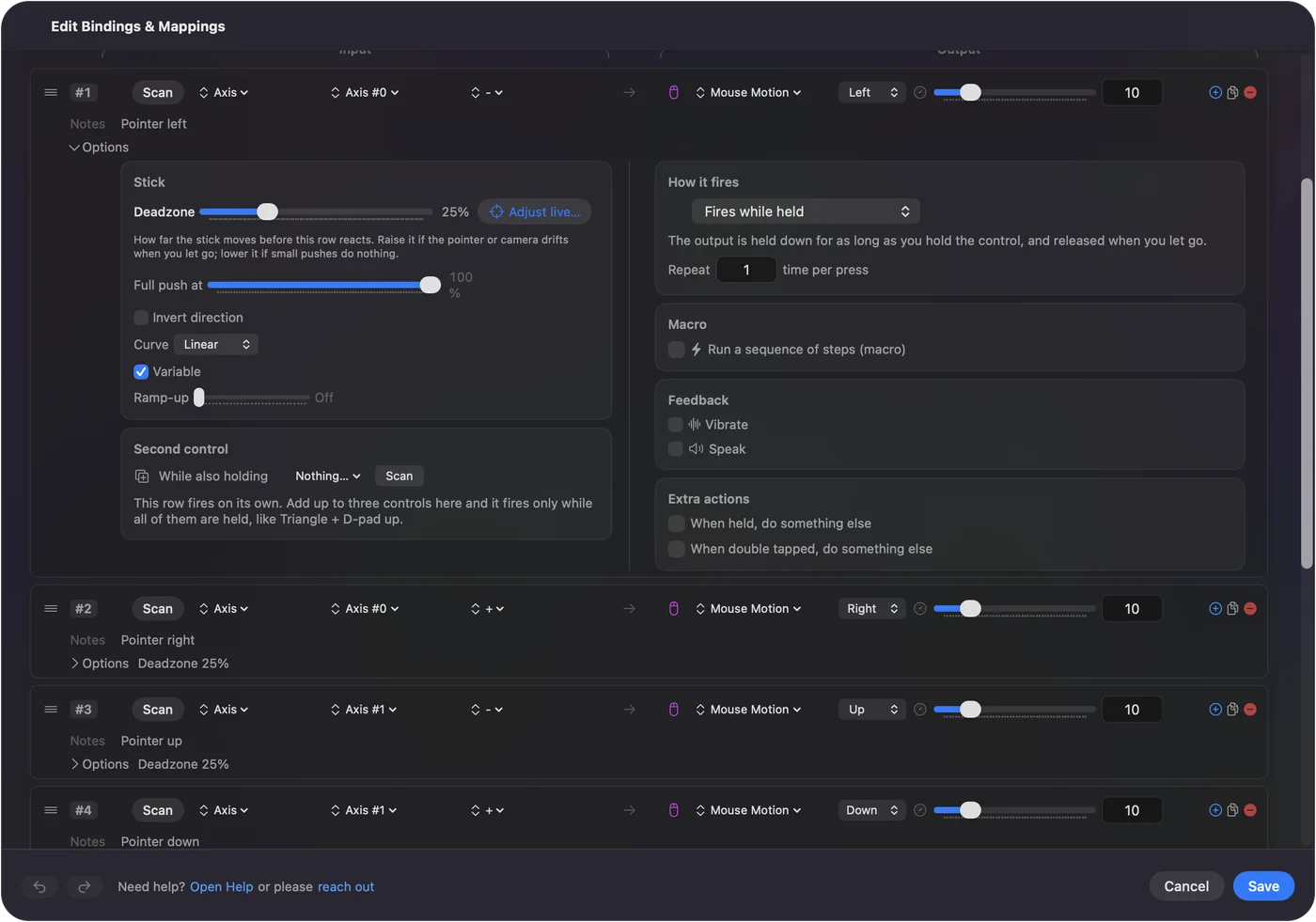
Egy játékvezérlő mozgathatja a mutatót a képernyőbillentyűzeten, és kattinthat a gombjain. Az InputConfig, amely ingyen elérhető a Mac App Store-ban, ezt a beépített Desktop Navigation presettel végzi, egy gomb pedig a Type Text kimenettel egy egész kifejezést is be tud gépelni. Mac használata billentyűzet nélkül végigvezet a lépéseken.
A rövid változat
- Bekapcsolás. Rendszerbeállítások, Kisegítő lehetőségek, Billentyűzet, Accessibility Keyboard.
- Bejelentkezéskor. Rendszerbeállítások, Lock Screen, Accessibility Options.
- Kattintás nélkül. Dwell.
Kérdések
Van a Macnek képernyőn megjelenő billentyűzete?
Igen. Ez az Accessibility Keyboard, a Rendszerbeállítások, Kisegítő lehetőségek, Billentyűzet részben.
Hogyan jelenik meg a képernyőbillentyűzet a Mac bejelentkezési képernyőjén?
Nyisd meg a Rendszerbeállítások, Lock Screen részt, kattints az Accessibility Options pontra, és kapcsold be az Accessibility Keyboard opciót.
Hogyan gépelek a Macen, ha a billentyűzetem hibás?
Kapcsold be az Accessibility Keyboard opciót, és a billentyűire kattints az egérrel vagy a trackpaddel.
Továbbiak magyarul
Részletes útmutatók, angolul
Ki írja. Ryleigh Newman fejleszti az InputConfigot, és a saját Macjét minden nap kontrollerrel kezeli, mert a kezei nem működnek jól. Ez az oldal angolból fordított. Az alkalmazás felülete és a webhely többi része angol.
Ez az oldal más nyelveken: English, العربية, Čeština, Dansk, Deutsch, Español, Suomi, Français, עברית, Bahasa Indonesia, Italiano, 日本語, 한국어, Norsk, Nederlands, Polski, Português, Русский, Slovenčina, Svenska, ไทย, Türkçe, Українська, Tiếng Việt, 繁體中文, 简体中文
Ingyenes. macOS 14 vagy újabb. Fiók nélkül, semmi sem hagyja el a Macet. Nyílt forráskód a GitHubon.