Magyar
Van BetterJoy Macre?
 Ez az alkalmazás teljesen ingyenes. Nem kell fiókot létrehoznod. Nincs előfizetés, nincs bonyolult letöltés, és semmi sincs zárolva. Apple Silicon processzorokra optimalizálva.
Nincs, és Macen nagyrészt nincs is rá szükség. A BetterJoy lehetővé teszi, hogy a Switch Pro Controller, a Joy-Conok és a Switch SNES-kontrollere emulátorokkal és általános XInput-kontrollerként működjön, a beállítása pedig Windowsra szól: illesztőprogramokat kell telepíteni, majd egy .exe-t futtatni. A macOS 13-tól a Joy-Conokat és a Switch Pro Controllert Bluetooth-on illesztőprogram nélkül olvassa, így a kontrollert támogató játékok és emulátorok közvetlenül látják őket.
Én készítem az InputConfig appot, egy ingyenes Mac-appot, amely lefedi azt a részt, amit a macOS kihagy: ezeket a kontrollereket billentyűkre és egérre képezi olyan játékokhoz, amelyek figyelmen kívül hagyják őket.
Az InputConfig 1.7-es verziója, amely várhatóan 2026 októberében jelenik meg, teljes egészében elérhető lesz magyarul.
Lépések
- Tartsd nyomva a Joy-Con vagy a Pro Controller Sync gombját, amíg a fények mozognak.
- Nyisd meg a Rendszerbeállítások, Bluetooth oldalt, és kattints a Csatlakozás gombra.
- Nyisd meg a Rendszerbeállítások, Játékvezérlők részt, és nyomj meg egy gombot, hogy lásd, aktív-e.
- Emulátorban rendeld hozzá a gombokat az emulátor saját kontrollerképernyőjén.
- Olyan játékhoz, amely figyelmen kívül hagyja a kontrollereket, nyomd meg az InputConfig egyik sorában a Scan gombot, és nyomj meg egy gombot.
Tudd meg, mit csinál már a macOS
- Párosítás. A Joy-Conok egyesével csatlakoznak Bluetooth-on, mindegyik saját kontrollerként, a macOS 13-tól pedig párba is fűzheti őket. A Switch Pro Controller ugyanígy párosul.
- Játékok. A kontrollertámogatással rendelkező Mac-játék ugyanúgy látja őket, mint bármely padot.
- Emulátorok. A kontrollert olvasó emulátorok a saját kontrollerképernyőjükön rendelik hozzá őket.
Joy-Conok csatlakoztatása és a Switch Pro Controller csatlakoztatása a lépéseket adja. A munkát, amelyet a BetterJoy Windowson végez, a macOS 13-tól beépítve tartalmazza.
Feleltesd meg a BetterJoy többi funkcióját Macen
| A BetterJoy-ban | Macen |
|---|---|
| A kontroller használata emulátorokban | A macOS játékvezérlőként listázza, és az emulátor olvassa |
| Általános XInput-kontrollerként működés | Mac-játékokhoz nem kell, mert azok közvetlenül olvassák a kontrollert. Az InputConfig nem mutat semmilyen kontrollert |
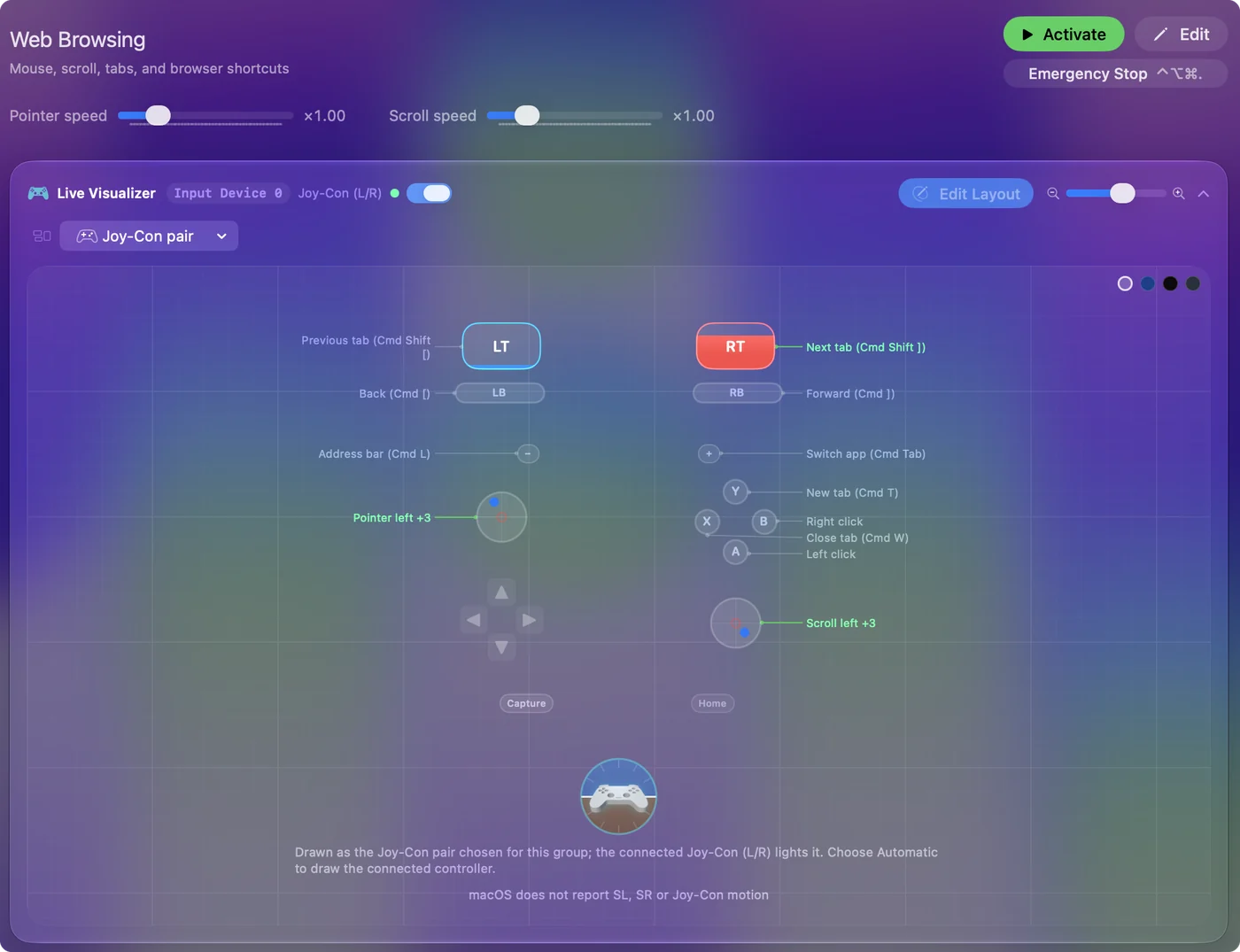
| SL, SR és Capture átképzése billentyűkre | Az InputConfig bármelyik fogadott gombot, a Joy-Con oldalsó sínjén lévő gombokat is beleértve, billentyűre, kattintásra vagy parancsikonra köti |
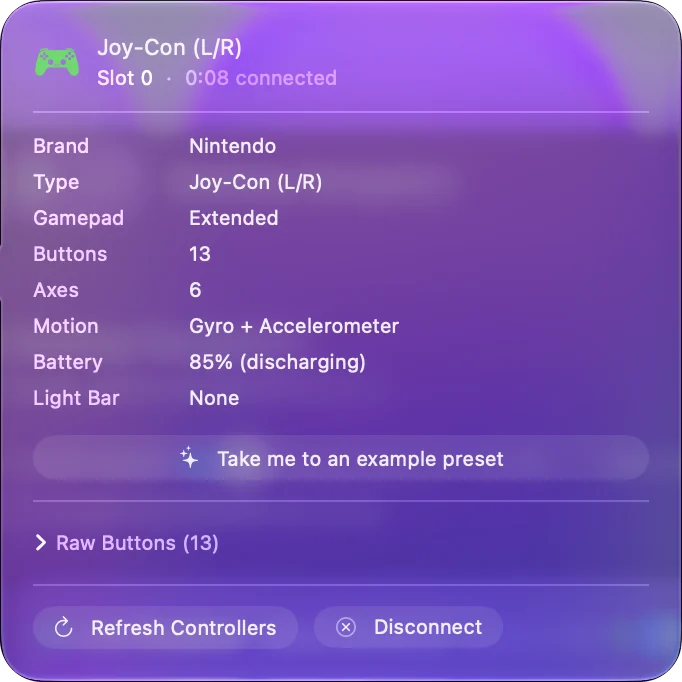
| Giroszkóp mint egér | Joy-Conra nem: a macOS nem adja tovább a giroszkópjukat és a gyorsulásmérőjüket |
Macen a gombok és a botok átjönnek, a Joy-Con mozgásérzékelői nem.

Képezd le olyan játékokhoz, amelyek figyelmen kívül hagyják a kontrollereket
- Te: Adj egy sort az előbeállításhoz, nyomd meg a Scan gombot, és nyomj meg egy gombot a Joy-Conon vagy a Pro Controlleren. Válaszd ki a billentyűt vagy kattintást, amelyet a játék vár.
- InputConfig: Hozzárendeli a sort ahhoz a gombhoz, a botot pedig WASD-re vagy a mutatóra fordítja.
- Ellenőrzés: Aktiváld az előbeállítást, és nyomd meg a gombot a játékban.
Egy oldalt tartott egyetlen Joy-Con kis gamepadként vagy egykezes egérként működik. A Joy-Conok Macen mindkettőt bemutatja. Ahol a játék csak billentyűzetet fogad el, a kontroller begépelheti helyette a billentyűket.
Amit a Mac itt nem tud
- XInput. Az InputConfig billentyűzet- és egérbemenetet küld, és nem hoz létre virtuális Xbox-kontrollert.
- Joy-Con mozgás. A macOS nem adja tovább a Joy-Con infravörös kamerájának, az NFC-jének, gyorsulásmérőjének vagy giroszkópjának adatait.
- A kábel. A Switch Pro Controller a Mac által olvasható USB-kábelen nem küld semmit, ezért Bluetooth-t használj.
Macen ezek a kontrollerek Bluetooth-gamepadek gombokkal és botokkal, és ez a legtöbb használathoz elég.
A rövid változat
- BetterJoy. Windows-program.
- Macen. Párosíts Bluetooth-on macOS 13 vagy újabb verzión, és a játékok és emulátorok látják a kontrollert.
- Extra. Az InputConfig billentyűkre és egérre képezi.
Előbb párosíts, mert Macen a párosítás végzi azt a munkát, amelyet a BetterJoy Windowson.
Kérdések
Van BetterJoy Macre?
Nincs. A BetterJoy beállítása Windowsra szól. Macen a fő feladathoz nincs rá szükség, mert a macOS 13-tól a Joy-Conokat és a Switch Pro Controllert Bluetooth-on illesztőprogram nélkül olvassa.
Hogyan használjam a Joy-Conokat emulátorral Macen?
Párosítsd mindegyik Joy-Cont a Rendszerbeállítások, Bluetooth oldalon macOS 13 vagy újabb verzión. A kontrollereket olvasó emulátor ezután a saját kontrollerképernyőjén listázza őket.
Használhatom a Joy-Con giroszkópját egérként Macen?
Nem. A macOS nem adja tovább a Joy-Con giroszkópját vagy gyorsulásmérőjét, így egyetlen Mac-app sem tudja olvasni őket. A bot mozgathatja helyette a mutatót.
Tud egy Mac Switch-kontrollert Xbox-kontrollerként működtetni?
Az InputConfiggel nem, mert az billentyűzet- és egérbemenetet küld, és nem hoz létre virtuális kontrollert. A kontrollertámogatással rendelkező Mac-játékok közvetlenül olvassák a Switch-kontrollert, nekik ehhez nincs szükség.
Továbbiak magyarul
Részletes útmutatók, angolul
Ki írja. Ryleigh Newman fejleszti az InputConfigot, és a saját Macjét minden nap kontrollerrel kezeli, mert a kezei nem működnek jól. Ez az oldal angolból fordított. Az alkalmazás felülete és a webhely többi része angol.
Ez az oldal más nyelveken: English, العربية, Čeština, Dansk, Deutsch, Español, Suomi, Français, עברית, Bahasa Indonesia, Italiano, 日本語, 한국어, Norsk, Nederlands, Polski, Português, Русский, Slovenčina, Svenska, ไทย, Türkçe, Українська, Tiếng Việt, 繁體中文, 简体中文
Ingyenes. macOS 14 vagy újabb. Fiók nélkül, semmi sem hagyja el a Macet. Nyílt forráskód a GitHubon.