日本語
Mac用のBetterJoyはありますか?
 このアプリは完全に無料です。アカウントを作る必要はありません。サブスクリプションも面倒なダウンロードもなく、ロックされた機能もありません。Appleシリコンに最適化されています。
ありませんし、Macではほとんど必要ありません。BetterJoyは、Switch Pro Controller、Joy-Con、Switch SNESコントローラを、エミュレーターで、また汎用のXInputコントローラとして使えるようにするもので、セットアップの手順はWindows用です。ドライバをインストールして、.exeを実行します。macOS 13以降は、Joy-ConとSwitch Pro ControllerをBluetoothでドライバなしに読み取るので、コントローラに対応したゲームやエミュレーターは、直接認識します。
私はInputConfigを作っています。macOSが扱わない部分をまかなう無料のMacアプリで、コントローラを無視するゲーム向けに、それらをキーとマウスに割り当てます。
InputConfig バージョン1.7(2026年10月リリース予定)で、アプリが日本語に完全対応します。
手順
- ランプが動くまで、Joy-ConまたはProコントローラのSyncボタンを押し続けます。
- システム設定のBluetoothを開き、接続をクリックします。
- システム設定のゲームコントローラを開き、ボタンを押して動いているか確かめます。
- エミュレーターでは、そのコントロール画面でボタンを割り当てます。
- コントローラを無視するゲームでは、InputConfigで行のScanを押して、ボタンを押します。
macOSがすでにしていることを知る
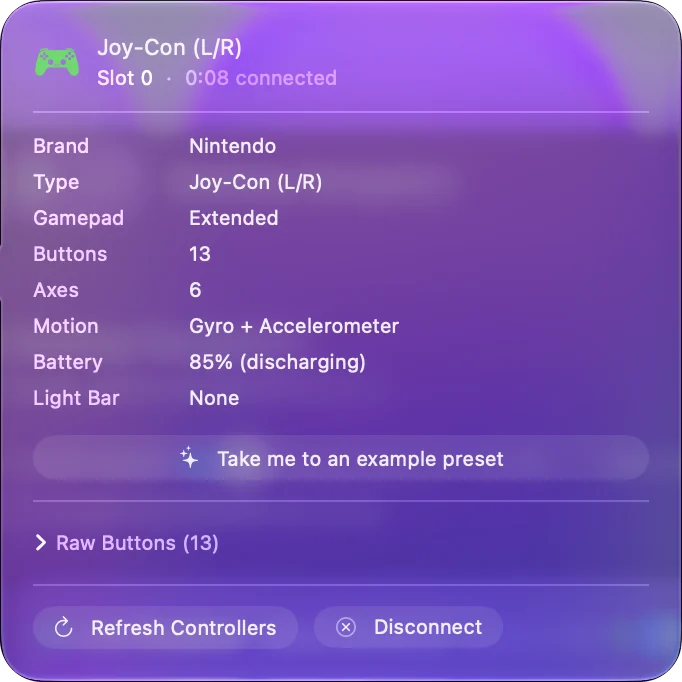
- ペアリング。Joy-ConはBluetoothで1つずつ、それぞれ別のコントローラとして接続し、macOS 13以降はペアにまとめることもできます。Switch Pro Controllerも同じ方法でペアリングします。
- ゲーム。コントローラに対応したMacのゲームは、ほかのパッドと同じように認識します。
- エミュレーター。コントローラを読み取るエミュレーターでは、そのコントロール画面で割り当てます。
手順は、Joy-Conの接続とSwitch Pro Controllerの接続にあります。WindowsでBetterJoyがする仕事は、macOS 13以降に最初から入っています。
Macで、BetterJoyの残りと対応させる
| BetterJoyでは | Macでは |
|---|---|
| エミュレーターでコントローラを使う | macOSがゲームコントローラとして一覧表示し、エミュレーターが読み取ります |
| 汎用のXInputコントローラとして動く | コントローラを直接読み取るMacのゲームには不要です。InputConfigは、どんな種類のコントローラも見せません |
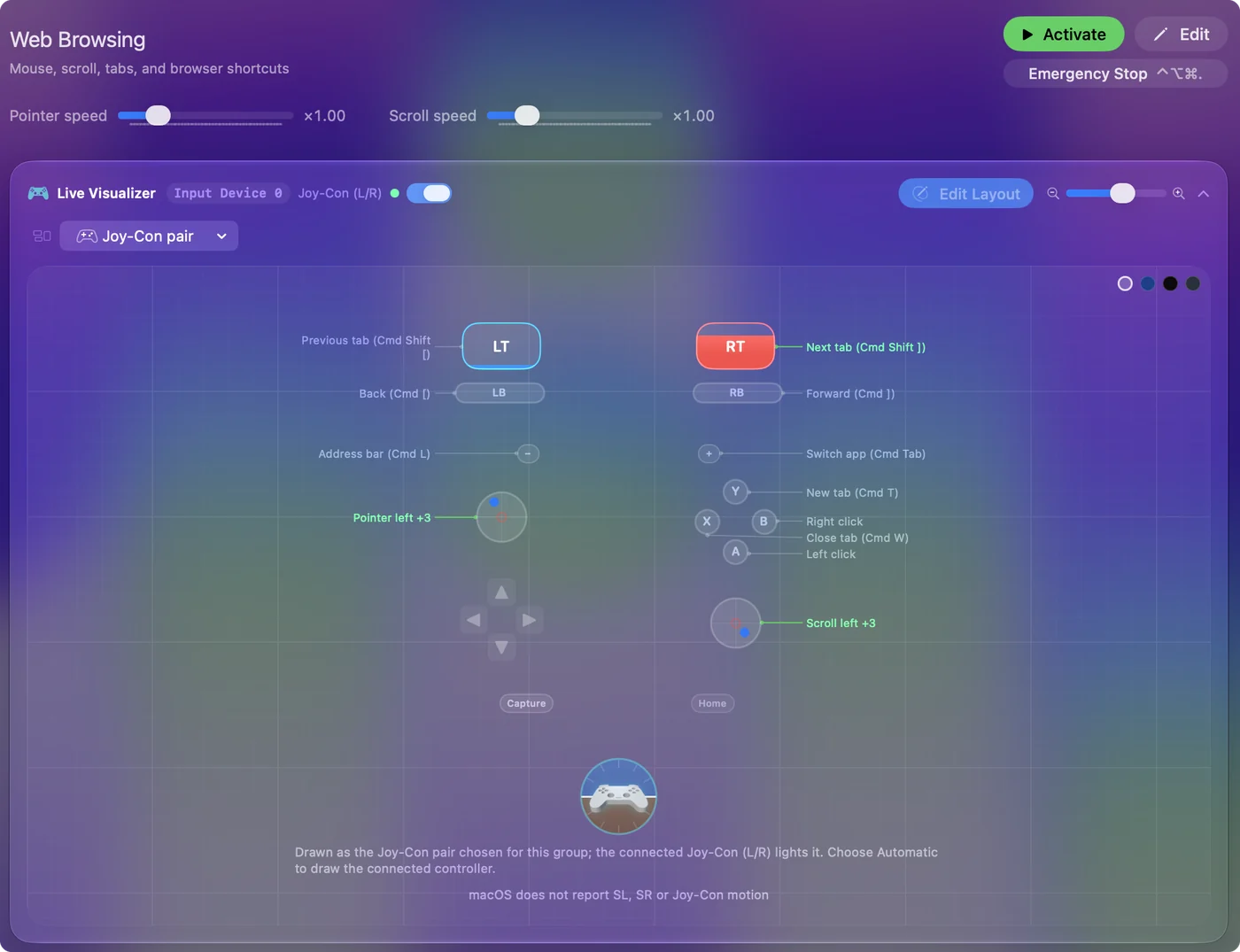
| SL、SR、Captureをキーに割り当て変更 | InputConfigは、Joy-Conのレールのボタンを含め、受け取るどのボタンも、キー、クリック、ショートカットに結びつけます |
| マウスとしてのジャイロ | Joy-Conではできません。macOSはジャイロスコープも加速度センサーも渡しません |
Macではボタンとスティックは届き、Joy-Conのモーションセンサーは届きません。

コントローラを無視するゲームのために割り当てる
- あなた:プリセットに行を追加し、Scanを押して、Joy-ConまたはProコントローラのボタンを押します。ゲームが期待するキーやクリックを選びます。
- InputConfig:行をそのボタンに結びつけ、スティックをWASDやポインタに変えます。
- 確認:プリセットを有効にして、ゲームでボタンを押します。
横向きに持った1つのJoy-Conは、小さなゲームパッドにも、片手のマウスにもなります。MacでのJoy-Conで、両方を紹介しています。ゲームがキーボードしか受け付けないなら、コントローラがそのキーを入力してあげられます。
Macではできないこと
- XInput。InputConfigが送るのはキーボードとマウスの入力で、仮想のXboxコントローラは作りません。
- Joy-Conのモーション。macOSは、Joy-ConのIRカメラ、NFC、加速度センサー、ジャイロスコープを渡しません。
- ケーブル。Switch Pro ControllerはUSBケーブルでは、Macが読めるものを何も送らないので、Bluetoothを使います。
Macでは、これらのコントローラはボタンとスティックのあるBluetoothのゲームパッドで、ほとんどの用途はそれでまかなえます。
ひとことでまとめると
- BetterJoy。Windowsのプログラムです。
- Macでは。macOS 13以降でBluetoothでペアリングすれば、ゲームとエミュレーターがコントローラを認識します。
- プラスα。InputConfigがキーとマウスに割り当てます。
先にコントローラをペアリングしてください。Macでは、ペアリングがWindowsでBetterJoyがする仕事をします。
よくある質問
Mac用のBetterJoyはありますか?
ありません。BetterJoyのセットアップはWindows用です。主な仕事にMacでは不要で、macOS 13以降が、Joy-ConとSwitch Pro ControllerをBluetoothでドライバなしに読み取ります。
MacのエミュレーターでJoy-Conを使うには?
macOS 13以降で、システム設定のBluetoothで各Joy-Conをペアリングします。コントローラを読み取るエミュレーターが、そのコントロール画面に一覧表示します。
MacでJoy-Conのジャイロをマウスとして使えますか?
使えません。macOSはJoy-Conのジャイロスコープや加速度センサーを渡さないので、どのMacアプリも読み取れません。代わりに、スティックでポインタを動かせます。
Macで、SwitchのコントローラをXboxコントローラとして動かせますか?
InputConfigではできません。送るのはキーボードとマウスの入力で、仮想コントローラは作りません。コントローラに対応したMacのゲームはSwitchのコントローラを直接読み取るので、その必要がありません。
日本語のページ
くわしいガイド(英語)
このページを書いた人。 Ryleigh NewmanはInputConfigを開発しています。手がうまく動かないため、毎日コントローラーで自分のMacを操作しています。このページは英語から翻訳したものです。Macの言語が日本語のとき、アプリの主なボタンとメニューは日本語で表示されます。このページではその名前を使い、英語の名前をかっこに添えています。アプリのほかの部分とサイトのほかのページは英語です。
ほかの言語で読む: English, العربية, Čeština, Dansk, Deutsch, Español, Suomi, Français, עברית, Magyar, Bahasa Indonesia, Italiano, 한국어, Norsk, Nederlands, Polski, Português, Русский, Slovenčina, Svenska, ไทย, Türkçe, Українська, Tiếng Việt, 繁體中文, 简体中文
無料。macOS 14以降。アカウント不要で、データがMacの外に出ることはありません。 ソースコードはGitHubにあります.