日本語
ゲームパッドやMIDIパッドで作る、無料のStream Deck代わり
 InputConfigはMac App Storeで無料です。macOS 14以降に対応し、アカウントもトラッキングもありません。オープンソースです。
すでに持っているゲームコントローラー、MIDIパッド、フットペダルで、MacのStream Deckの仕事の大半を無料でこなせます。私が作っている無料のオープンソースのMacアプリInputConfigは、余っているPS5やXboxのコントローラー、古いMIDIパッド、ペダルを、デッキに変えます。1回押すだけで、OBSのシーンを切り替え、マイクをミュートし、部屋の照明を変えるSiriショートカットを動かし、今したことを声に出して知らせてくれるので、見る必要がありません。
ElgatoのStream Deckは、8キーのNeoが99.99ドル、15キーのモデルが149.99ドルです。私は、Macで他に使われないファンクションキーのF13からF19で、デッキ全体を15分ほどで作ります。本物のStream Deckのほうが優れている点も、あわせて書きます。
手順
- このページのStreamer Deckプリセットを追加し、コントローラーをつないだ状態で有効にします。
- OBSのSettings, Hotkeysを開き、各シーンと動作の欄をクリックして、対応するコントローラーのボタンを押し、F13からF19を記録します。
- 十字キーの行で、使うSiriショートカットを名前で選びます。
- ゲーム用プリセットの2つ目のスロットにデッキの行を入れて、ゲーム中もどちらも使えるようにします。
- OBSを開いた状態で、すべてのボタンを一度ずつ試し、配信と録画の切り替えは長押しのままにします。
F13からF19、ほかに使われないキーを使う
macOSには、MacBookのキーボードにはなく、どのアプリも初期設定では使わない、F12より先のファンクションキーがあります。F13からF19があるのは、Appleのものを含む、テンキー付きのフルサイズのキーボードだけです。InputConfigは、F13からF20を通常のキーとして送れます。
OBS、Streamlabs、Discord、ホットキーの欄があるものならどれでも、これらをホットキーに割り当てられ、本物のキーボードショートカットとぶつかることがありません。Ecamm LiveとStreamlabsは、どちらも受け付けます。どのキーボードも送らないキーなら、ほかの何かが誤って動作させることのないホットキーになります。
OBSでホットキーを設定する
Streamer Deckプリセットを有効にし、コントローラーを手に持って、一度だけ行います。
- あなた:OBSのSettings, Hotkeysを開きます。Switch to scene: Startingの欄をクリックして、F13に割り当てたコントローラーのボタンを押します。
- InputConfig:本物のF13を送るので、OBSは、キーボードにそのキーがあるときとまったく同じように受け取ります。
- 確認:欄にF13が表示されます。
残りも同じように行い、最後にApplyをクリックします。
- F14。メインのシーンです。
- F15。休憩のシーンです。
- F16。マイクのミュートです。
- F17。配信の開始と停止です。
- F18。録画の開始と停止です。
- F19。終了のシーンです。
デッキを覚える
このページのStreamer Deckプリセットは、標準的なコントローラーに次のように割り当てます。
| コントロール | 送る内容 | 読み上げ |
|---|---|---|
| A / Cross | F14 | Main scene |
| B / Circle | F15 | Break |
| X / Square | F13 | Starting |
| Y / Triangle | F19 | Ending |
| LB / L1 | F16(ミュートの切り替え) | Mic |
| RB / R1、1秒長押し | F17 | Stream |
| Back / Share、1秒長押し | F18 | Recording |
| 十字キーの上 / 下 | System Volume Up / Down | |
| 十字キーの左 | Siriショートカット:Lights on | Lights |
| 十字キーの右 | Siriショートカット:Do Not Disturb | Focus |
| Start / Options | Open App:OBS | |
| Back / ShareとStart / Optionsを同時に3秒長押し | Emergency Stop(組み込み。ボタンと時間はSettingsにあります) |
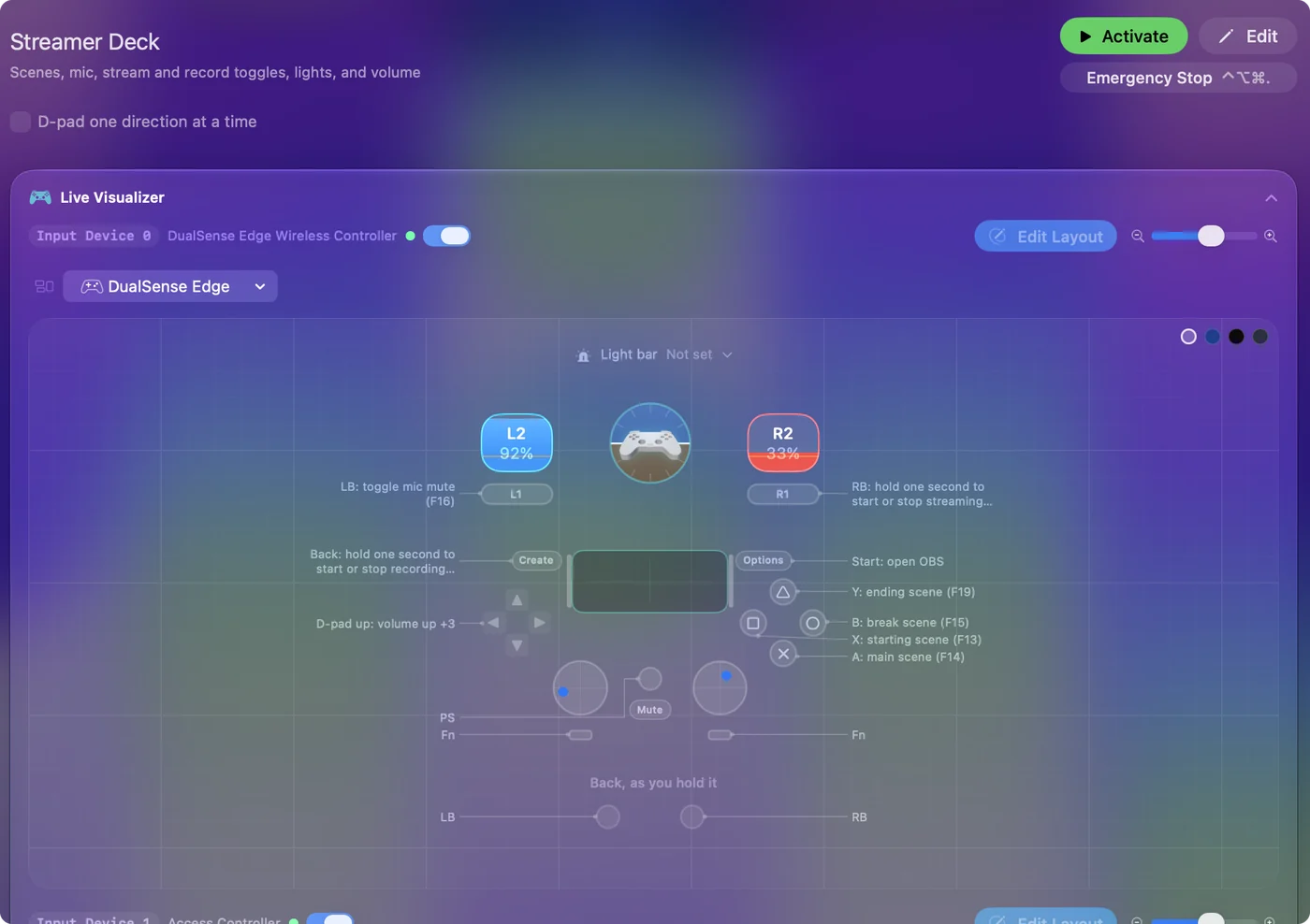
配信と録画の開始と停止という、元に戻せない2つの動作は長押しにしてあるので、ぶつかって配信が終わることはありません。録画の長押しは、組み込みの緊急停止の半分にあたるBack / Shareに置いてあります。緊急停止はStartの長押しも必要なので、Backだけを押し続けても、録画の開始か停止しか起こりません。
読み上げはすべてのシーンの行でオンで、Macのサウンド出力から再生されます。配信でデスクトップの音声を取り込んでいるなら、視聴者にも聞こえます。シーンを切り替えるたびに読み上げで知らせますが、OBSからコントローラーへ戻る双方向のリンクはありません。配信を終わらせうる操作は、すべて長押しにして、単なる押下にはしません。
そのほかはSiriショートカットで動かす
ショートカットアプリでできることなら、何でも1つの出力にできます。照明のHomeKitシーン、集中モード、タイマー、モデレーターへのメッセージ、Musicのプレイリストなどです。
- あなた:ショートカットアプリでショートカットを作り、行のRun Siri Shortcutのリストから名前で選びます。
- InputConfig:バックグラウンドで実行するので、ゲームからフォーカスを奪いません。
- 確認:ゲーム中にボタンを押しても、ゲームが前面に残ります。
ゲームコントローラーとデッキを分ける
デッキは、ゲームの邪魔をせずに隣に置けます。
- 2台目のゲームパッド。プリセットに専用のスロットがあるので、ゲームのコントローラーはゲームのコントローラーのままです。
- MIDIパッド。MIDIスロットです。パッド自体は何も入力しないので、配信にキーが漏れません。
- 余っているテンキー。数字が紛れ込んでも困らない場合に使えます。そのキーも入力はしてしまうからです。何も入力しないF13からF19のほうが、すっきりします。マクロデッキのガイドで、両方を取り上げています。
ゲームに専用のプリセットを用意し、そのゲームを自動切り替えのアプリに登録して、そのプリセットの2つ目のスロットにもデッキの行を入れます。ゲームが前面のときはゲーム用のプリセットが動き、デッキも使えます。OBSが前面のときは、同じデッキの行を持つデスクトップ用プリセットが引き継ぎます。デッキのスロットは、スロットの複製ボタンでプリセット間にコピーできます。ゲームに届くのは、割り当てたものだけです。割り当てていないボタンは何も送りません。
フットペダルでプッシュトゥトーク
行の初期設定の動作は、入力が押されている間ずっと出力を押し続けます。そのため、Discordのプッシュトゥトークのキーにペダルをつなぐと、足を踏んでいる間は話せて、離すと止まります。使えるペダルは次のとおりです。
- USBペダル。F13を送るようにプログラムしたものです。
- サスティンペダル。MIDIキーボードにつなぎます。
- スイッチ。Xbox Adaptive Controllerのポートにつなぎます。
- ElgatoのStream Deck Pedal。89.99ドルです。InputConfig 1.6は、試験的な機能として直接つなげて、左、中央、右のペダルとして読み取ります。
使えるペダルと、種類ごとの設定方法は、Macのフットペダルのショートカットで説明しています。
Stream Deckを買うか、持っているもので済ませるか
| 選択肢 | 費用 | ボタン | キーの絵 |
|---|---|---|---|
| Elgato Stream Deck Neo | 99.99ドル | LCDキー8個 | あり |
| Elgato Stream Deck(15キー) | 149.99ドル | LCDキー15個 | あり |
| Elgato Stream Deck Pedal | 89.99ドル | フットペダル3つ | なし |
| スマートフォンやタブレットのアプリ(Stream Deck Mobile、Touch Portal、DeckPilot) | 無料プランあり、有料アップグレード | タッチスクリーン | あり |
| InputConfigとゲームコントローラー | 無料(持っているコントローラーを使う場合) | すべてのボタン。それぞれに長押しとダブルタップ | なし |
| InputConfigとMIDIパッド | 無料(持っているパッドを使う場合) | すべてのパッドとノブ | なし |
Elgatoの価格は、2026年9月22日時点のelgato.comの表示です。
- Stream Deckを買う。すべてのキーに絵とライブの状態が欲しい場合や、OBSと直接やり取りするプラグインが欲しい場合です。InputConfigはホットキーを送るので、どのシーンが配信中かをOBSからコントローラーに知らせることはありません。
- 持っているものを使う。見ないで物理的なボタンを押したい場合、1つのボタンに複数の動作が欲しい場合、引き出しにコントローラーやMIDIパッドがすでにある場合です。すべての行に、押下、長押しの動作とダブルタップを持たせられます。ゲームコントローラーでは、押さえたボタンが、コードによって、ほかのすべてのボタンに2つ目の仕事を与えられます。
すでにStream Deckを持っているなら、InputConfig 1.6は、試験的な機能として、InputConfig, Devicesからつなげます。キーはKey 1、Key 2などとしてスキャンされ、Neoのタッチポイントは左右のタッチとして認識されます。InputConfigが読み取れるように、Elgatoのアプリでキーを空にするか、そのアプリを終了してください。そうしないと、両方が押下に反応します。まず1週間、持っているハードウェアでデッキを試し、キーの絵が恋しくなったら、そのとき買うことをおすすめします。
できないこと
- ライブの状態を表示する。OBSからコントローラーへ戻るリンクがないので、どのシーンが配信中かをキーに表示できません。
- MIDIパッドを光らせる。InputConfigは独自の仮想ポートからしかMIDIを送らないので、パッドコントローラーのパッドを光らせられません。
- キーに絵を表示する。コントローラー、パッド、ペダルには、絵を表示する部分がありません。
まとめ
- ホットキーにF13からF19を使う。OBSでは、コントローラーのボタンを押して設定します。
- 取り返しのつかない操作は長押しに。配信と録画の切り替えは、単なる押下にはしません。
- そのほかはSiriショートカットで。照明、集中モード、タイマー、メッセージに使えます。
- デッキは2つ目のスロットに。ゲームのコントローラーはゲームのコントローラーのままです。
引き出しのコントローラーは、すべてのボタンに長押しとダブルタップが付いた、無料のデッキになります。
よくある質問
StreamlabsやTwitch Studio、Ecammでも使えますか?
ホットキーの欄があるものならどれでも使えます。Ecamm LiveとStreamlabsは、どちらもF13からF19を受け付けます。
コントローラーから、どのシーンが配信中かを見られますか?
シーンの切り替え時に、読み上げでお知らせします。OBSからコントローラーへ戻る双方向のリンクはありません。
コントローラー自体の入力は、ゲームに届きますか?
割り当てたものだけです。割り当てていないボタンは何も送りません。ゲームがゲームパッドを自分で読み取らない限り、ゲームはコントローラーの生の入力を見ません。
MIDIコントローラーやLaunchpadをStream Deckにできますか?
ボタンに関しては可能です。パッドごとに行を追加し、パッドをScanして、OBSで設定したF13からF19のホットキーのどれか、またはSiriショートカット、Open App、メディアキーを割り当てます。パッド自体は何も入力しないので、配信にキーが漏れません。制限が2つあります。パッドには画面もラベルもありません。そしてInputConfigは独自の仮想ポートからしかMIDIを送らないので、どのシーンが配信中かを示すためにパッドを光らせることはできません。
InputConfigはElgato Stream Deckと使えますか?
1.6の試験的な機能として使えます。InputConfig, Devicesからつなぐと、キーはKey 1、Key 2などとして、Pedalは左、中央、右のペダルとしてスキャンされます。InputConfigだけが反応するように、Elgatoのアプリでキーを空にするか、そのアプリを終了してください。InputConfigは、キーに絵を描画しません。
PS5やXboxのコントローラーを、MacのStream Deckとして使えますか?
Macが認識するコントローラーなら、デスクに置いた2台目も含めて使えます。各ボタンにF13からF19のどれかを送る行を作り、それらのキーをOBSのホットキーに設定すると、ボタンでシーンを切り替え、マイクをミュートし、配信を始めたり止めたりできます。このページのStreamer Deckプリセットは、標準的なコントローラー向けにそれを設定します。
配信をしなくても、Stream Deckは役に立ちますか?
役立つことはあります。アプリの起動、通話のミュート、ショートカットの実行などです。ただ、まず持っているハードウェアで試してみてください。コントローラー、MIDIパッド、キーボードのF13からF19で、同じ仕事が無料でできます。1週間たってもキーの絵が恋しければ、そのとき買えばよいと思います。
日本語のページ
くわしいガイド(英語)
このページを書いた人。 Ryleigh NewmanはInputConfigを開発しています。手がうまく動かないため、毎日コントローラーで自分のMacを操作しています。このページは英語から翻訳したものです。Macの言語が日本語のとき、アプリの主なボタンとメニューは日本語で表示されます。このページではその名前を使い、英語の名前をかっこに添えています。アプリのほかの部分とサイトのほかのページは英語です。
ほかの言語で読む: English, العربية, Čeština, Dansk, Deutsch, Español, Suomi, Français, עברית, Magyar, Bahasa Indonesia, Italiano, 한국어, Norsk, Nederlands, Polski, Português, Русский, Slovenčina, Svenska, ไทย, Türkçe, Українська, Tiếng Việt, 繁體中文, 简体中文
無料。macOS 14以降。アカウント不要で、データがMacの外に出ることはありません。 ソースコードはGitHubにあります.