日本語
2026年のMac用Enjoyable
動くかもしれませんが、期待しすぎないほうがよいです。Enjoyableの最後のリリースである1.2は、2014年10月27日に出ました。macOS 26ではテストしていないので、今のXboxやPlayStationのコントローラーで動くとは約束できません。Enjoyableは、Joe Wreschnigによる無料のオープンソースのMacマッパーで、コントローラーのボタンをキーにし、スティックをマウスにします。コードはその1.2から変わっていません。Apple silicon向けのコミュニティフォークenjoyable-siliconは、2025年11月に1.0.0を公開しました。今のmacOSに合わせて更新されている無料の選択肢がよければ、InputConfigがあります。私が作っているものなので、その点は割り引いて考えてください。
 InputConfigはMac App Storeで無料です。macOS 14以降に対応し、アカウントもトラッキングもありません。オープンソースです。
手順
- Mac App StoreからInputConfigをインストールして、アクセシビリティの許可を与えます。
- コントローラーをペアリングします。
- Enjoyableで使っていたゲームをスマートプリセットメーカー(Smart Preset Maker)で検索するか、Mouse + Scrollを選びます。
- 変えたい行でスキャン(Scan)を押し、ボタンを押して、送る内容を選びます。
- 有効化(Activate)を押します。
今日のEnjoyableを入手して開く
- 入手先。公式のダウンロードは、Yukkuri Gamesの Enjoyable-1.2.zip(約311 KB)か、Codebergにあるソースです。ほかにも多くのサイトが同じものを公開していますが、信頼できるのは元のものです。
- 必要な環境。公表されている要件は、Mac OS X 10.7以降と、USBかBluetoothでつながるHID対応のコントローラーです。作者はPlayStation 3のコントローラーで作りました。
- 初回の起動。Appleがアプリの公証を始めるずっと前に作られたため、現在のmacOSでは初めて開くときに警告が出ます。システム設定のプライバシーとセキュリティに、Open Anywayボタンがあります。
- 許可。ほかのマッパーと同じく、キーを送るにはアクセシビリティの許可が必要です。
Enjoyableが今も動いて、必要なことができているなら、乗り換える理由はありません。
EnjoyableのビデオチュートリアルをInputConfigで進める
YouTubeで人気のMacコントローラーのチュートリアルには、20万回以上再生されたものを含め、今もEnjoyableを教えているものがいくつもあり、ほとんどは4年から6年前に作られています。中身の考え方は変わっていないので、各手順が今のMacのInputConfigでどうなるかを下にまとめます。
| Enjoyableのビデオでは | InputConfigでは |
|---|---|
| GitHubからアプリをダウンロードし、セキュリティ警告を越えて開く | Mac App Storeから、無料でインストールします。macOS 14以降で、Apple siliconでもIntelでも使えます |
| プライバシー設定のアクセシビリティで許可する | 同じ1つの許可です。システム設定のプライバシーとセキュリティで、アクセシビリティを許可します |
| ボタンを押して一覧で光らせ、送るキーを選ぶ | 行のスキャン(Scan)を押してボタンを押し、キーボードキー(Keyboard Key)とキーを選びます |
| スティックをマウスの動きにする | Mouse Motionの行を使います。同じ行にデッドゾーンと反応カーブもあります。Mouse + Scrollプリセットから始めてもかまいません |
| ゲームごとに1つのマッピングを持ち、手で切り替える | ゲームやアプリごとに1つのプリセットを作り、アプリごとの自動切り替えで、そのアプリが最前面に来たときにプリセットを切り替えます |
| ほかの人のマッピングファイルをダウンロードする | スマートプリセットメーカー(Smart Preset Maker)でゲームを検索します。450以上のゲームとアプリの配置が用意されています |
文章の手順のほうがよければ、最初のプリセットの手順が同じ5分間の内容を、見出しごとに1手順ずつ順番に説明しています。
Enjoyableのマッピングファイルの代わりにする
Enjoyableは、いくつかのゲーム向けのマッピングをダウンロード用に配っていました。InputConfigはそれを読み込めませんが、Enjoyableで遊ばれていたほとんどのゲームに、用意された配置があります。
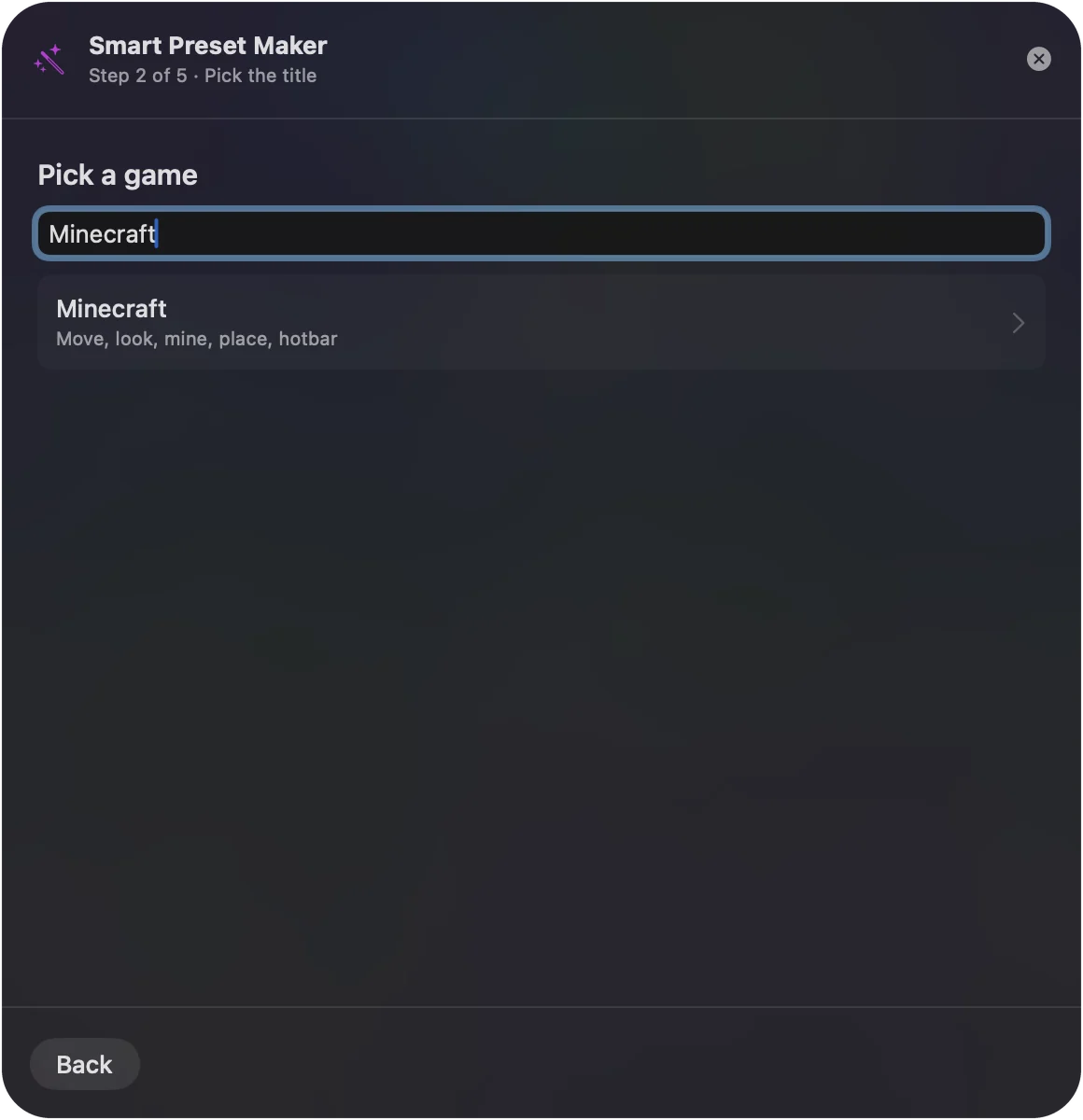
- あなた:スマートプリセットメーカー(Smart Preset Maker)を開いてゲームの名前を入力するか、プリセット一覧から探します。
- InputConfig:用意された配置からプリセットを作り、サイドバーに追加します。
- 確認:どの配置も出発点です。変えたい行でスキャン(Scan)を押し、使いたいボタンを押してください。
代わりにAnkiのプリセットを使う
Enjoyableを知ったきっかけがAnkiだった人は多く、1時間の復習なら、数字キーよりフェイスボタン4つのほうが手に楽です。InputConfigには内蔵のAnkiプリセットがあり、復習の流れ全体を割り当てられます。下のボタンで答えを表示して「Good」、ほかのボタンで「Again」「Hard」「Easy」、バンパーで取り消しと音声の再生です。Ankiのコントローラーガイドでは、8BitDo Zero 2やMicroのような小さなパッドも扱っています。
Enjoyableが動かないとき
小さな対処から順に試してください。
- それでも開く。最初の警告のあとで、システム設定のプライバシーとセキュリティにあるOpen Anywayボタンを使います。
- アクセシビリティをやり直す。開いても何も送られないときは、システム設定のプライバシーとセキュリティ、アクセシビリティで、Enjoyableをいったんオフにして、またオンにします。
- フォークを試す。enjoyable-siliconは、Apple silicon向けのコミュニティ版です。
- 乗り換える。InputConfigなら、上の手順で、今のmacOSで同じことが無料でできます。
Enjoyableの現状
元のEnjoyableは無料で、MITライセンスのオープンソースです。開発は終わっていて、1.3が出ることはありません。1.2は、macOS 26でも今のコントローラーでもテストしていません。InputConfigは、Xbox OneとSeriesのコントローラー、DualShock 4、DualSenseに対応していて、macOS 14以降が必要です。
2026年9月22日に、各アプリのApp Storeのページ、GitHubかCodebergのページ、制作元のサイトで確認しました。
ひとことでまとめると
- Enjoyableが今も動く。そのまま使い続けてください。
- 動かない。まずOpen Anywayを試し、次にenjoyable-siliconのフォークを試します。
- 今のmacOSで使いたい。InputConfigは無料で、Enjoyableでマッピングされていたゲームのほとんどに配置があります。
古いEnjoyableのビデオの手順も、考え方は今も正しく、変わったのはアプリだけです。
よくある質問
Enjoyableは今も更新されていますか?
元のEnjoyableは更新されていません。2014年10月のバージョン1.2が最後のリリースです。コミュニティフォークのenjoyable-siliconは、2025年11月に1.0.0を公開しました。
Enjoyableのような新しい無料のMacアプリはありますか?
はい。InputConfigは、Enjoyableと同じく無料のオープンソースで、今のmacOSとコントローラーに合わせて更新されています。
見つけたYouTubeのチュートリアルがEnjoyableを使っています。それでも見て進めてよいですか?
お使いのMacでEnjoyableが動くなら、進めてかまいません。最後のリリースの1.2は2014年10月のもので、Apple silicon向けのバージョンはコミュニティフォークのenjoyable-siliconです。手順はほとんどそのままInputConfigに置き換えられます。アクセシビリティを許可し、行でスキャン(Scan)を押し、ボタンを押して、送るキーかマウスの動作を選びます。
EnjoyableはXboxやPS4のコントローラーで動きますか?
Enjoyableは、USBかBluetoothでつながるHID対応のコントローラーを読み取ります。作者はPlayStation 3のパッドを中心に作りました。今のXboxやPlayStationのコントローラーを、バージョン1.2でテストしたことはありません。InputConfigは、Xbox OneとSeriesのコントローラー、DualShock 4、DualSenseに対応しています。
日本語のページ
くわしいガイド(英語)
このページを書いた人。 Ryleigh NewmanはInputConfigを開発しています。手がうまく動かないため、毎日コントローラーで自分のMacを操作しています。このページは英語から翻訳したものです。Macの言語が日本語のとき、アプリの主なボタンとメニューは日本語で表示されます。このページではその名前を使い、英語の名前をかっこに添えています。アプリのほかの部分とサイトのほかのページは英語です。
ほかの言語で読む: English, العربية, Čeština, Dansk, Deutsch, Español, Suomi, Français, עברית, Magyar, Bahasa Indonesia, Italiano, 한국어, Norsk, Nederlands, Polski, Português, Русский, Slovenčina, Svenska, ไทย, Türkçe, Українська, Tiếng Việt, 繁體中文, 简体中文
無料。macOS 14以降。アカウント不要で、データがMacの外に出ることはありません。 ソースコードはGitHubにあります.