日本語
8BitDo Lite 2はMacで使えますか?
 このアプリは完全に無料です。アカウントを作る必要はありません。サブスクリプションも面倒なダウンロードもなく、ロックされた機能もありません。Appleシリコンに最適化されています。
はい。8BitDoは、Lite 2をmacOS 13.2以降でAppleが正式に対応しているものとして挙げています。モードスイッチをDにスライドし、Homeを押して電源を入れ、ペアボタンを3秒間押し続けて、システム設定のBluetoothで8BitDo Lite 2を選びます。USB-CポートのあるMacなら、USB-Cケーブルでも使えます。例外は振動とモーションで、8BitDoは今のところどちらもApple機器では未対応としています。
私はInputConfigを作っています。Lite 2用のプロファイルがあり、コントローラ非対応のゲームのために、キーとマウスに割り当てる無料のMacアプリです。このページは、8BitDo自身のページとそのプロファイルをもとにしています。
InputConfig バージョン1.7(2026年10月リリース予定)で、アプリが日本語に完全対応します。
手順
- モードスイッチをDにスライドします。
- Homeボタンを押して、コントローラの電源を入れます。
- ランプが左から右へ動くまで、ペアボタンを3秒間押し続けます。
- システム設定のBluetoothを開き、8BitDo Lite 2の横の接続をクリックします。
- システム設定のゲームコントローラを開き、ボタンを押して動いているか確かめます。
Dモードでペアリングする
- あなた:スイッチをDにして、Homeを押し、ペアボタンを3秒間押し続けます。
- macOS:システム設定のBluetoothに8BitDo Lite 2を表示します。接続をクリックすると、パッドのランプが点灯したままになります。
- 確認:システム設定のサイドバーのゲームコントローラに表示されます。
ケーブルの場合も、8BitDoが示すスイッチの位置は同じDです。そのうえでパッドをUSB-Cポートにつなぎ、Macが認識するのを待ちます。Dは、8BitDoがApple機器向けとしている位置で、Bluetoothでもケーブルでも同じです。
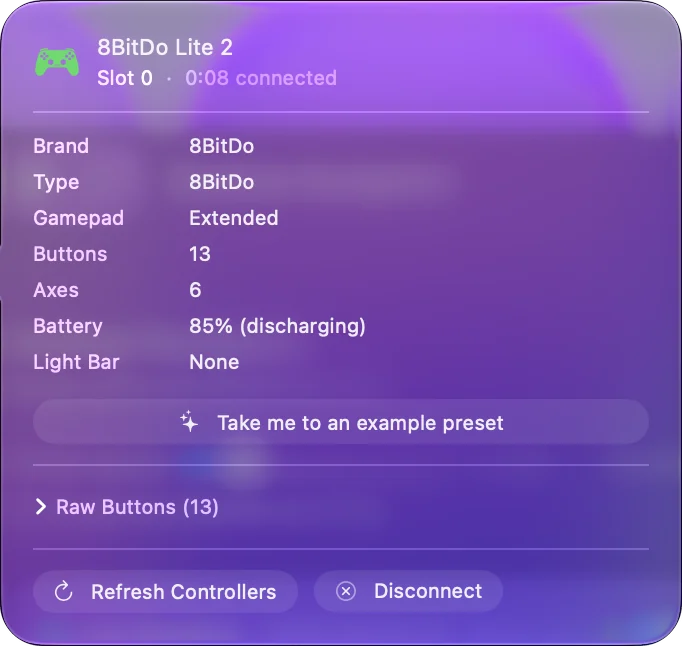
Sの位置の動作を知る
SはSwitchモードです。このときLite 2はNintendo Pro Controllerだと名乗り、macOS 13以降はそのように一覧表示して、AとBが任天堂のとおりに入れ替わります。8BitDoのFAQには、知っておきたい違いが2つあります。
- Star。Switchモードではスクリーンショットボタンです。それ以外ではパッド自身の連射ボタンで、InputConfigのプロファイルには、StarがMacに届くのはSwitchモードだけと注記されています。
- 振動とモーション。Lite 2には両方ありますが、Sモードだけです。Apple機器では、8BitDoは、振動とモーションは今のところ未対応としています。
Starボタンを入力として使う必要がなければ、MacではDを使います。
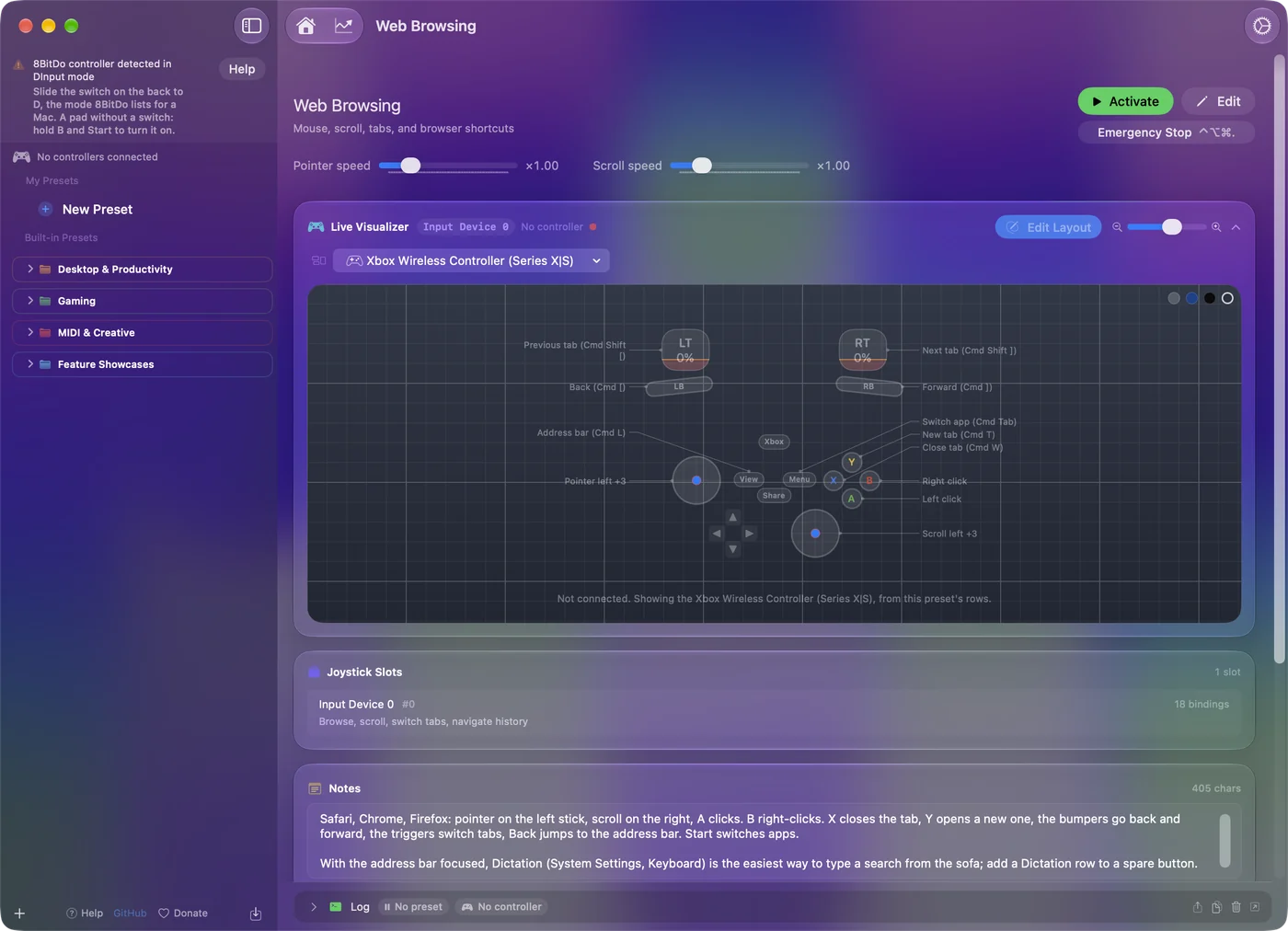
コントローラ非対応のゲームのために割り当てる
すでにコントローラに対応したゲームなら、macOSだけで十分です。それ以外のゲームでは、InputConfigがLite 2のボタンとスティックを、キー、マウスの動き、クリック、スクロールに変えます。Lite 2は文字を任天堂の並びで印字していて、Bが下です。アプリの設定のFace button namesでNintendoを選ぶと、エディタにパッドの文字が表示されます。macOSにも、システム設定のゲームコントローラで使える独自の割り当て変更があります。行のScanを押してボタンを押せば、印字された文字は関係なくなります。
初代Liteは別のパッド
2020年の初代8BitDo Liteには、Lite 2のサムスティックの代わりに2つの十字キーがあり、モードもSとDではなくSとXです。8BitDoのApple機器向けの一覧にはありません。InputConfigにはそのプロファイルがありますが、実機では確認していないので、未検証として扱ってください。このページの手順はLite 2のものです。
うまくいかないとき
小さな手順から順に進めてください。
- スイッチを確認する。SではなくDです。
- macOSを確認する。8BitDoが挙げているのはmacOS 13.2以降です。Appleメニューを開いて、このMacについてを選びます。
- 削除してもう一度ペアリングする。システム設定のBluetoothでパッドを削除してから、ペアボタンを3秒間押し続けます。
- ファームウェアを更新する。古いパッドは、Macとペアリングできる前に、8BitDoのアップグレードツールが必要かもしれません。
Macで8BitDoのコントローラが動かないときでは、さらに詳しく説明しています。MacでのLite 2の不調は、スイッチとmacOSのバージョンでほとんど説明がつきます。
ひとことでまとめると
- 使えます。macOS 13.2以降のDモードで、BluetoothまたはUSB-Cで使えます。
- ペアリング。スイッチをDにし、Homeを押し、ペアボタンを3秒間押し続けて、Bluetoothの設定で8BitDo Lite 2を選びます。
- 未対応。振動とモーションは、今のところApple機器では未対応です。
Lite 2は8BitDo自身のMac向けの一覧にあり、入り口はDモードです。
出典
このページにあるコントローラについての事実は、すべて8BitDo自身のページに基づいていて、記載した日付に読んだものです。それをInputConfigがどう扱うかは、アプリ自体に基づきます。
- 8BitDo。8BitDoのApple機器向けのページは、対応コントローラにLite 2を挙げ、手順(モードスイッチをD、Homeボタン、ペアを3秒間押し続けること)を示し、macOS 13.2以降を指定し、振動とモーション操作は今のところApple機器では未対応だと述べています。2026年10月7日に読みました。
よくある質問
8BitDo Lite 2はMacで使えますか?
はい。8BitDoは、macOS 13.2以降でAppleが正式に対応しているものとして挙げています。Dモードにして、ペアボタンを3秒間押し続け、システム設定のBluetoothで接続します。
MacではLite 2をどのモードにすればいいですか?
Dです。8BitDoのApple機器向けのページでは、BluetoothもUSBケーブルもDです。SはSwitchモードで、macOSはこれも読み取れますが、AとBが入れ替わります。
MacでLite 2の振動は動きますか?
動きません。8BitDoは、振動とモーション操作は今のところApple機器では未対応としていて、Lite 2のFAQには、このパッドの振動とモーションはSモードだけだと書かれています。
8BitDo Lite 2をケーブルでMacにつなげますか?
はい、USB-CポートのあるMacなら可能です。スイッチをDにしてつなぎ、Macが認識するのを待ちます。
日本語のページ
くわしいガイド(英語)
このページを書いた人。 Ryleigh NewmanはInputConfigを開発しています。手がうまく動かないため、毎日コントローラーで自分のMacを操作しています。このページは英語から翻訳したものです。Macの言語が日本語のとき、アプリの主なボタンとメニューは日本語で表示されます。このページではその名前を使い、英語の名前をかっこに添えています。アプリのほかの部分とサイトのほかのページは英語です。
ほかの言語で読む: English, العربية, Čeština, Dansk, Deutsch, Español, Suomi, Français, עברית, Magyar, Bahasa Indonesia, Italiano, 한국어, Norsk, Nederlands, Polski, Português, Русский, Slovenčina, Svenska, ไทย, Türkçe, Українська, Tiếng Việt, 繁體中文, 简体中文
無料。macOS 14以降。アカウント不要で、データがMacの外に出ることはありません。 ソースコードはGitHubにあります.