日本語
MacでPS4コントローラーをマウスとして使う方法
はい、DualShock 4はMacのマウスとして使いやすく、ポインタを動かす方法が3つあります。左スティック、タッチパッド、ジャイロスコープです。ただ、macOSはどれもポインタには使ってくれません。システム設定でできるのは、コントローラーのボタンを別のコントローラーのボタンに入れ替えることだけです。InputConfigは無料で、1分ほどでそれができます。私の手がうまく動かないので、これを作りました。
 InputConfigはMac App Storeで無料です。macOS 14以降に対応し、アカウントもトラッキングもありません。オープンソースです。
手順
- DualShock 4をBluetooth(PSボタンとシェアボタンを長押し)か、micro-USBのデータ通信ケーブルでつなぎます。
- InputConfigを開いて、アクセシビリティの許可を与えます。
- Desktop Navigationプリセットを有効化します。タッチパッドを使うならTouchpad Mouseを有効化します。
- 必要なら、スティックの行のOptionsでデッドゾーンと速さを調整します。
セットアップする
- DualShock 4をつなぎます。ライトバーが点滅するまでPSボタンとシェアボタンを長押しして、システム設定のBluetoothで選ぶか、データ通信対応のmicro-USBケーブルでつなぎます。くわしくは接続のページをご覧ください。
- InputConfigを開き、求められたらアクセシビリティの許可を与えます。この許可があるから、ポインタを動かしてクリックできます。
- 内蔵のDesktop Navigationプリセットを有効化します。
- あなた:左スティックを倒し、Live Visualizerを見ながらいくつかのボタンを押します。
- InputConfig:左スティックでポインタを動かし、右スティックでスクロールします。R2で左クリック、L2で右クリックです。方向キーは矢印キーになり、L1とR1でアプリを切り替えます。シェアボタンはSpotlightを開き、オプションボタンはReturnです。
- 確認:スティックを離してもポインタがじわじわ動くときは、左スティックの4つの行でデッドゾーンを広げます。
タッチパッドをトラックパッドとして使う
DualShock 4のタッチパッドは2本の指を別々に読み取りますが、Macのアプリはそれを無視します。Touchpad Mouseプリセットを使うと、トラックパッドになります。
- 指1本。ポインタを動かします。
- 2本目の指。スクロールします。
- タップ、またはパッドの押し込み。クリックします。
- 2本指のタップ。右クリックします。
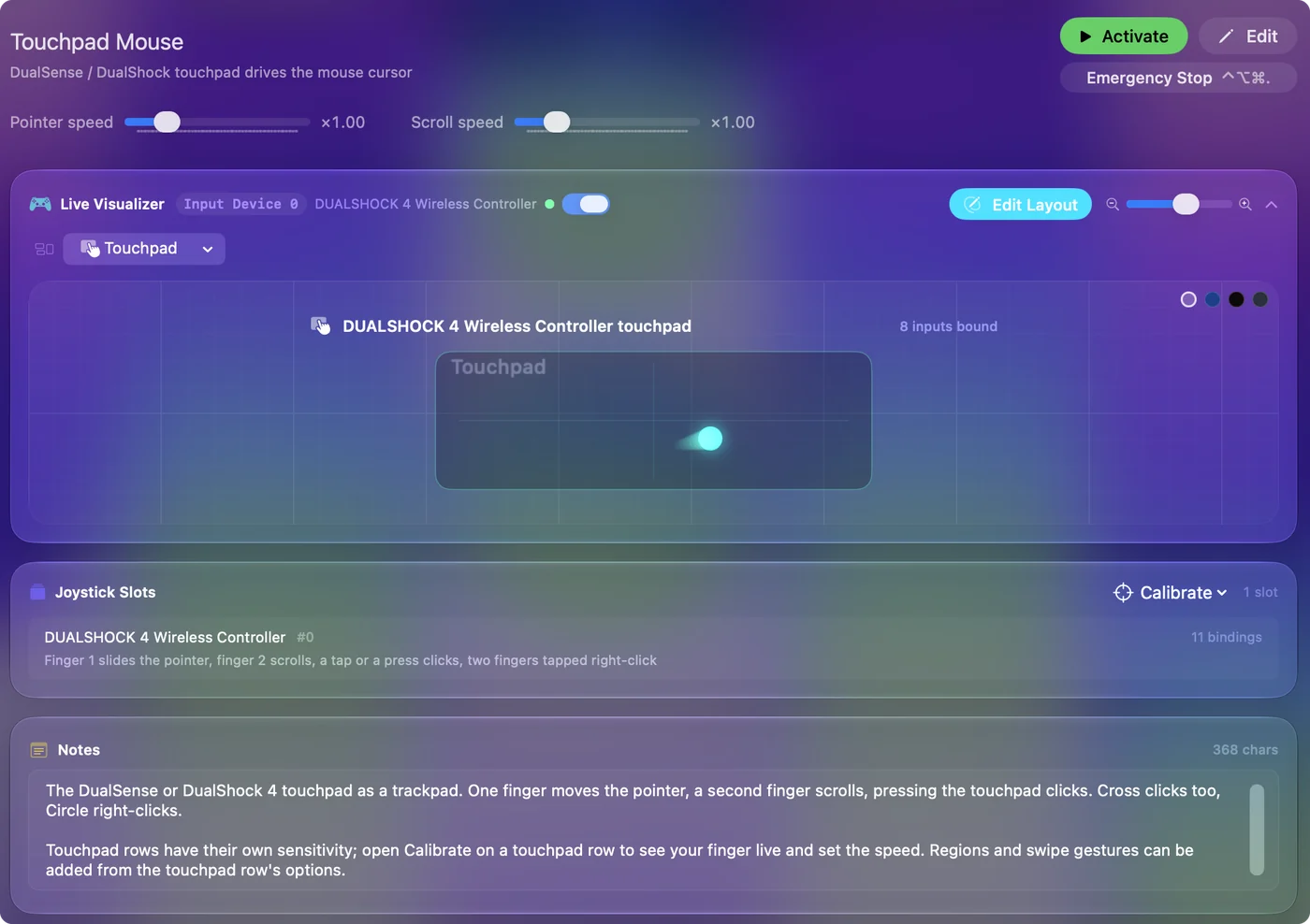
タッチパッドのキャリブレーションを一度行うと、パッドのどこでも、同じ距離のスワイプで同じだけ動くようになります。BluetoothでもケーブルでもOKです。くわしくはタッチパッドのページをご覧ください。
傾けて指す
DualShock 4にはジャイロスコープがあり、Motion Cursorはそれをレーザーポインターにします。パッドを傾けるとポインタがついてきて、水平に戻すとポインタも戻ります。R1で中心を合わせ直し、L1を押しているあいだは、ポインタを動かさずにコントローラーだけを動かせます。コントローラーは持てるけれどスティックは操作できない人にとって、これはマウスに代わる確かな方法です。ジャイロのページで、速さとなめらかさを説明しています。
使いやすくする
エディタでプリセットを開き、スティックの行のOptionsを使います。
- 速さ。細かい作業のときは下げます。
- カーブ。小さく倒したときはゆっくり、いっぱいに倒したときは速くなるカーブを選びます。
- ライトバー。色を設定すると、どのプリセットが動いているか、ひと目でわかります。
Accessibility Pointerプリセットは、精密さに合わせて調整されています。小さな的には遅い左スティック、画面を横切るときには速い右スティックを使います。使い込んだDualShock 4は、ドリフトすることがよくあります。スティックのドリフトのページで、デッドゾーンを正しく設定できます。
キー、入力、ゲームを加える
- キー。プリセットのどの行も、クリックの代わりにキーやショートカットを送れるので、同じパッドをキーボードにもできます。コントローラーをキーボードに割り当てるをご覧ください。
- 入力。macOSのアクセシビリティキーボードと組み合わせます。コントローラーで入力するで方法を紹介しています。
- ゲーム。コントローラーを無視するゲームには、スマートプリセットメーカー(Smart Preset Maker)に450以上のゲームとアプリの配置が用意されています。
プリセットが暴走したときは、緊急停止ですべてを一度にオフにできます。
ひとことでまとめると
- スティック。Desktop Navigationでは、左スティックで指し、右スティックでスクロールし、R2とL2でクリックします。
- タッチパッド。一度キャリブレーションをしてから、Touchpad Mouseを使います。
- 傾き。Motion Cursorを使い、R1で中心を合わせ直します。
指し方は3通り、アプリは無料の1つで、ドライバは要りません。
よくある質問
PS4のコントローラーはMacでマウスとして使えますか?
はい。DualShock 4をつないでInputConfigを開き、Desktop Navigationプリセットを有効化します。左スティックでポインタを動かし、右スティックでスクロールし、R2とL2でクリックします。
PS4コントローラーのタッチパッドは、Macでマウスとして使えますか?
単独では使えません。InputConfigのTouchpad Mouseプリセットを使うと、指1本でポインタを動かし、2本目の指でスクロールし、タップか押し込みでクリックします。
ドライバやDS4Windowsは必要ですか?
いいえ。macOSはDualShock 4に標準で対応していて、DS4WindowsはWindows専用です。InputConfigに必要なのは、アクセシビリティの許可だけです。
PS4コントローラーを、Macでキーボードのキーに割り当てられますか?
はい。ボタン、スティックの方向、トリガー、タッチパッドのジェスチャーのどれにも、キーやショートカットを送らせることができ、1つのプリセットにキーとマウスを混ぜることもできます。
無料ですか?
はい。InputConfigはMac App Storeで無料で、オープンソースです。任意のチップ(Tip Jar)で機能が増えることはありません。
日本語のページ
くわしいガイド(英語)
このページを書いた人。 Ryleigh NewmanはInputConfigを開発しています。手がうまく動かないため、毎日コントローラーで自分のMacを操作しています。このページは英語から翻訳したものです。Macの言語が日本語のとき、アプリの主なボタンとメニューは日本語で表示されます。このページではその名前を使い、英語の名前をかっこに添えています。アプリのほかの部分とサイトのほかのページは英語です。
ほかの言語で読む: English, العربية, Čeština, Dansk, Deutsch, Español, Suomi, Français, עברית, Magyar, Bahasa Indonesia, Italiano, 한국어, Norsk, Nederlands, Polski, Português, Русский, Slovenčina, Svenska, ไทย, Türkçe, Українська, Tiếng Việt, 繁體中文, 简体中文
無料。macOS 14以降。アカウント不要で、データがMacの外に出ることはありません。 ソースコードはGitHubにあります.