日本語
MacでBorderlands 2をコントローラで遊ぶには
 このアプリは完全に無料です。アカウントを作る必要はありません。サブスクリプションも面倒なダウンロードもなく、ロックされた機能もありません。Appleシリコンに最適化されています。
Mac版を作ったAspyrは、Borderlands 2のコントローラとして3つを挙げています。PS4のDualShock 4、PS3のDualShock 3、有線のXbox 360コントローラです。PS5のDualSenseと、Xbox OneおよびSeriesのコントローラは、その一覧にありません。3つのうち、今のMacで余計な作業なしにつながるのはDualShock 4です。
この一覧は、2026年10月7日に読んだAspyrのBorderlands 2 Mac版FAQをもとにしていて、私自身はBorderlands 2を試していません。パッドがゲームで何も起こさないときの代わりは、キーボードです。私が作っている無料の割り当てツールInputConfigが、パッドからキーとマウスの動きを送るので、Borderlands 2はそれで最後まで遊べます。
InputConfig バージョン1.7(2026年10月リリース予定)で、アプリが日本語に完全対応します。
手順
- コントローラをつなぎ、システム設定のゲームコントローラで確認します。
- ゲームを終了し、コントローラを起こして、もう一度ゲームを開きます。
- Steamなら、ゲームのSteam Inputの上書きを両方の設定で試します。
- それでもゲームがパッドを無視するなら、割り当てツールで、パッドからキーボードとマウスの操作を送ります。
Aspyrが挙げているものを確認する
| コントローラ | Aspyrの一覧 | 今のMacでは |
|---|---|---|
| PS4 DualShock 4 | あり | Bluetoothでペアリングするか、つなぎます |
| PS3 DualShock 3 | あり | 最初にケーブルでつなぎます |
| 有線のXbox 360 | あり | macOSではもう読み取れません |
| PS5 DualSense | なし | Macにはつながり、ゲームでは未確認 |
| Xbox OneとSeries | なし | Macにはつながり、ゲームでは未確認 |
このゲーム用にパッドを選ぶなら、Aspyrが名前を挙げているのはDualShock 4です。MacにPS4コントローラをつなぐにはに手順があり、MacでのXbox 360コントローラで、動かなくなった理由を説明しています。
パッドが何も反応しないとき
- Macがパッドを認識している。システム設定を開き、ゲームコントローラをクリックして、パッドのボタンを押します。
- パッドを起こして起動し直す。Borderlands 2を終了し、コントローラのボタンを押して、もう一度開きます。
- Steam Inputの上書きを切り替える。Steamのライブラリで、Borderlands 2を右クリックしてプロパティを開き、コントローラで、もう一方の設定を試します。Mac App Store版には、このレイヤーがありません。
- テスト中はほかのパッドを外す。そうすれば、ゲームがどれを読んでいるかがわかります。
ここで何も点灯しないなら、Borderlands 2にもパッドは見えません。コントローラがSteamでは動くのにゲームでは動かないときに、Steamのレイヤーについての詳しい説明があります。
代わりにゲームへキーを送る
Borderlands 2はまずキーボードとマウスのシューティングゲームで、キーボードが認識されないことはありません。InputConfigはコントローラを読み取ってキーとマウスの動きを送るので、ゲームにはキーボードが見え、あなたはパッドを持ちます。Macが読み取れるパッドなら何でも使えます。DualSense、Xbox Seriesコントローラ、Switch Pro Controllerも含みます。キーボードの方法は、ゲームがどのコントローラ向けに書かれているかを気にしません。
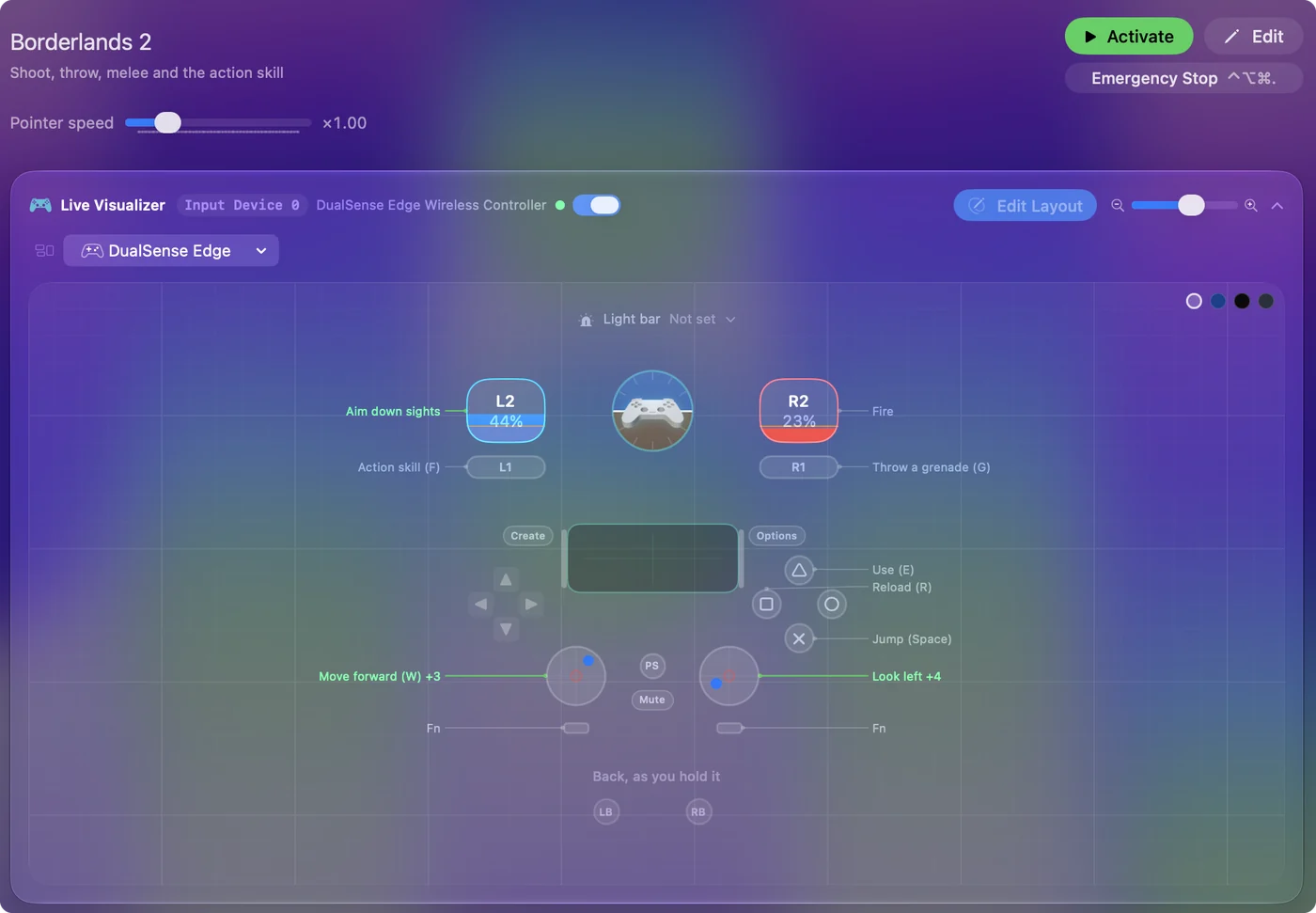
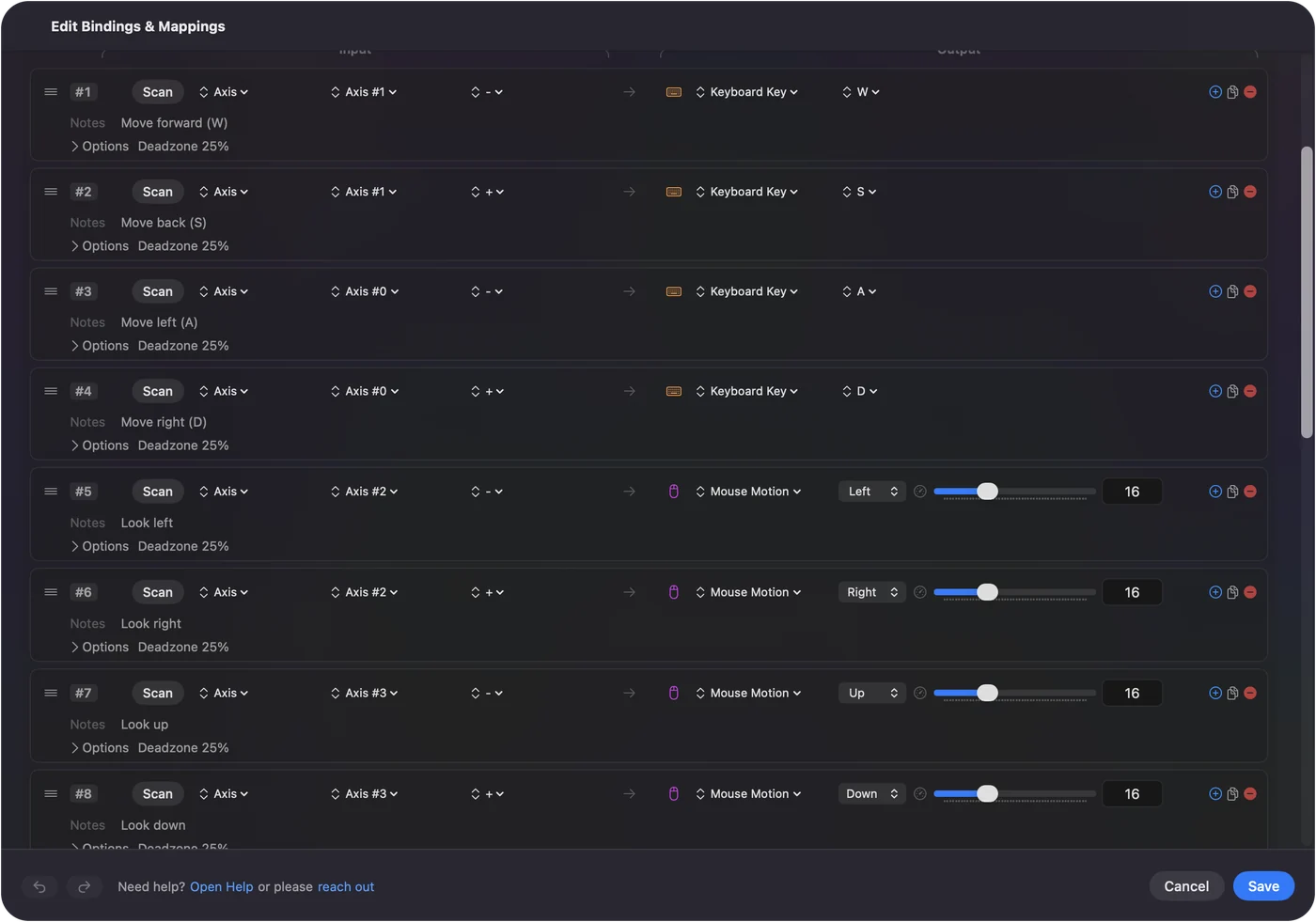
Borderlands 3のレイアウトから始める
InputConfigにBorderlands 2用のレイアウトはありませんが、同じ種類のゲームであるBorderlands 3用にはあります。出発点として使いやすいです。
- スティック。左スティックはW、A、S、Dを送ります。右スティックはマウスを動かします。
- トリガー。右トリガーはマウスの左ボタンで撃ち、左トリガーは右ボタンで狙います。
- フェイスボタン。ジャンプ、しゃがむ、リロード、使うです。
- バンパー。アクションスキルとグレネードを送ります。
- 十字キー。4つの武器スロットを選びます。
それらのキーはBorderlands 2とは照らし合わせていないので、各行をゲーム自身のキー設定画面と比べて、違うものを変えてください。Borderlands 3のレイアウトをコピーして、ゲームのキー一覧に合わせて直します。プリセットとフォルダに、プリセットの管理についての詳しい説明があります。
狙いのスティックを調整する
スティックから送るマウスの狙いには、気持ちよく使うための設定が2つ要ります。すばやく振り向ける速度と、小さな動きを小さいままにするカーブです。InputConfigでは、どちらもスティックの行にあり、ドリフトするスティックのためのデッドゾーンもあります。まず視点の速度、次にカーブを設定し、評価する前に1時間そのまま使ってください。デッドゾーンと感度に設定があり、モーションセンサーのあるパッド向けにはジャイロ操作があります。
どちらか一方の方法だけを使う
Borderlands 2があなたのコントローラを読み取るなら、同時にキーを送る割り当てツールがあると、押すたびに二重に届きます。ですから、方法は1つにしてください。InputConfigでは、ゲームに結びつけたプリセットは、そのゲームが手前にあるときだけ動きます。Borderlands 2がすでにパッドを読み取っているなら、割り当てツールは要りません。アプリごとの自動切り替えで、プリセットをBorderlands 2に結びつけられます。
ひとことでまとめると
- 一覧のパッド。AspyrのFAQは、DualShock 4、DualShock 3、有線のXbox 360コントローラを挙げています。
- 動かないとき。ゲームコントローラを確認し、Borderlands 2を起動し直して、SteamならSteam Inputの上書きを切り替えます。
- 代わりの方法。Borderlands 3のレイアウトから始めて、パッドからキーとマウスの動きを送ります。
Aspyrが挙げているパッドはDualShock 4で、ほかのコントローラなら、私はすぐにキーボードの方法を使います。
よくある質問
MacのBorderlands 2はコントローラに対応していますか?
はい。AspyrのMac版FAQは、有線のXbox 360コントローラ、PS3のDualShock 3、PS4のDualShock 4を挙げています。
PS5のコントローラはMacのBorderlands 2で使えますか?
DualSenseはAspyrの一覧になく、私は試していません。ゲームが無視するなら、割り当てツールでそこからキーボードとマウスの操作を送れて、ゲームは普通のキーボードとして受け付けます。
Xbox OneのコントローラはMacのBorderlands 2で使えますか?
Aspyrが挙げているのは有線のXbox 360コントローラだけで、今のmacOSはもう読み取れません。Xbox OneやSeriesのコントローラはMacとペアリングでき、キーを送る割り当てツールを通して遊べます。
MacのBorderlands 2でコントローラが動かないのはなぜですか?
システム設定のゲームコントローラで確認し、パッドを起こした状態でBorderlands 2を起動し直し、SteamならSteam Inputの上書きを両方試します。それでも何も起きなければ、パッドからキーを送ります。
Borderlands 2にはどのバージョンのmacOSが必要ですか?
AspyrのFAQでは、最低でもmacOS 10.12.6以降とされています。
日本語のページ
くわしいガイド(英語)
このページを書いた人。 Ryleigh NewmanはInputConfigを開発しています。手がうまく動かないため、毎日コントローラーで自分のMacを操作しています。このページは英語から翻訳したものです。Macの言語が日本語のとき、アプリの主なボタンとメニューは日本語で表示されます。このページではその名前を使い、英語の名前をかっこに添えています。アプリのほかの部分とサイトのほかのページは英語です。
ほかの言語で読む: English, العربية, Čeština, Dansk, Deutsch, Español, Suomi, Français, עברית, Magyar, Bahasa Indonesia, Italiano, 한국어, Norsk, Nederlands, Polski, Português, Русский, Slovenčina, Svenska, ไทย, Türkçe, Українська, Tiếng Việt, 繁體中文, 简体中文
無料。macOS 14以降。アカウント不要で、データがMacの外に出ることはありません。 ソースコードはGitHubにあります.