日本語
MayflashのアダプターはMacで使えますか?
 このアプリは完全に無料です。アカウントを作る必要はありません。サブスクリプションも面倒なダウンロードもなく、ロックされた機能もありません。Appleシリコンに最適化されています。
いくつかは使え、どれもMac用のドライバは要りません。Mayflashによると、4ポートのGameCubeアダプターはファームウェアの更新後にmacOSと互換性があり、F500アーケードスティックにはmacOSモードがあります。ほかのアダプターについてMayflashが挙げているのはWindowsですが、PCモードにすれば、Macは普通のUSBゲームパッドとして読み取ります。MayflashがMac向けに公開しているのは、ドライバではなく、ファームウェアのアップデーターです。
ここでMayflashが述べていることはすべて、2026年10月7日に読んだ製品、サポート、ファームウェアのページをもとにしています。私自身はMayflashのハードウェアを試していないので、自分のもので確認する方法も紹介します。私はInputConfigを作っています。USBゲームパッドを直接読み取り、キーとマウスに割り当てる無料のMacアプリです。
InputConfig バージョン1.7(2026年10月リリース予定)で、アプリが日本語に完全対応します。
手順
- アダプターのスイッチかモードを、PCまたはmacOSの設定にします。
- アダプターを、ハブ経由ではなくMacに直接つなぎます。
- ブラウザでゲームパッドテスターを開くか、InputConfigのDevicesメニューを開いて、ボタンを押します。
- InputConfigで行のScanを押し、ボタンを押して、送る内容を選びます。
製品ごとにMayflashの説明を確認する
| 製品 | Mayflashの説明 | Macでは |
|---|---|---|
| GameCubeアダプター、4ポート(W012) | Switch、Wii U、Windows。ファームウェアの更新後にmacOSと互換性あり | 先に更新 |
| DolphinBar(W010) | Windows PC。MODEボタンで4つのモード | Game Controllerモード |
| F500アーケードスティック | ファームウェアV1.28からmacOSモード | SelectとAを3秒押し続ける |
| F300とF700のスティック、Magicアダプター | Mac用のファームウェアアップデーターが公開されている | PCモードを試す |
Macのせいにする前に、ファームウェアを確認します。
ドライバ探しは省く
macOS用のMayflashのドライバはなく、標準のUSBゲームパッドとして報告するアダプターには必要ありません。Mayflashのダウンロードページにあるのはファームウェアで、アダプター自体の動作を変えます。Mac向けのファームウェアのページには、F300、F500、F700のスティックのシリーズ、Magicアダプター、2種類のGameCubeアダプターのアップデーターが載っています。ドライバが変えるのはMacで、ファームウェアが変えるのはアダプター自体です。Mayflashが提供するダウンロードはファームウェアだけです。古いアップデートの一部はWindowsでしか動かず、それは次の節に書きます。
GameCubeアダプターを使う
Mayflashの4ポートのアダプターには、PCの位置のあるスイッチと、2つのUSBプラグがあります。黒はコントローラ用、灰色は振動用です。Mayflashによると、このアダプターはファームウェアの更新後にmacOSと互換性があり、それ以前の更新はWindowsのPCでインストールする必要があります。Mac向けのファームウェアのページには、macOS対応を加える、同じアダプター用の新しいアップデーターが載っています。
- Dolphinでは。Dolphinのガイドによると、Nintendo純正のGameCubeアダプターとその互換品は、ボタンの設定が要りません。
- InputConfigでは。Nintendo純正のGameCubeアダプターを直接読み取り、4つのポートがそれぞれ別のコントローラになります。同梱の一覧には、Mayflashのもの用のMac向けの項目があります。
- どのスイッチの位置か。MayflashのページはMacでどれを使うかを書いていません。それぞれ試して、Devicesメニューを見てください。
黒のプラグをつなぎ、振動が欲しいときだけ灰色を加えます。MacでGameCubeコントローラを使うにはに、手順の全体があります。
DolphinBarを使う
DolphinBarは、WiiリモコンをUSBにします。Bluetoothを内蔵していて、最大4台のリモコンを受け取り、MODEボタンで4つのモードを順に切り替えます。2つのキーボードとマウスのモード、Game Controllerモード、Dolphin用のWiiリモコンエミュレータのモードです。割り当てツールが読み取るのは、Game Controllerモードです。MacでのWiiリモコンで、これとDolphin自身のリモコンのつなぎ方を説明しています。
F500やほかのMayflashのスティックを使う
MayflashのF500のサポートページには、ファームウェアV1.28からのmacOSモードが書かれています。SelectとAを3秒押し続けます。同じページには、その更新はWindowsのPCで行う必要があるとも書かれています。Mayflashはその後、F300、F500、F700のシリーズ用のMac向けアップデーターを公開しました。F500では、macOSモードはダウンロードではなく、ボタンの組み合わせです。Macでのファイトスティックに、ほかのメーカーのスティックのモードがあります。
Macに認識されているか確認する
- あなた:アダプターをMacに直接つなぎ、ブラウザでゲームパッドテスターを開きます。コントローラのボタンを押します。
- macOS:アダプターがゲームパッドとして報告していれば、ブラウザにゲームパッドを渡します。
- 確認:テスターが押したことを描きます。何も表示されなければ、アダプターのモードを変えて、もう一度試します。
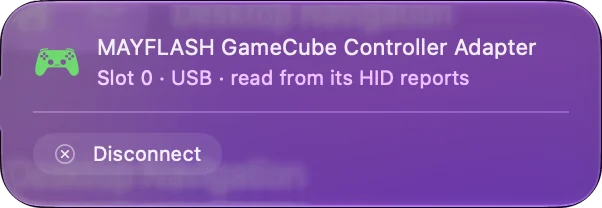
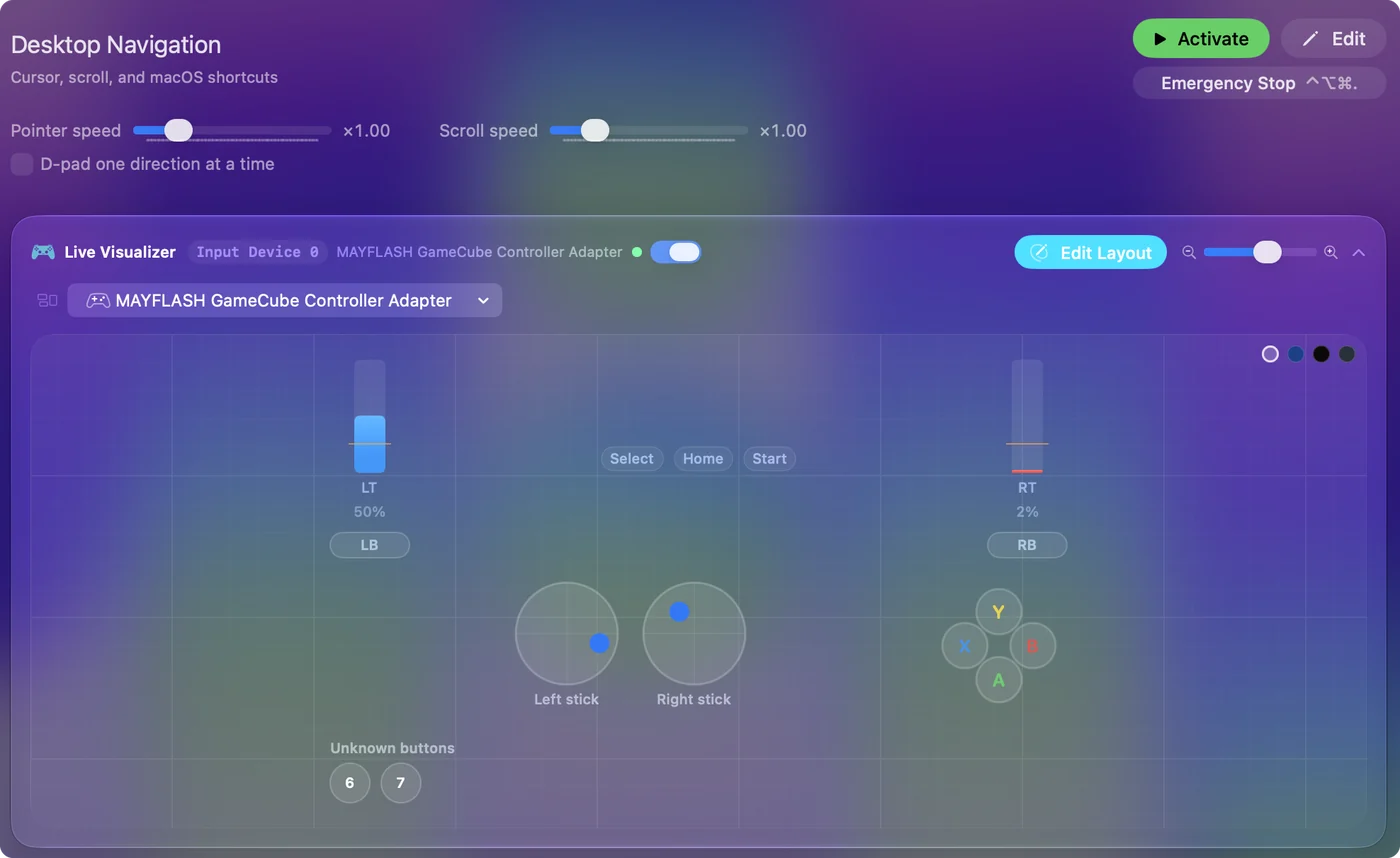
InputConfigのDevicesメニューが2つ目の確認です。Macが読み取れるパッドは、チェックを入れる一覧に表示され、読み取れないものは、理由つきでグレーアウトされます。テスターがアダプターを認識するなら、割り当てツールで割り当てられます。コントローラIDの検索は、InputConfigに同梱の一覧を検索でき、MayflashのGameCube、Wii U Pro、Wiiクラシック、Saturn、Magic NSのアダプターのMac向けの項目があります。
キーとマウスに割り当てる
macOSはこれらのアダプターをゲームコントローラとして一覧表示しないので、独自のコントローラ対応を持つMacのゲームは、無視することがあります。USBゲームパッドを読み取るエミュレータは、直接使います。それ以外は、InputConfigが各ボタンとスティックを、キー、クリック、マウスの移動、マクロに変えます。Macが普通のゲームパッドとして読み取るアダプターは、割り当てれば、どんなゲームも遊べます。最初のプリセットは5分ほどでできます。
ひとことでまとめると
- ドライバ。Mac用はありません。Mayflashが公開しているのはファームウェアだからです。
- モード。PCモード、またはF500ではmacOSモードを使います。
- 確認。先にゲームパッドテスターを開き、次にInputConfigのDevicesメニューを開きます。
まずモードを設定し、ブラウザでテストして、テスターが認識したら割り当てます。
よくある質問
Mac用のMayflashのドライバはありますか?
ありません。Mayflashが公開しているのは、一部がMac向けのファームウェアのアップデーターで、macOSのドライバはありません。標準のUSBゲームパッドとして報告するアダプターには必要ありません。
MayflashのGameCubeアダプターはMacで使えますか?
Mayflashによると、4ポートのアダプターは、ファームウェアの更新後にmacOSと互換性があります。私は試していません。Dolphinのガイドによると、Nintendo純正アダプターの互換品は、純正と同じように動きます。
MayflashのF500はMacで使えますか?
Mayflashは、ファームウェアV1.28からのmacOSモードを説明していて、SelectとAを3秒押し続けて設定します。
MayflashのDolphinBarはMacで使えますか?
Mayflashが挙げているのはWindows PCです。InputConfigのコントローラ一覧にはMac向けの項目がありますが、私は試していません。試すなら、Game Controllerモードです。
MacでMayflashのファームウェアを更新するには?
Mayflashのファームウェアのページには、Macの項目があり、F300、F500、F700のスティック、Magicアダプター、GameCubeアダプターのアップデーターが載っています。サイトにある古い更新は、Windowsでしか動きません。
日本語のページ
くわしいガイド(英語)
このページを書いた人。 Ryleigh NewmanはInputConfigを開発しています。手がうまく動かないため、毎日コントローラーで自分のMacを操作しています。このページは英語から翻訳したものです。Macの言語が日本語のとき、アプリの主なボタンとメニューは日本語で表示されます。このページではその名前を使い、英語の名前をかっこに添えています。アプリのほかの部分とサイトのほかのページは英語です。
ほかの言語で読む: English, العربية, Čeština, Dansk, Deutsch, Español, Suomi, Français, עברית, Magyar, Bahasa Indonesia, Italiano, 한국어, Norsk, Nederlands, Polski, Português, Русский, Slovenčina, Svenska, ไทย, Türkçe, Українська, Tiếng Việt, 繁體中文, 简体中文
無料。macOS 14以降。アカウント不要で、データがMacの外に出ることはありません。 ソースコードはGitHubにあります.