Українська
Чи працюють адаптери Mayflash на Mac?
 Цей застосунок повністю безкоштовний. Обліковий запис створювати не потрібно. Немає підписок, складних завантажень, і нічого не заблоковано. Оптимізовано для Apple Silicon.
Деякі працюють, і жоден не потребує драйвера для Mac. Mayflash каже, що її чотирьохпортовий адаптер GameCube сумісний з macOS після оновлення прошивки, а її аркадний стік F500 має режим macOS. Для інших адаптерів Mayflash перелічує Windows, а Mac читає їх як звичайні USB-геймпади, коли вони в режимі ПК. Те, що Mayflash публікує для Mac, це інсталятори прошивки, а не драйвери.
Усе, що Mayflash каже тут, взято з її сторінок продуктів, підтримки і прошивки, які переглянуто 7 жовтня 2026 року. Тестування обладнання Mayflash не проводилося, тож я також показую, як перевірити ваше. Я створюю InputConfig, безкоштовний застосунок для Mac, який читає USB-геймпади напряму і призначає їх на клавіші та мишу.
Версія InputConfig 1.7, яку очікуємо в жовтні 2026 року, буде повністю доступна українською мовою.
Кроки
- Перемкніть перемикач або режим адаптера в його налаштування для ПК або macOS.
- Підключіть адаптер напряму до Mac, а не через хаб.
- Відкрийте тестер геймпадів у браузері або меню Devices в InputConfig і натисніть кнопку.
- Натисніть Scan у рядку в InputConfig, натисніть кнопку і оберіть, що вона надсилатиме.
Подивіться, що Mayflash каже про кожен продукт
| Продукт | Що каже Mayflash | На Mac |
|---|---|---|
| Адаптер GameCube, 4 порти (W012) | Switch, Wii U і Windows. Сумісний з macOS після оновлення прошивки | Спершу оновіть |
| DolphinBar (W010) | ПК з Windows. Чотири режими кнопкою MODE | Режим Game Controller |
| Аркадний стік F500 | Режим macOS з прошивки V1.28 | Утримуйте Select і A три секунди |
| Стіки F300 і F700, адаптери Magic | Опубліковано інсталятори для Mac | Спробуйте режим ПК |
Я б перевірив прошивку, перш ніж звинувачувати Mac.
Обійдіться без пошуку драйвера
Драйвера Mayflash для macOS не існує, і він не потрібен адаптеру, який звітує як стандартний USB-геймпад. Сторінки завантажень Mayflash містять прошивку, яка змінює те, що робить сам адаптер. Її сторінка прошивки для Mac перелічує інсталятори для серій стіків F300, F500 і F700, адаптерів Magic і обох адаптерів GameCube. Драйвер змінив би Mac, а прошивка змінює сам адаптер, і прошивка є єдиним типом завантаження, який пропонує Mayflash. Деякі її старі оновлення працюють лише у Windows, про що йдеться в наступних розділах.
Використайте адаптер GameCube
У чотирьохпортового адаптера Mayflash є перемикач з положенням ПК і два USB-роз'єми: чорний для контролерів і сірий для вібрації. Mayflash каже, що адаптер сумісний з macOS після оновлення прошивки, і що попередні оновлення треба встановлювати з ПК з Windows. На її сторінці прошивки для Mac тепер є новіший інсталятор для того самого адаптера, який додає підтримку macOS.
- У Dolphin. Посібник Dolphin каже, що адаптер Nintendo GameCube та його клони не потребують налаштування кнопок.
- В InputConfig. Він читає адаптер Nintendo GameCube напряму, кожен з чотирьох портів як окремий контролер, а його список містить записи для Mac для адаптерів Mayflash.
- Яке положення перемикача. Сторінки Mayflash не кажуть, яке використовувати на Mac. Перевірте кожне і подивіться в меню Devices.
Підключайте чорний роз'єм, а сірий додавайте лише тоді, коли хочете вібрацію. Як використовувати контролер GameCube на Mac містить повний опис.
Використайте DolphinBar
DolphinBar переводить пульт Wii на USB. Він має вбудований Bluetooth, приймає до чотирьох пультів і перемикає чотири режими кнопкою MODE: два режими клавіатури і миші, режим Game Controller і режим емулятора пульта Wii для Dolphin. Режим Game Controller це той, який читає мапер. Пульт Wii на Mac пояснює його, а також спосіб Dolphin підключити пульт.
Використайте F500 або інший стік Mayflash
Сторінка підтримки Mayflash для F500 описує режим macOS з прошивки V1.28: утримуйте Select і A три секунди. На тій самій сторінці сказано, що це оновлення треба зробити на ПК з Windows. Відтоді Mayflash опублікувала інсталятори для Mac для серій F300, F500 і F700. На F500 режим macOS це комбінація кнопок, а не завантаження. Аркадні стіки на Mac містить режими для стіків інших виробників.
Перевірте, що Mac його бачить
- Ви: Підключіть адаптер напряму до Mac і відкрийте тестер геймпадів у браузері. Натисніть кнопку на контролері.
- macOS: Передає браузеру геймпад, якщо адаптер звітує як геймпад.
- Перевірка: Тестер малює натискання. Якщо нічого не показується, змініть режим адаптера і спробуйте знову.
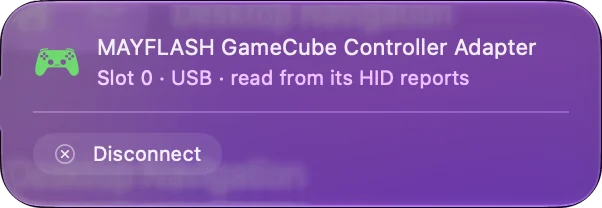
Меню Devices в InputConfig є другою перевіркою: пад, який Mac може прочитати, там є в списку з позначкою, а той, який не може, сірий із причиною. Якщо тестер бачить адаптер, мапер може його призначити. Пошук ID контролера шукає у списку, що входить до InputConfig, який має записи для Mac для адаптерів Mayflash GameCube, Wii U Pro, Wii Classic, Saturn і Magic NS.
Призначте на клавіші та мишу
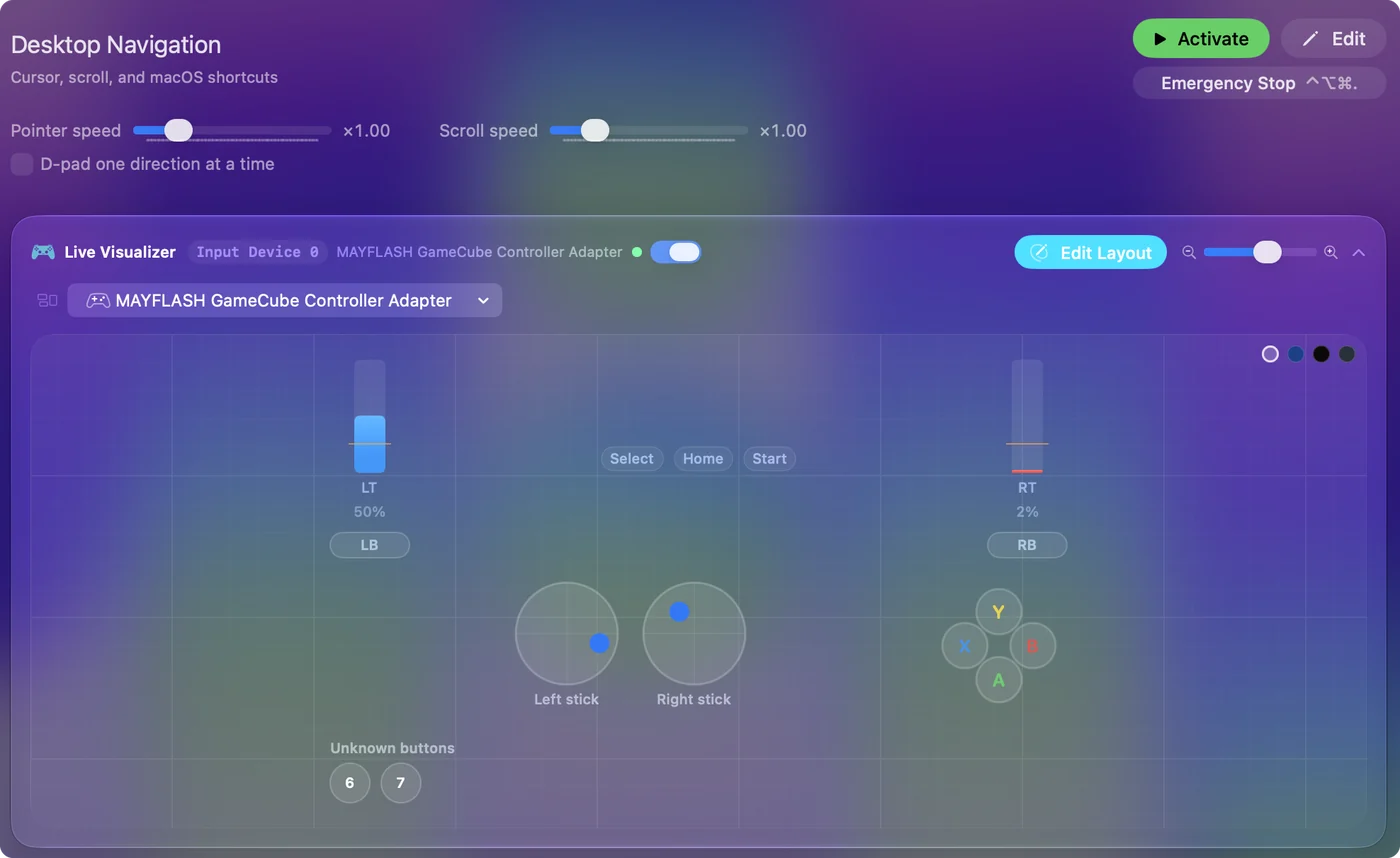
macOS не перелічує ці адаптери як ігрові контролери, тож ігри з власною підтримкою контролерів можуть їх ігнорувати. Емулятори, які читають USB-геймпади, використовують їх напряму. Для всього іншого InputConfig перетворює кожну кнопку і стік на клавішу, клік, рух миші або макрос. Адаптер, який Mac читає як звичайний геймпад, грає в будь-яку гру після призначення. Ваш перший пресет займає близько п'яти хвилин.
Коротко
- Драйвер. Для Mac його немає, бо Mayflash публікує прошивку.
- Режим. Використовуйте режим ПК або режим macOS на F500.
- Перевірка. Спершу відкрийте тестер геймпадів, потім меню Devices в InputConfig.
Спершу встановіть режим, потім перевірте в браузері, а призначте, коли тестер його побачить.
Питання
Чи є драйвер Mayflash для Mac?
Ні. Mayflash публікує інсталятори прошивки, деякі з них для Mac, але драйвера для macOS немає. Адаптер, який звітує як стандартний USB-геймпад, його не потребує.
Чи працює адаптер Mayflash GameCube на Mac?
Mayflash каже, що адаптер на чотири порти сумісний з macOS після оновлення прошивки. Тестування одного не проводилося. Посібник Dolphin каже, що клони адаптера Nintendo працюють так само, як оригінал.
Чи працює Mayflash F500 на Mac?
Mayflash описує режим macOS з прошивки V1.28, який вмикається утриманням Select і A три секунди.
Чи працює Mayflash DolphinBar на Mac?
Mayflash перелічує для нього ПК з Windows. Список контролерів InputConfig має запис для Mac, але тестування одного не проводилося. Спробуйте його режим Game Controller.
Як оновити прошивку Mayflash на Mac?
На сторінці прошивки Mayflash є розділ для Mac з інсталяторами для стіків F300, F500 і F700, адаптерів Magic і адаптерів GameCube. Старіші оновлення на її сайті працюють лише у Windows.
Більше українською
Докладні посібники, англійською
Хто пише. Ryleigh Newman розробляє InputConfig і щодня керує своїм Mac за допомогою геймпада, бо руки погано слухаються. Цю сторінку перекладено з англійської. Інтерфейс застосунку й решта сайту англійською.
Ця сторінка іншими мовами: English, العربية, Čeština, Dansk, Deutsch, Español, Suomi, Français, עברית, Magyar, Bahasa Indonesia, Italiano, 日本語, 한국어, Norsk, Nederlands, Polski, Português, Русский, Slovenčina, Svenska, ไทย, Türkçe, Tiếng Việt, 繁體中文, 简体中文
Безкоштовно. macOS 14 або новіша. Без облікового запису, ніщо не залишає ваш Mac. Відкритий код на GitHub.