Українська
Чи працює мікрофон PS5-контролера на Mac?
 Цей застосунок повністю безкоштовний. Обліковий запис створювати не потрібно. Немає підписок, складних завантажень, і нічого не заблоковано. Оптимізовано для Apple Silicon.
Офіційно ні. Сторінка підтримки Sony каже, що вбудований мікрофон і динамік DualSense доступні на ПК з Windows, коли гра їх підтримує, і не сумісні з Mac. Роз'єм для гарнітури інший: Sony каже, що він працює на ПК і Mac через дротове підключення, тож навушники, вставлені в контролер, потребують, щоб контролер був підключений USB-кабелем, а не через Bluetooth.
Ці твердження взято з сторінки Sony про використання DualSense з ПК, Mac і мобільними пристроями, яку переглянуто 7 жовтня 2026 року. Я створюю InputConfig, безкоштовну програму для Mac, яка призначає кнопки контролера. Вимірювання аудіо контролера на Mac не проводилося, тож я показую, як перевірити ваш.
Версія InputConfig 1.7, яку очікуємо в жовтні 2026 року, буде повністю доступна українською мовою.
Кроки
- Підключіть DualSense до Mac USB-C кабелем, який передає дані.
- Вставте гарнітуру в роз'єм на нижньому краї контролера.
- Відкрийте Системні параметри, Sound і знайдіть контролер у розділах Output і Input.
- Виберіть його і перевірте індикатор рівня входу та звук.
Подивіться, що Sony каже про роботу на Mac
| Частина | На Mac, за сторінкою Sony |
|---|---|
| Вбудований мікрофон | Не сумісний |
| Вбудований динамік | Не сумісний |
| Роз'єм для гарнітури | Лише дротове підключення |
| Тактильний відгук | Не сумісний |
| Адаптивні тригери | Коли гра їх підтримує |
Якщо ви хочете, щоб звук ішов через контролер на Mac, потрібен кабель.
Скористайтеся роз'ємом для гарнітури
- Ви: Підключіть контролер USB-C кабелем і вставте гарнітуру в роз'єм на нижньому краї. Відкрийте Системні параметри, Sound.
- macOS: Показує контролер як звуковий пристрій, якщо він його пропонує.
- Перевірка: Виберіть його в розділі Output, відтворіть щось і послухайте. Виберіть його в розділі Input і стежте, як рухається рівень входу, поки говорите.
Кабель, який лише заряджає, не підійде. Якщо контролера немає в списку Sound, Mac не отримує від нього аудіо.
Для мікрофона використайте щось інше
Оскільки Sony не підтримує вбудований мікрофон на Mac, плануйте навколо цього:
- Вбудований мікрофон Mac. Він є в кожному MacBook і iMac і не потребує налаштування.
- Гарнітура з Mac. Підключена до Mac або спарена через Bluetooth, вона найпростіший варіант для голосового чату.
- Гарнітура на контролері. Це працює через роз'єм, якщо контролер підключений кабелем.
Для голосового чату на Mac надійним вибором є гарнітура, підключена до самого Mac.
Поставте кнопку вимкнення мікрофона на роботу
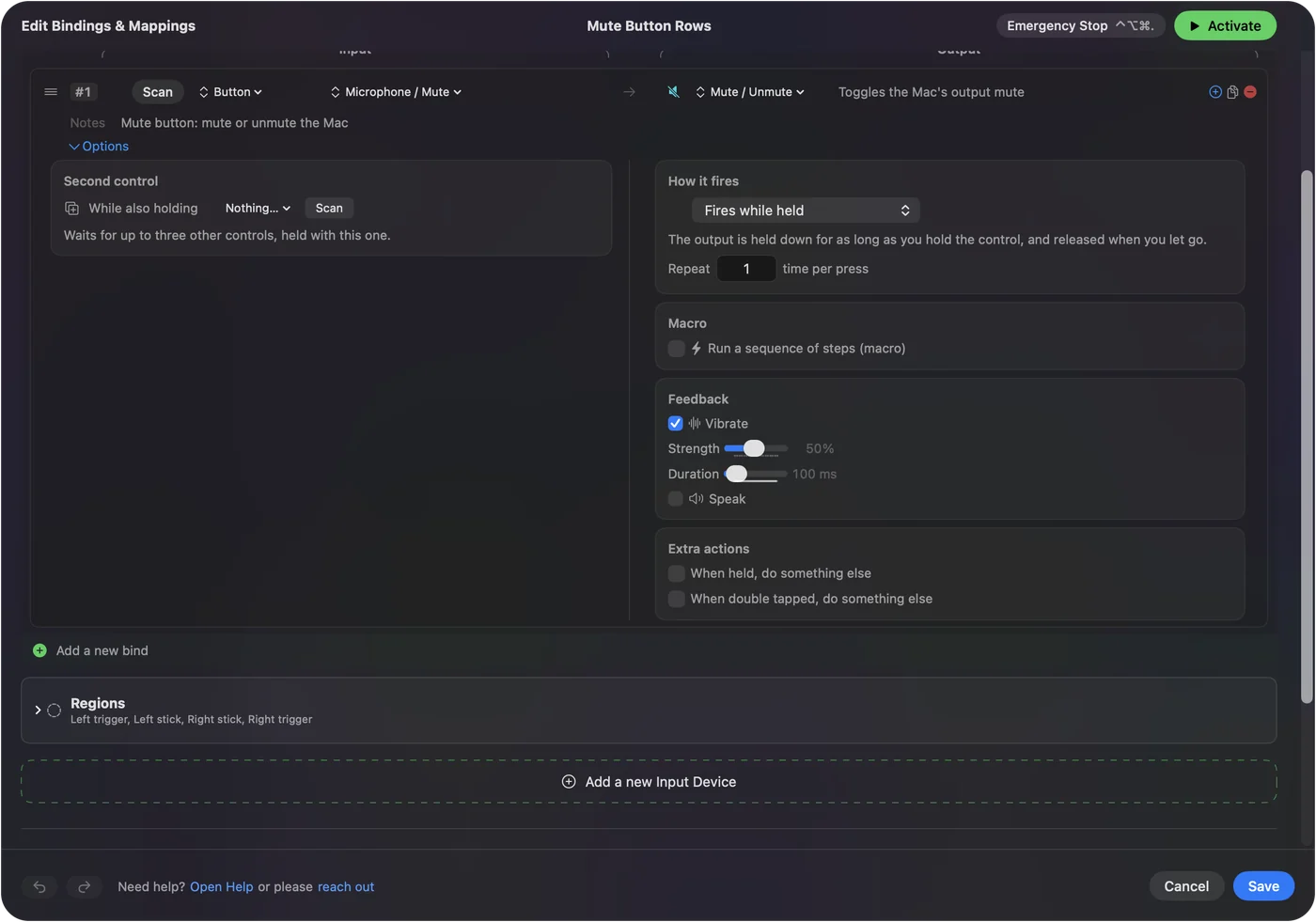
Кнопка вимкнення мікрофона під кнопкою PS сама не вимикає мікрофон Mac. В InputConfig це звичайна кнопка, тож вона може надсилати комбінацію вимкнення мікрофона з застосунку, в якому ви розмовляєте, або працювати як натискання для розмови, поки її тримаєте. Кнопка вимкнення все ще може вимикати ваші дзвінки, якщо ви скажете Mac, яку комбінацію надсилати. Фізична кнопка вимкнення для відеодзвінків містить комбінації для кожного застосунку, а Scan для призначення показує, як її призначити.

Знайте, що передає Bluetooth
По Bluetooth DualSense передає на Mac кнопки, стіки, тригери, сенсорну панель і рух, а від Mac приймає команди для світлової панелі та вібрації. Звук ним не передається в жодному напрямку. Думайте про Bluetooth як про з'єднання для гри, а про кабель як про з'єднання для звуку. Як підключити контролер PS5 до Mac пояснює обидва з'єднання.
Коротко
- Вбудовані мікрофон і динамік. Сторінка Sony каже, що вони не сумісні з Mac.
- Роз'єм для гарнітури. Він працює через USB-кабель.
- Перевірка. Подивіться в Системні параметри, Sound.
Підключіть контролер, подивіться в налаштуваннях звуку і використовуйте той пристрій, який показує Mac.
Питання
Чи працює мікрофон контролера PS5 на Mac?
Сторінка підтримки Sony каже, що вбудовані мікрофон і динамік не сумісні з Mac. Використайте мікрофон Mac або гарнітуру.
Чи працює роз'єм для навушників контролера PS5 на Mac?
Sony каже, що роз'єм для гарнітури потребує дротового підключення на ПК і Mac. Підключіть контролер USB-C кабелем і виберіть його в Системні параметри, Sound.
Чи можна отримати звук з контролера PS5 через Bluetooth на Mac?
Ні. Сторінка Sony називає роз'єм для гарнітури лише дротовим, а вбудований динамік як несумісний з Mac.
Чи може кнопка вимкнення на PS5 вимкнути мій мікрофон на Mac?
Сама по собі ні. З InputConfig кнопка вимкнення може надсилати комбінацію вимкнення з застосунку для дзвінків або чату, або працювати як натискання для розмови.
Чи працюють адаптивні тригери на Mac?
Sony каже, що адаптивні тригери доступні, коли гра їх підтримує. Тактильний відгук названо несумісним з Mac.
Більше українською
Докладні посібники, англійською
Хто пише. Ryleigh Newman розробляє InputConfig і щодня керує своїм Mac за допомогою геймпада, бо руки погано слухаються. Цю сторінку перекладено з англійської. Інтерфейс застосунку й решта сайту англійською.
Ця сторінка іншими мовами: English, العربية, Čeština, Dansk, Deutsch, Español, Suomi, Français, עברית, Magyar, Bahasa Indonesia, Italiano, 日本語, 한국어, Norsk, Nederlands, Polski, Português, Русский, Slovenčina, Svenska, ไทย, Türkçe, Tiếng Việt, 繁體中文, 简体中文
Безкоштовно. macOS 14 або новіша. Без облікового запису, ніщо не залишає ваш Mac. Відкритий код на GitHub.