Українська
Як підключити 8BitDo Zero 2 до Mac
 Цей застосунок повністю безкоштовний. Обліковий запис створювати не потрібно. Немає підписок, складних завантажень, і нічого не заблоковано. Оптимізовано для Apple Silicon.
Утримуйте A і Start, щоб увімкнути Zero 2 у його режимі macOS, утримуйте Select три секунди, доки світло швидко блимає, потім оберіть Wireless Controller в Системні параметри, Bluetooth. Це кроки з інструкції 8BitDo. Zero 2 не має перемикача режиму: кнопка, яку ви утримуєте разом зі Start під час увімкнення, обирає режим, і її треба обирати знову щоразу, коли хочете інший.
Я створюю InputConfig, безкоштовну програму для Mac, яка призначає кнопки Zero 2 клавішам, клацанням і комбінаціям. Ця сторінка складена з інструкції 8BitDo та його сторінок підтримки.
Версія InputConfig 1.7, яку очікуємо в жовтні 2026 року, буде повністю доступна українською мовою.
Кроки
- При вимкненому паді утримуйте A і Start, доки він не увімкнеться. Світло блимає тричі за цикл.
- Утримуйте Select три секунди, доки світло блимає часто.
- Відкрийте Системні параметри, Bluetooth і натисніть Підключити поруч із Wireless Controller.
- Почекайте, поки світло горітиме без блимання.
- Наступного разу натисніть Start, і пад підключиться сам.
Оберіть режим під час увімкнення
Це комбінації з інструкції 8BitDo для Zero 2:
| Утримувати разом зі Start | Режим | Що показує Mac |
|---|---|---|
| A | macOS | Wireless Controller |
| R | Клавіатура | 8BitDoZero 2 gamepad, як клавіатура |
| Y | Switch | Для Nintendo Switch |
| X | Windows, X-input | Для ПК з Windows |
| B | Android, D-input | Для пристроїв Android |
На Mac використовуйте A і Start для геймпада або R і Start для клавіатури.
Спарте його в режимі macOS
- Ви: Утримуйте A і Start, щоб увімкнути пад, потім утримуйте Select три секунди.
- macOS: Показує Wireless Controller в Системні параметри, Bluetooth. Натисніть Підключити.
- Перевірка: Світло на паді перестає блимати і горить постійно.
Після спарювання 8BitDo каже, що Zero 2 підключається до Mac одним натисканням Start. Працює лише через Bluetooth: порт USB призначений для заряджання та оновлення прошивки. Кабель заряджає Zero 2, а не підключає його.
Оберіть, що надсилає хрестовина
У Zero 2 немає стіків, а хрестовина за замовчуванням передає дані як лівий стік. Щоб змінити це, утримуйте одну з комбінацій п'ять секунд, доки світло не блимне червоним:
- Up і Select. Хрестовина.
- Left і Select. Лівий стік.
- Right і Select. Правий стік.
Якщо гра або мапер бачить стік там, де ви очікували хрестовину, причина в цьому налаштуванні.
Призначте його в InputConfig
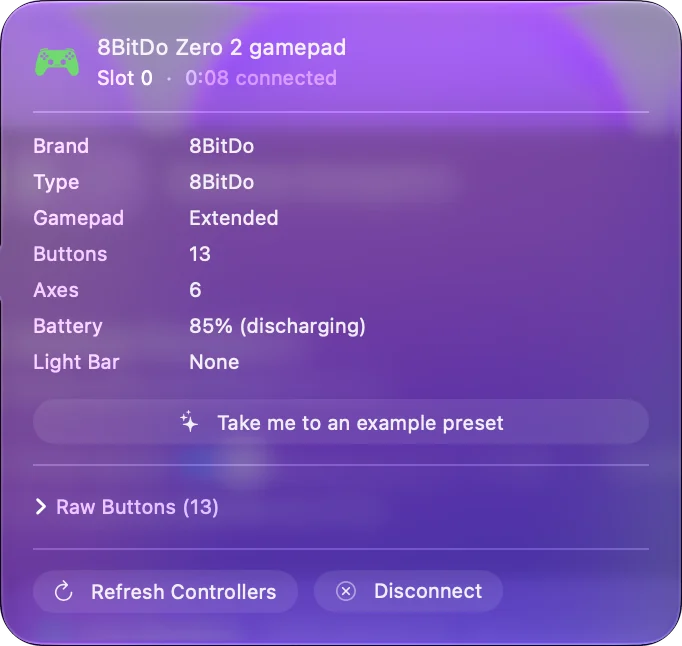
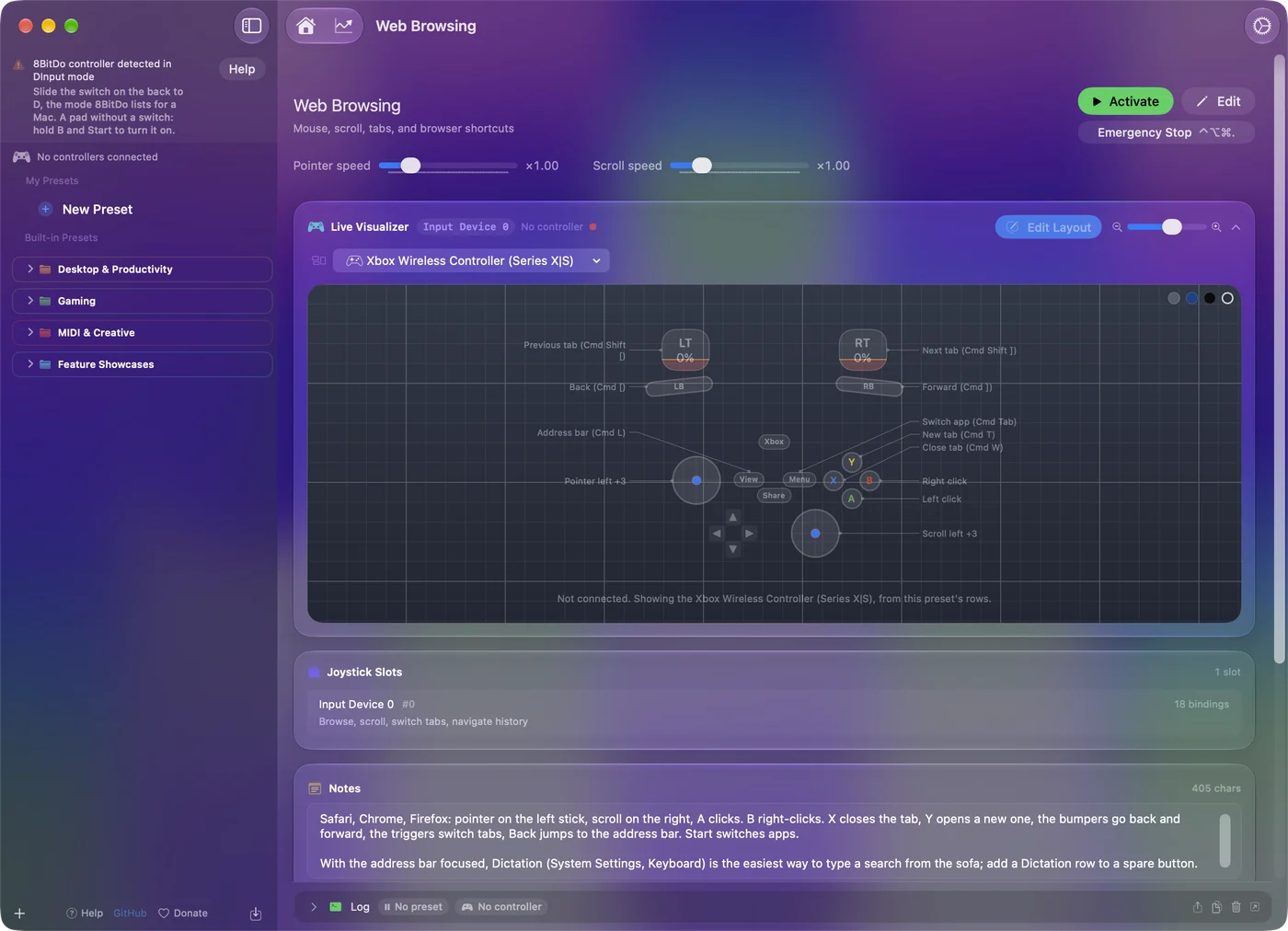
- Ви: Коли Zero 2 спарений як геймпад, додайте рядок до пресету, натисніть Scan і натисніть кнопку на паді. Виберіть вихід: клавішу, комбінацію, клацання або прокручування.
- InputConfig: Прив'язує рядок до того, що надсилає кнопка. Якщо пада немає на бічній панелі, позначте його в меню InputConfig, Devices у рядку меню.
- Перевірка: Активуйте пресет і натисніть кнопку в будь-якій програмі.
Для нього є розкладка в посібнику про Anki. У Zero 2 немає стіків або тригерів, тож рядки можуть мати лише кнопки на грані, два плічні кнопки, Select, Start і хрестовину. Дванадцяти входів вистачає для всієї сесії повторення або сторінки комбінацій.
Використайте натомість режим клавіатури
Утримуйте R і Start, щоб увімкнути пад, утримуйте Select три секунди і спаруйте з пристроєм з назвою 8BitDoZero 2 gamepad. Mac тоді бачить Bluetooth-клавіатуру, і кожна кнопка друкує клавішу без жодної програми. Інструкція 8BitDo додає одну умову: мова введення на пристрої має бути англійською.
Літери вибрав 8BitDo. У режимі геймпада їх вирішує мапер, і стаття налаштування пульта Anki на Mac порівнює ці два варіанти. Режим клавіатури не потребує програм, а режим геймпада дає змогу вибрати кожну клавішу.
Якщо не працює
Пройдіть цю драбину, починаючи з найменшого кроку:
- Увімкніть у правильному режимі. A і Start, натиснуті разом з вимкненого стану. Самий Start лише перепідключає пристрій, з яким пад уже спарений.
- Забудьте його і спарте знову. Видаліть його в Системні параметри, Bluetooth, потім утримуйте Select три секунди.
- Примусово вимкніть. 8BitDo каже утримувати Start вісім секунд, якщо пад завис, потім натиснути Start знову.
- Оновіть прошивку. Прошивку Zero 2 можна оновити через Upgrade Tool від 8BitDo по USB-кабелю.
Zero 2, який спаровується, але нічого не робить, зазвичай перебуває в режимі, призначеному для іншої системи.
Коротко
- Геймпад. Утримуйте A і Start, потім Select три секунди, потім оберіть Wireless Controller у налаштуваннях Bluetooth.
- Клавіатура. Утримуйте R і Start, потім Select три секунди.
- Хрестовина. Up і Select на п'ять секунд роблять її хрестовиною.
Кнопка, яку ви утримуєте разом зі Start, є перемикачем режиму на Zero 2.
Джерела
Кожен факт про контролер на цій сторінці взято з власних сторінок 8BitDo, прочитаних на вказану дату. Те, що InputConfig з ним робить, походить від самої програми.
- 8BitDo. Сторінка macOS інструкції Zero 2 дає кроки: комбінацію з двох кнопок, яка вмикає його в режимі macOS, утримання Select три секунди і назву Wireless Controller у списку Bluetooth. Прочитано 7 жовтня 2026 року.
Питання
Чи працює 8BitDo Zero 2 на Mac?
Так. 8BitDo вказує macOS серед систем, з якими працює Zero 2, а інструкція дає режим для macOS: утримуйте A і Start, щоб увімкнути, утримуйте Select три секунди і спаруйте з Wireless Controller.
Як перевести 8BitDo Zero 2 у режим для Mac?
При вимкненому паді утримуйте A і Start разом, доки він не увімкнеться. У режимі macOS світло блимає тричі за цикл.
Чи може 8BitDo Zero 2 підключатися до Mac через USB?
Ні. 8BitDo каже, що USB-з'єднання призначене лише для оновлення прошивки та заряджання. Підключення йде через Bluetooth.
Чому хрестовина Zero 2 поводиться як стік?
За замовчуванням хрестовина передає дані як лівий стік. Утримуйте Up і Select п'ять секунд, щоб зробити її хрестовиною, або Left чи Right із Select для лівого або правого стіка.
Чи можна використовувати 8BitDo Zero 2 для Anki на Mac?
Так. У режимі клавіатури R і Start кожна кнопка друкує клавішу без жодної програми. У режимі macOS InputConfig призначає кожну кнопку клавіші, яку ви обираєте.
Більше українською
Докладні посібники, англійською
Хто пише. Ryleigh Newman розробляє InputConfig і щодня керує своїм Mac за допомогою геймпада, бо руки погано слухаються. Цю сторінку перекладено з англійської. Інтерфейс застосунку й решта сайту англійською.
Ця сторінка іншими мовами: English, العربية, Čeština, Dansk, Deutsch, Español, Suomi, Français, עברית, Magyar, Bahasa Indonesia, Italiano, 日本語, 한국어, Norsk, Nederlands, Polski, Português, Русский, Slovenčina, Svenska, ไทย, Türkçe, Tiếng Việt, 繁體中文, 简体中文
Безкоштовно. macOS 14 або новіша. Без облікового запису, ніщо не залишає ваш Mac. Відкритий код на GitHub.